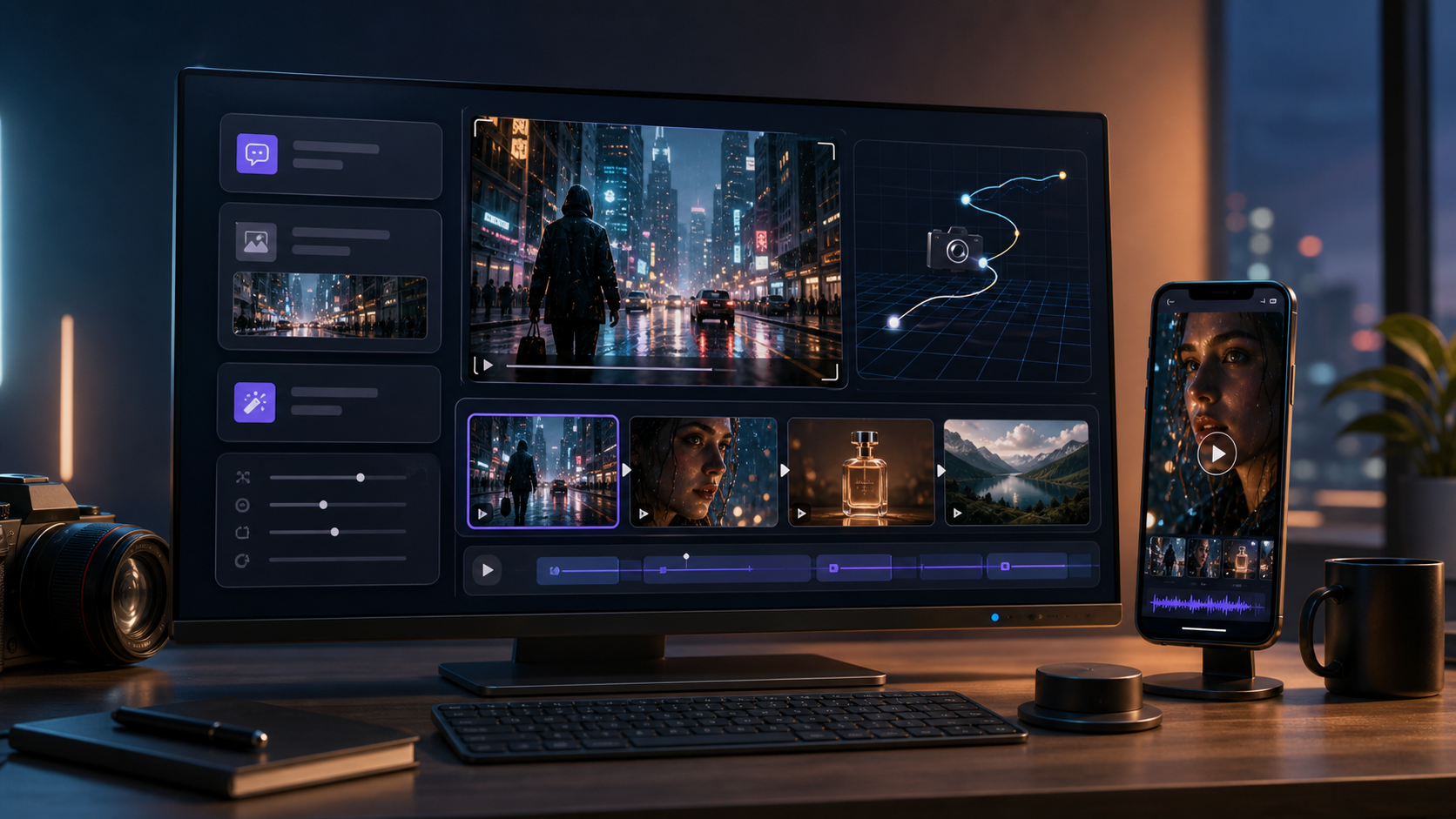
Kling 3.0 AI Video Generator บน VideoWeb AI ถูกสร้างมาสำหรับครีเอเตอร์ที่ต้องการการสร้างวิดีโอ AI ที่ให้ความรู้สึกแบบภาพยนตร์มากขึ้น โดยไม่ทำให้ทุกโปรเจกต์ต้องกลายเป็นสายงานโปรดักชันเต็มรูปแบบ รองรับการควบคุมที่ใช้งานได้จริงสำหรับเวิร์กโฟลว์ทั้งข้อความและภาพ รวมถึงการอัปโหลดภาพ การกำหนดเฟรมเริ่มต้นและเฟรมสิ้นสุด การปรับแต่งพรอมป์ต์ การสร้างพร้อมเสียง ระยะเวลา อัตราส่วน และการตั้งค่าเอาต์พุตแบบสาธารณะ/ส่วนตัว
คู่มือนี้อธิบายวิธีใช้ Kling 3.0 บน VideoWeb AI เพื่อทำคลิปเชิงภาพยนตร์ ฉากแบบภาพเป็นวิดีโอ (image-to-video) การเคลื่อนไหวที่ควบคุมได้มากขึ้น และเวิร์กโฟลว์พรอมป์ต์ที่ปรับแก้ได้ง่ายขึ้น นอกจากนี้ยังอธิบายว่าควรใช้เครื่องมือ VideoWeb ที่เกี่ยวข้องเมื่อใด เช่น AI video generator แบบทั่วไป, Kling 2.6 AI Video Generator, Kling O1, Seedance 2.0 และ Veo 3.1
สรุปแบบรวดเร็ว
ใช้ Kling 3.0 เมื่อคุณต้องการ AI video generator สำหรับคลิปเชิงภาพยนตร์ที่กำกับภาพได้ชัดขึ้น ควบคุม image-to-video ได้ดีขึ้น และปรับแต่งพรอมป์ต์ได้ง่าย เวิร์กโฟลว์ Kling 3.0 AI video ที่ดีที่สุดคือเริ่มจากบรีฟภาพที่ชัดเจน เพิ่มภาพหรือเฟรมเริ่ม/จบเมื่อคุณต้องการความสม่ำเสมอ ใช้ Optimize Prompt เพื่อให้ถ้อยคำสะอาดขึ้น ตั้งค่าอัตราส่วนและระยะเวลาให้เหมาะกับแพลตฟอร์มเป้าหมาย จากนั้นจึงสร้างและแก้ไขการเคลื่อนไหว
Kling 3.0 บน VideoWeb AI คืออะไร?
Kling 3.0 เป็นตัวเลือกโมเดลบน VideoWeb AI สำหรับครีเอเตอร์ที่ต้องการการสร้างวิดีโอแบบภาพยนตร์ทั้ง text-to-video และ image-to-video หน้าเครื่องมือวางตำแหน่ง Kling 3.0 สำหรับงานสร้างวิดีโอ AI ด้วยการใส่พรอมป์ต์ การกำกับด้วยภาพ รองรับเฟรมเริ่ม/จบ ตัวเลือกเสียง การเลือกระยะเวลา และการตั้งค่าอัตราส่วน ทำให้เหมาะกับคลิปภาพยนตร์สั้น ภาพสินค้า วิดีโอครีเอเตอร์ โฆษณาโซเชียล และพรีวิวคอนเซ็ปต์
ข้อดีหลักของการใช้ Kling 3.0 AI Video Generator ผ่าน VideoWeb AI คือความชัดเจนของเวิร์กโฟลว์ แทนที่จะคิดแค่ว่าเป็น “โมเดลอะไร” คุณสามารถคิดเป็นขั้นตอนการผลิตได้: เลือกประเภทอินพุต อธิบายช็อต ตัดสินใจว่าต้องการเสียงหรือไม่ ตั้งค่าระยะเวลาและอัตราส่วน แล้วจึงสร้างหลายเวอร์ชัน
หากคุณเพิ่งเริ่มต้นกับ AI video ให้เริ่มจากฉากง่ายๆ ฉากเดียว หากคุณใช้เวิร์กโฟลว์ Kling AI video generator อยู่แล้ว Kling 3.0 จะมีประโยชน์ที่สุดเมื่อคุณต้องการการกำกับช็อตที่ดีขึ้น ผลลัพธ์ image-to-video ที่สะอาดขึ้น หรือการเคลื่อนไหวที่ควบคุมได้มากขึ้นจากเฟรมอ้างอิง
วิธีใช้ Kling 3.0 AI Video Generator แบบทีละขั้นตอน
วิธีที่น่าเชื่อถือที่สุดในการใช้ Kling 3.0 คือปฏิบัติกับการสร้างแต่ละครั้งเหมือน “บรีฟฉากสั้นๆ” พรอมป์ต์ที่ดีจะบอกโมเดลว่าเรื่องหลักคืออะไร ฉากเกิดที่ไหน กล้องเคลื่อนอย่างไร คลิปควรมีอารมณ์แบบไหน และอะไรที่ไม่ควรเปลี่ยน
1. เลือก Kling 3.0 บน VideoWeb AI
เริ่มจากหน้า Kling 3.0 AI Video Generator วิธีนี้ช่วยให้เวิร์กโฟลว์โฟกัสที่โมเดลที่คุณต้องการ แทนที่จะต้องไปเลือกทีหลังจากเครื่องมือทั่วไป
หากคุณยังสำรวจโมเดลอยู่ AI video generator ที่กว้างกว่าเหมาะกับการสร้างทั่วไป เพราะรองรับเวิร์กโฟลว์ข้อความและภาพที่หลากหลายข้ามหลายโมเดล ใช้หน้า Kling 3.0 โดยเฉพาะเมื่อคุณรู้แล้วว่าต้องการเวิร์กโฟลว์แนวไกด์สำหรับการสร้างวิดีโอด้วย Kling 3.0
2. เพิ่มภาพเมื่อความสม่ำเสมอของภาพสำคัญ
ใช้อินพุตแบบภาพเมื่อคุณต้องการให้ตัวแบบยัง “จำได้” และคงความเหมือนเดิม เหมาะกับวิดีโอสินค้า คอนเซ็ปต์ตัวละคร ช็อตสถาปัตยกรรม พรีวิวแฟชั่น คลิปอาหาร และภาพแบรนด์ พรอมป์ต์แบบข้อความล้วนทำฉากได้ดี แต่ภาพให้จุดเริ่มต้นที่ชัดกว่า
ตัวอย่าง อัปโหลดภาพสินค้าแล้วใช้พรอมป์ต์:
Turn this product image into a cinematic 9:16 video. The product sits on a marble bathroom counter as morning light moves softly across the scene. Slow push-in camera, realistic reflections, premium beauty ad mood, no packaging changes.
เวิร์กโฟลว์ Kling AI แบบ image-to-video ลักษณะนี้มีประโยชน์มากเมื่อรูปลักษณ์ของสินค้าสำคัญกว่าการเปลี่ยนแปลงเชิงสร้างสรรค์แบบสุดโต่ง
3. ใช้การควบคุมเฟรมเริ่มต้นและเฟรมสิ้นสุดเพื่อกำกับการเคลื่อนไหว
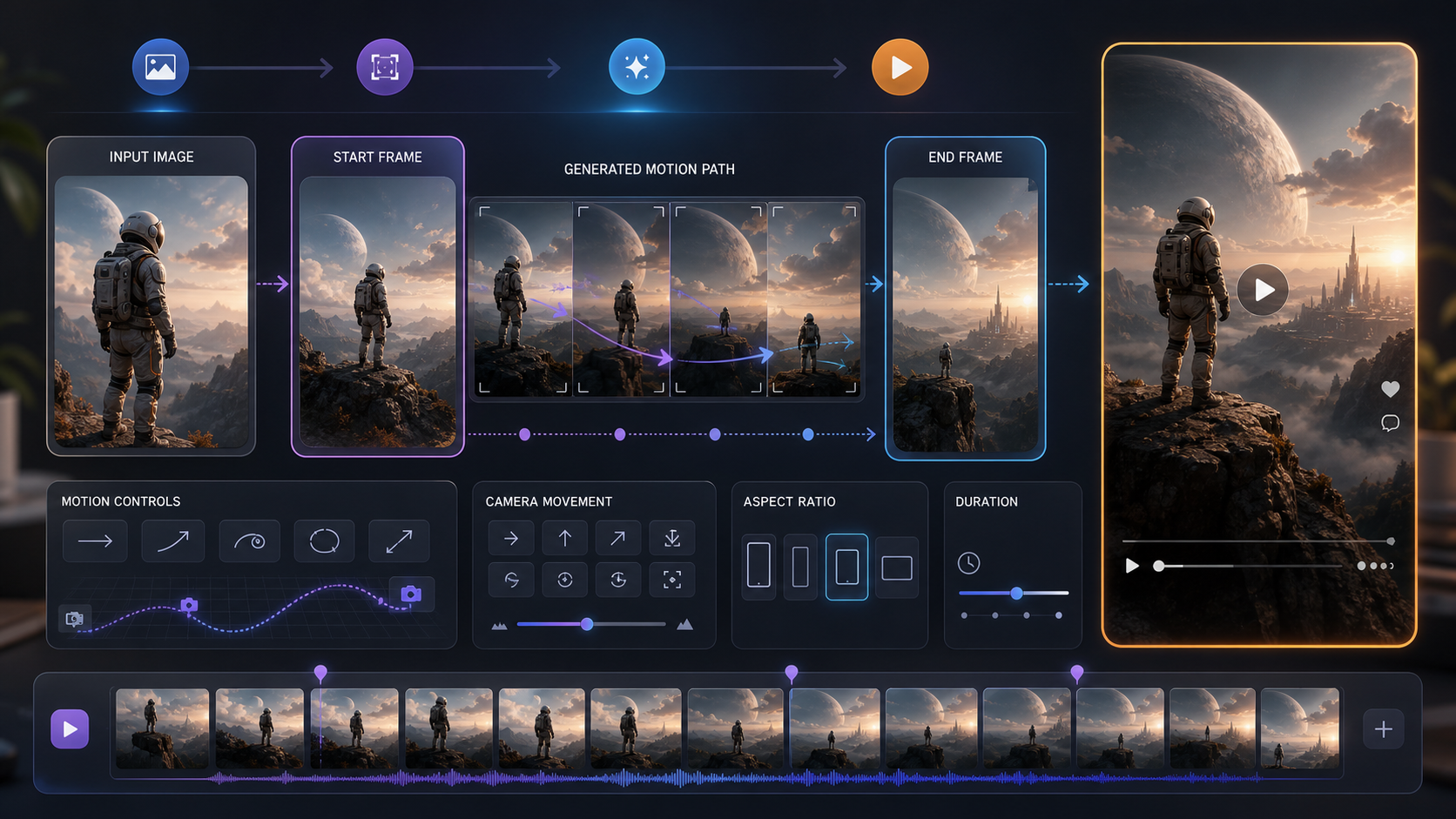
การควบคุม start/end frame มีประโยชน์เมื่อการเคลื่อนไหวต้องมี “ปลายทาง” เฟรมเริ่มต้นกำหนดว่าคลิปเริ่มตรงไหน ขณะที่เฟรมสิ้นสุดช่วยบอกว่าช็อตควรไปจบที่ใด ทำให้โมเดลมีเส้นทางชัดกว่าใช้ภาพนิ่งภาพเดียว
ใช้เฟรมเริ่มและเฟรมจบสำหรับการแปลงสภาพ การเคลื่อนกล้อง การเผยสินค้า แนวคิดก่อน/หลัง การหมุนตัวแฟชั่น การเปลี่ยนสภาพแวดล้อม หรือทรานซิชันฉาก ตัวอย่าง เฟรมเริ่มอาจเป็นกล่องสินค้าปิดอยู่ ส่วนเฟรมจบเป็นสินค้าวางจัดบนโต๊ะ พรอมป์ต์ควรอธิบายว่าการเคลื่อนไหวเชื่อมสองเฟรมนั้นอย่างไร
ทำให้ทรานซิชันสมจริง หากเฟรมเริ่มและเฟรมจบต่างกันมาก โมเดลอาจสร้างการเคลื่อนไหวที่สะอาดได้ยาก เพื่อการเคลื่อนไหวที่ควบคุมได้มากขึ้น ให้ใช้เฟรมที่จัดวางใกล้เคียงกัน แสงคล้ายกัน และคำสั่งกล้องที่เรียบง่าย เช่น “slow dolly in,” “gentle pan right,” หรือ “smooth orbit around the product.”
4. เขียนพรอมป์ต์ให้บรรยาย “ช็อต” ไม่ใช่แค่ไอเดีย
คู่มือ Kling AI text-to-video ที่ดีเริ่มจากภาษาของช็อต แทนที่จะเขียน “ทำโฆษณารองเท้าให้เป็นภาพยนตร์” ให้บรรยายฉาก:
Cinematic close-up of a black running shoe on wet pavement at sunrise. Slow low-angle tracking shot from heel to toe, soft mist, realistic reflections, shallow depth of field, premium sports commercial look, no text, no logo changes.
สิ่งนี้ให้ทิศทางที่ใช้งานได้กับ Kling 3.0 มากกว่า ใส่ตัวแบบ สภาพแวดล้อม การเคลื่อนกล้อง แสง สไตล์ และข้อจำกัด หากอยากให้ผลลัพธ์รู้สึกแบบภาพยนตร์ อย่าพึ่งคำว่า “cinematic” อย่างเดียว ให้ระบุทางเลือกด้านภาพที่ทำให้เกิดความรู้สึกนั้น
5. ใช้ Translate และ Optimize Prompt เมื่อจำเป็น
ถ้าคุณเขียนพรอมป์ต์ได้ดีกว่าในภาษาอื่น ใช้ Translate เมื่ออินเทอร์เฟซมีตัวเลือกให้ การแปลช่วยให้คำอธิบายของคุณเข้ากับภาษาพรอมป์ต์ที่โมเดลคาดหวังได้ดีขึ้น โดยยังให้คุณคิดได้อย่างเป็นธรรมชาติ
ใช้ Optimize Prompt เมื่อพรอมป์ต์ยังหยาบ สั้นเกินไป หรือขาดโครงสร้างเชิงภาพ การปรับแต่งพรอมป์ต์ช่วยเปลี่ยนไอเดียธรรมดาให้เป็นคำสั่งสร้างภาพที่ชัดขึ้น แต่ควรตรวจพรอมป์ต์ที่ปรับแล้วก่อนกดสร้าง ตรวจว่าเก็บรายละเอียดสำคัญไว้ เช่น สีสินค้า ตัวตนตัวละคร ทิศทางกล้อง และสิ่งที่ไม่ควรเปลี่ยน
6. เปิดเสียงเมื่อเสียงช่วยให้ฉากดีขึ้น
Kling 3.0 บน VideoWeb AI มีตัวเลือก Enable Audio ในเวิร์กโฟลว์ ใช้เสียงเมื่อเสียงช่วยเสริมคลิป: เสียงฝีเท้า บรรยากาศเมือง เสียงจับ/ใช้งานสินค้า เสียงรินของเหลว พลังของฝูงชน หรือบรรยากาศแบบภาพยนตร์ สำหรับลูปภาพเงียบๆ ช็อตสินค้า หรือคลิปที่จะใส่เพลงและพากย์ทีหลัง การปิดเสียงอาจสะอาดกว่า
การสร้างแบบเปิดเสียงมีประโยชน์ที่สุดเมื่อคอนเซ็ปต์มีการกระทำทางกายภาพชัดเจนหรือมีบรรยากาศที่จดจำได้ ทำพรอมป์ต์เสียงให้เรียบง่ายและสอดคล้องกับภาพ เช่น “soft cafe ambience,” “subtle product handling sounds,” หรือ “rain and distant traffic.”
7. ตั้งค่าระยะเวลาและอัตราส่วนสำหรับแพลตฟอร์มปลายทาง
ควรเลือกระยะเวลาและอัตราส่วนก่อนสร้าง เพราะมันกำหนดรูปแบบช็อต ระยะเวลาสั้นเหมาะกับการกระทำเดียว: การเผยสินค้า การดันกล้องเข้า ปฏิกิริยาบนใบหน้า หรือฮุคโซเชียลที่เร็ว ระยะเวลายาวขึ้นให้พื้นที่สำหรับบรรยากาศ การเคลื่อนกล้อง หรือการกระทำหลายขั้น
ใช้อัตราส่วนแนวตั้งสำหรับ TikTok, Reels, Shorts, โฆษณาครีเอเตอร์ และเดโมสินค้าสำหรับมือถือ ใช้อัตราส่วนแนวนอนสำหรับ YouTube วิดีโอฮีโร่บนเว็บไซต์ พรีวิวเชิงภาพยนตร์ และคลิปพรีเซนเทชัน ใช้สี่เหลี่ยมจัตุรัสหรือเกือบจัตุรัสสำหรับโพสต์ฟีดหรือการทดสอบข้ามแพลตฟอร์ม
8. เปิด Public เฉพาะเมื่อผลลัพธ์แชร์ได้
การตั้งค่า Public ควบคุมว่าวิดีโอที่สร้างอาจมองเห็นได้ภายในประสบการณ์ของแพลตฟอร์มหรือไม่ ควรคำนึงถึงความเป็นส่วนตัวหากคุณใช้แอสเซ็ตของลูกค้า สินค้ายังไม่เปิดตัว ใบหน้าบุคคล สตอรี่บอร์ดลับ หรือแนวคิดแคมเปญภายใน
สำหรับงานเชิงพาณิชย์ ให้สร้างแบบส่วนตัวก่อน ตรวจผลลัพธ์ แล้วค่อยตัดสินใจว่าอะไรแชร์ได้
9. สร้าง ตรวจ และปรับการเคลื่อนไหว
หลังจากกด Generate ให้รีวิวผลลัพธ์โดยดู “การเคลื่อนไหว” ก่อน ถามว่า การเคลื่อนกล้องลื่นไหม ตัวแบบคงที่ไหม แอ็กชันอ่านออกไหม และคลิปเหมาะกับแพลตฟอร์มที่ตั้งใจหรือไม่
ถ้าผลลัพธ์วุ่นวายเกินไป ให้ทำพรอมป์ต์ให้ง่ายขึ้น ถ้าการเคลื่อนไหวอ่อน เพิ่มคำสั่งกล้องที่เฉพาะเจาะจงขึ้น ถ้าสินค้าเปลี่ยน เพิ่มข้อจำกัดอย่าง “preserve product shape and packaging.” ถ้าคลิปดูแบน ปรับแสง ระยะชัดตื้น และรายละเอียดสภาพแวดล้อม
การปรับแต่งพรอมป์ต์เพื่อผลลัพธ์ Kling 3.0 แบบภาพยนตร์
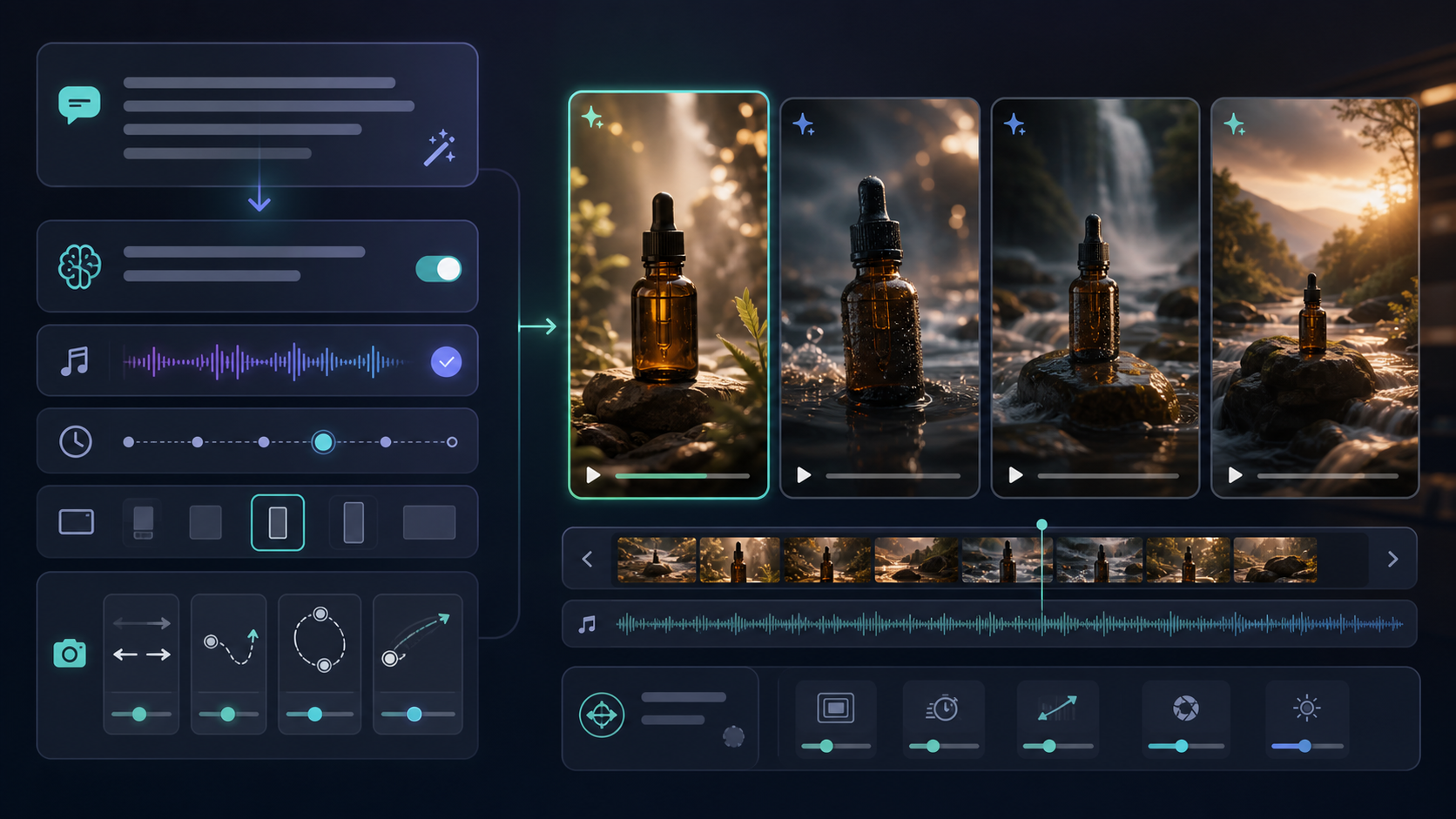
Kling 3.0 ตอบสนองดีที่สุดกับพรอมป์ต์ที่ผสมทั้งทิศทางเชิงสร้างสรรค์และข้อจำกัดที่ใช้งานได้จริง พรอมป์ต์ควรเฉพาะเจาะจงพอที่จะกำกับฉาก แต่ไม่ควรอัดแน่นด้วยแอ็กชันที่ไม่เกี่ยวข้อง
ใช้โครงสร้างนี้:
Subject: [main subject]
Scene: [location and atmosphere]
Action: [what happens]
Camera: [movement and framing]
Lighting: [time of day, mood, contrast]
Style: [cinematic, documentary, product ad, social video]
Constraints: [what should stay consistent or be avoided]
ตัวอย่างแบบครบ:
Subject: a glass bottle of sparkling water on a cafe table.
Scene: bright outdoor cafe after light rain, soft reflections on the table.
Action: condensation rolls down the bottle as a hand gently places a lemon slice beside it.
Camera: slow push-in from medium shot to close-up, shallow depth of field.
Lighting: natural morning light, soft highlights, realistic shadows.
Style: premium lifestyle product video, clean and cinematic.
Constraints: preserve the bottle shape and label placement, no added text, no warped hands.
เพื่อการเคลื่อนไหวที่ควบคุมได้มากขึ้น ให้จำกัดจำนวนแอ็กชัน การขยับสินค้าหนึ่งอย่าง การเคลื่อนกล้องหนึ่งแบบ และสภาพแวดล้อมชัดๆ หนึ่งฉาก มักได้ผลดีกว่าฉากแน่นๆ ที่มีหลายตัวละคร อากาศเปลี่ยน มีข้อความทับ และกล้องเร็ว
Kling 3.0 vs Kling 2.6: ควรใช้เมื่อไร
ครีเอเตอร์มักเปรียบเทียบ Kling 3.0 กับ Kling 2.6 AI Video Generator เพราะทั้งคู่เป็นตระกูล Kling AI video generator บน VideoWeb AI ความต่างเชิงปฏิบัติไม่ใช่แค่ “ใหม่กว่า vs เก่ากว่า” แต่คือเลือกให้ตรงงาน
ใช้ Kling 3.0 เมื่อคุณต้องการเวิร์กโฟลว์ Kling ที่ทันสมัยกว่าสำหรับการสร้างวิดีโอ AI แบบภาพยนตร์ การกำกับ image-to-video การควบคุมเฟรมเริ่ม/จบ และการเคลื่อนไหวที่ควบคุมได้ เป็นค่าเริ่มต้นที่ดีเมื่อเป้าหมายคือผลลัพธ์ภาพที่ดูเนี้ยบ
ใช้ Kling 2.6 เมื่อคุณต้องการเปรียบเทียบผลลัพธ์ ใช้เวิร์กโฟลว์การสร้างวิดีโอพร้อมเสียงของ Kling 2.6 ที่คุ้นเคย หรือทดสอบว่าโมเดลก่อนหน้าให้ผลที่นิ่งกว่าสำหรับพรอมป์ต์บางแบบหรือไม่ บางครั้งโมเดลเก่ามีประโยชน์เมื่อทีมมีแพตเทิร์นพรอมป์ต์ที่ทำซ้ำได้สร้างไว้แล้ว
เพื่อทดสอบ Kling 3.0 vs Kling 2.6 อย่างยุติธรรม ให้ใช้พรอมป์ต์ ภาพอินพุต ระยะเวลา และอัตราส่วนเหมือนกัน แล้วเปรียบเทียบความคงที่ของตัวแบบ ความลื่นของการเคลื่อนไหว พฤติกรรมเสียง การควบคุมกล้อง และต้องแก้พรอมป์ต์มากน้อยแค่ไหน
เครื่องมือ VideoWeb ที่เกี่ยวข้องซึ่งใช้ร่วมกับ Kling 3.0 ได้
VideoWeb AI ทำงานได้ดีที่สุดเมื่อคุณเลือกเครื่องมือให้ตรง “งานสร้างสรรค์” ไม่ใช่ดูแค่ชื่อโมเดล
ใช้ AI video generator เมื่อคุณต้องการ AI video generator ที่ยืดหยุ่น รองรับอินพุตทั้งภาพและข้อความในเวิร์กโฟลว์การสร้างทั่วไป เป็นจุดเริ่มต้นที่ดีหากคุณกำลังเปรียบเทียบโมเดลหรือสร้างกระบวนการผลิตแบบหลายโมเดล
ใช้ Kling AI video generator เมื่อคุณต้องการเส้นทางสอนแบบ Kling ที่กว้างกว่า รวมไอเดีย Kling AI text-to-video และเวิร์กโฟลว์ Kling AI image-to-video นอกเหนือจากหน้าเวอร์ชันเดียว
ใช้ Kling O1 สำหรับการตัดต่อวิดีโอด้วยภาษาธรรมชาติ เมื่อโจทย์ไม่ใช่การสร้างคลิปใหม่ แต่เป็นการแก้ไขหรือปรับแนวคิดที่มีอยู่ด้วยคำสั่ง
ใช้ Seedance 2.0 สำหรับเวิร์กโฟลว์ครีเอเตอร์แบบเร็ว โดยเฉพาะเมื่อคุณต้องการคอนเซ็ปต์โซเชียลสั้นๆ วิดีโอสไตล์ UGC หรือทำเวอร์ชันโฆษณาแบบรวดเร็ว
ใช้ Veo 3.1 สำหรับการสร้างวิดีโอแบบภาพยนตร์ระดับพรีเมียม เมื่อคุณต้องการเปรียบเทียบผลลัพธ์ระดับไฮเอนด์ และโปรเจกต์ให้ความสำคัญกับความเนี้ยบของภาพมากกว่าความเร็ว
พรอมป์ต์ Kling 3.0 แบบคัดลอกไปใช้ได้ทันที
ใช้พรอมป์ต์เหล่านี้เป็นจุดเริ่มต้น แล้วปรับตัวแบบ แพลตฟอร์ม อัตราส่วน และระยะเวลา
Cinematic product reveal
Cinematic product reveal of [product] on a dark reflective surface. Slow push-in camera, soft rim light, shallow depth of field, subtle mist in the background, premium commercial look. Preserve product shape and packaging, no text overlays, no logo changes.
Image-to-video product demo
Use the uploaded product image as the reference. Create a 9:16 product demo where the product sits on a clean desk, a hand enters the frame and uses the main feature once, then the camera slowly moves closer. Realistic lighting, smooth motion, preserve product details.
Start/end frame transition
Create a smooth transition from the start frame to the end frame. Begin with the product box closed on a table, then move into the final frame where the product is arranged neatly beside the packaging. Slow cinematic dolly movement, realistic shadows, no sudden scene changes.
Travel cinematic clip
Cinematic travel video of a narrow street at golden hour, warm light, soft shadows, gentle handheld forward movement, people in the distance, realistic atmosphere, no text, no extreme camera shake.
Social creator hook
Vertical 9:16 creator-style video for [product]. A creator holds the product near a window and demonstrates one clear benefit in a natural way. Soft daylight, casual handheld camera, realistic movement, clean background, suitable for short social ads.
Audio-enabled scene
Cinematic close-up of coffee being poured into a ceramic cup on a wooden table. Slow camera push-in, warm morning light, steam rising naturally. Enable subtle audio: pouring coffee, soft kitchen ambience, no music, no voiceover.
ข้อผิดพลาดที่พบบ่อยที่ควรหลีกเลี่ยง
ความผิดพลาดที่พบบ่อยที่สุดของ Kling 3.0 คือพยายามให้พรอมป์ต์เดียวทำหลายอย่างเกินไป คลิป AI สั้นๆ ทำงานได้ดีที่สุดเมื่อมีตัวแบบหลักหนึ่งอย่าง แอ็กชันหลักหนึ่งอย่าง และไอเดียกล้องหนึ่งอย่าง หากพรอมป์ต์ขอทั้งเผยสินค้า ปฏิกิริยาตัวละคร เปลี่ยนโลเคชัน ใส่ข้อความ ซูมเร็ว และเปลี่ยนฉากหลัง โมเดลจะมีลำดับความสำคัญมากเกินไป
หลีกเลี่ยงภาษาภาพยนตร์ที่คลุมเครือโดยไม่มีรายละเอียดช็อต “Make it epic” มีประโยชน์น้อยกว่า “low-angle tracking shot, dramatic backlight, slow motion dust particles, wide lens, sunset skyline.” และหลีกเลี่ยงการขอข้อความที่ต้องแม่นยำ เว้นแต่เครื่องมือนั้นออกแบบมาเพื่อเรนเดอร์ข้อความได้เชื่อถือได้ เพราะข้อความในวิดีโอ AI อาจไม่สม่ำเสมอ
สำหรับคลิปสินค้าและแบรนด์ ให้ใส่คำสั่งคงสภาพเสมอ เช่น “preserve packaging details,” “do not change label placement,” หรือ “keep the product color consistent.” ข้อจำกัดเหล่านี้ช่วยลดการเปลี่ยนแปลงที่ไม่ต้องการ
คำถามที่พบบ่อย (FAQ)
วิธีที่ดีที่สุดในการใช้ Kling 3.0 AI Video Generator คืออะไร?
วิธีที่ดีที่สุดในการใช้ Kling 3.0 AI Video Generator คือเขียนพรอมป์ต์แบบอิงช็อต เพิ่มภาพเมื่อความสม่ำเสมอสำคัญ ใช้เฟรมเริ่ม/จบเพื่อกำกับการเคลื่อนไหว ตั้งค่าระยะเวลาและอัตราส่วนตามแพลตฟอร์ม จากนั้นสร้างและปรับแก้ตามคุณภาพการเคลื่อนไหว
Kling 3.0 ทำคลิป image-to-video ได้ไหม?
ได้ Kling 3.0 บน VideoWeb AI รองรับเวิร์กโฟลว์แบบใช้ภาพ ทำให้เหมาะกับภาพสินค้า การอ้างอิงตัวละคร ฉากแฟชั่น และคอนเซ็ปต์เชิงภาพยนตร์ที่เฟรมแรกหรือภาพอ้างอิงสำคัญ
Kling 3.0 ดีกว่า Kling 2.6 ไหม?
Kling 3.0 เป็นโฟกัสไกด์ที่ใหม่กว่าสำหรับเวิร์กโฟลว์เชิงภาพยนตร์ แต่ Kling 2.6 ยังมีประโยชน์สำหรับการเปรียบเทียบ พฤติกรรมพรอมป์ต์ที่คุ้นเคย หรือการทดสอบการสร้างวิดีโอพร้อมเสียงแบบเฉพาะ สำหรับงานจริง ให้เปรียบเทียบทั้งสองด้วยพรอมป์ต์และการตั้งค่าเดียวกัน
Kling 3.0 รองรับเสียงไหม?
เวิร์กโฟลว์ VideoWeb AI Kling 3.0 มีตัวเลือก Enable Audio ใช้เมื่อเสียงของฉากช่วยเสริมคลิป เช่น ambience เสียงจับ/ใช้งานสินค้า เสียงฝีเท้า หรือเสียงสภาพแวดล้อม
ผู้เริ่มต้นควรเริ่มด้วยเครื่องมือ VideoWeb ตัวไหน?
ผู้เริ่มต้นสามารถเริ่มด้วย AI video generator สำหรับการสร้างทั่วไป หรือไปที่ Kling 3.0 AI Video Generator โดยตรง หากต้องการเวิร์กโฟลว์ AI video ของ Kling 3.0 โดยเฉพาะ
บทความแนะนำให้อ่านต่อ
สำหรับเวิร์กโฟลว์ VideoWeb AI เพิ่มเติม อ่าน:
- Kling 3.0: Latest Updates + How to Use It on VideoWeb AI
- Vidu Q3 AI vs Kling 3.0: Which AI Video Model Should You Use on VideoWeb AI?
- Higgsfield AI Motion Control with Kling 3.0: How It Works, How Good It Is, and How to Get Clean Directed Movement
- VideoWeb AI Video Generator 2026: One Hub, Every AI Video Workflow
- How to Easily Generate Professional AI Videos with Kling AI: A Complete Guide
คนมักอ่านต่อ:
- Veo 3.1 Video Generation Guide: How to Create Cinematic Clips
- Seedance 2.0 Prompt Tips for More Human, Realistic AI Video
- How to Use DreamMachine AI's AI Video Generator: A Practical Guide for Text and Image Workflows
- Kling 3.0 Review: Is It the Best AI Video Generator Yet in 2026?
- How to Use the AI Music Video Generator: A Detailed Guide from Song to Video
บทสรุป
Kling 3.0 AI Video Generator มีประโยชน์ที่สุดเมื่อคุณปฏิบัติกับมันเหมือนเวิร์กโฟลว์โปรดักชันแบบกะทัดรัด: กำหนดช็อต เพิ่มการกำกับด้วยภาพเมื่อจำเป็น ใช้เฟรมเริ่ม/จบเพื่อควบคุมการเคลื่อนไหว ปรับแต่งพรอมป์ต์ เลือกเสียงเฉพาะเมื่อช่วยเสริม และตั้งค่าระยะเวลาและอัตราส่วนก่อนสร้าง เริ่มด้วย Kling 3.0 AI Video Generator สำหรับคลิปเชิงภาพยนตร์ จากนั้นใช้เครื่องมือที่เกี่ยวข้องของ VideoWeb AI เมื่อคุณต้องการการสร้างทั่วไป การทดสอบเปรียบเทียบ Kling 2.6 การตัดต่อด้วยภาษาธรรมชาติ วิดีโอครีเอเตอร์แบบเร็ว หรือการเปรียบเทียบโมเดลเชิงภาพยนตร์ระดับพรีเมียม











