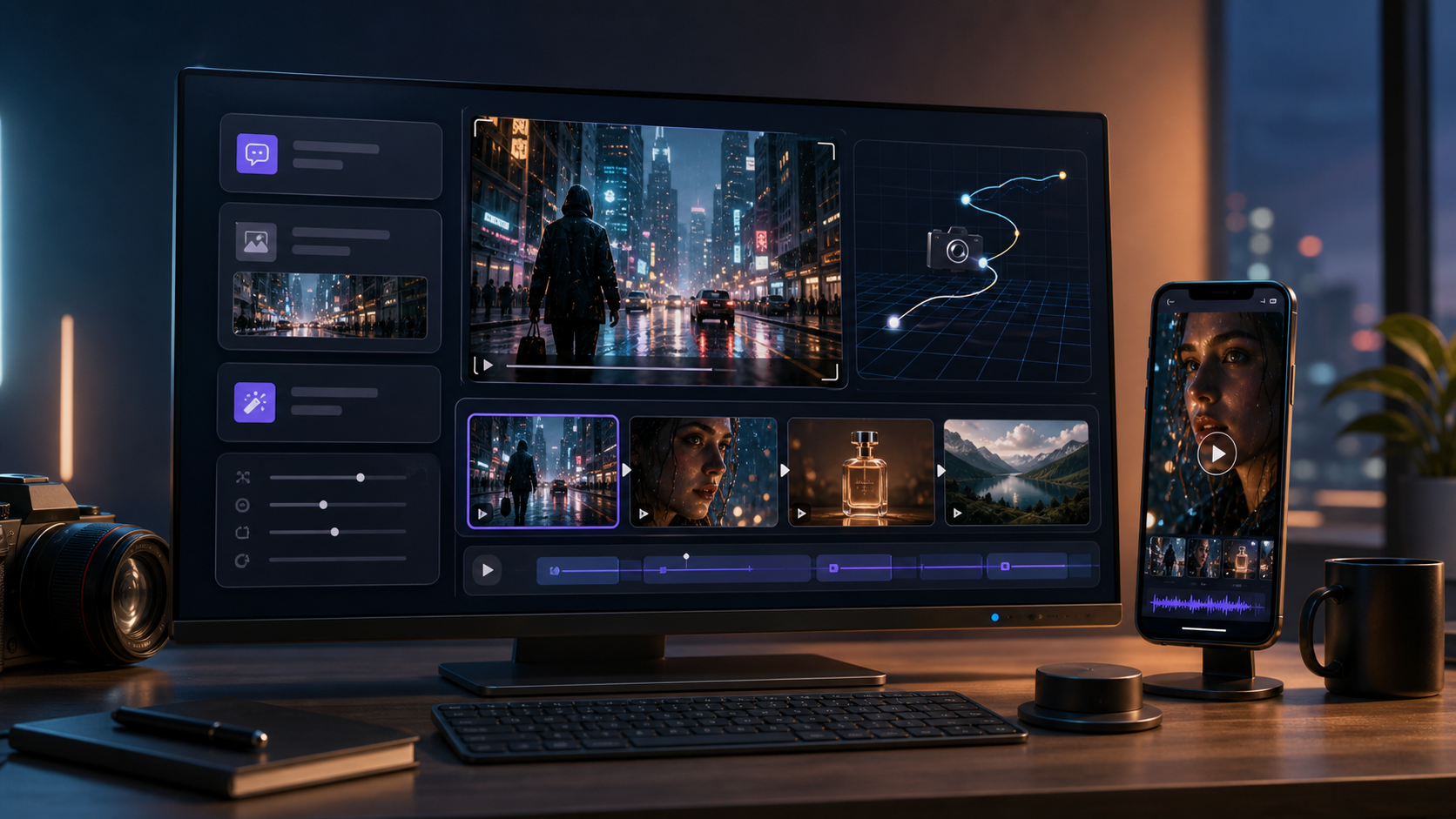
Le Kling 3.0 AI Video Generator sur VideoWeb AI est conçu pour les créateurs qui veulent une génération de vidéos IA plus cinématographique, sans transformer chaque projet en une chaîne de production complète. Il prend en charge des contrôles pratiques pour les workflows texte et image, notamment le téléversement d’images, le guidage par image de début et de fin, l’optimisation de prompt, la génération avec audio, la durée, le format (ratio), ainsi que les paramètres de sortie publique/privée.
Ce guide explique comment utiliser Kling 3.0 sur VideoWeb AI pour des clips cinématographiques, des scènes image-vers-vidéo, un mouvement plus maîtrisé et des workflows de prompt plus faciles à affiner. Il explique aussi quand utiliser des outils VideoWeb associés, comme le générateur de vidéo IA général, le Kling 2.6 AI Video Generator, Kling O1, Seedance 2.0 et Veo 3.1.
Résumé rapide
Utilisez Kling 3.0 lorsque vous voulez un générateur de vidéo IA pour des clips cinématographiques avec une direction visuelle plus forte, davantage de contrôle en image-vers-vidéo et un meilleur affinage des prompts. Le meilleur workflow Kling 3.0 commence par un brief visuel clair, ajoute une image ou des images de début/fin quand vous avez besoin de cohérence, utilise Optimize Prompt pour une formulation plus propre, règle le ratio et la durée selon la plateforme cible, puis génère et révise le mouvement.
Qu’est-ce que Kling 3.0 sur VideoWeb AI ?
Kling 3.0 est une option de modèle sur VideoWeb AI pour les créateurs qui veulent une génération cinématographique en texte-vers-vidéo et image-vers-vidéo. La page de l’outil positionne Kling 3.0 autour de la création vidéo IA avec saisie de prompt, guidage par image, prise en charge des images de début/fin, options audio, sélection de durée et réglages de ratio, ce qui le rend utile pour des clips cinématographiques courts, des visuels produit, des vidéos de créateur, des publicités sociales et des previews de concepts.
Le principal avantage d’utiliser le Kling 3.0 AI Video Generator via VideoWeb AI est la clarté du workflow. Au lieu de ne penser qu’au modèle, vous pouvez penser en étapes de production : choisir le type d’entrée, décrire le plan, décider si vous avez besoin d’audio, régler la durée et le format, puis générer des variations.
Si vous débutez en vidéo IA, commencez par une scène simple. Si vous utilisez déjà un workflow de générateur de vidéo IA Kling, Kling 3.0 est surtout utile lorsque vous voulez une meilleure direction de plan, des résultats image-vers-vidéo plus propres ou un mouvement plus contrôlé à partir d’une image de référence.
Comment utiliser Kling 3.0 AI Video Generator étape par étape
La manière la plus fiable d’utiliser Kling 3.0 est de traiter chaque génération comme un bref descriptif de scène. Un bon prompt indique au modèle quel est le sujet, où se déroule la scène, comment la caméra bouge, quelle ambiance le clip doit avoir et ce qui ne doit pas changer.
1. Choisir Kling 3.0 sur VideoWeb AI
Commencez depuis la page Kling 3.0 AI Video Generator. Cela garde le workflow concentré sur le modèle souhaité au lieu de vous obliger à le sélectionner plus tard depuis un outil général.
Si vous explorez encore les modèles, le générateur de vidéo IA plus large est utile pour une création générale car il prend en charge des workflows texte et image plus variés sur différents modèles. Utilisez la page dédiée Kling 3.0 quand vous savez déjà que vous voulez un workflow de génération vidéo Kling 3.0 au style « guide ».
2. Ajouter une image lorsque la cohérence visuelle compte
Utilisez une entrée image lorsque le sujet doit rester reconnaissable. C’est utile pour les vidéos produit, les concepts de personnage, les plans d’architecture, les previews mode, les clips culinaires et les visuels de marque. Un prompt uniquement textuel peut créer une scène forte, mais une image donne au modèle un point de départ plus clair.
Par exemple, téléversez une photo de produit et utilisez le prompt :
Turn this product image into a cinematic 9:16 video. The product sits on a marble bathroom counter as morning light moves softly across the scene. Slow push-in camera, realistic reflections, premium beauty ad mood, no packaging changes.
Ce type de workflow Kling IA image-vers-vidéo est particulièrement utile lorsque l’apparence du produit compte plus qu’une variation créative débridée.
3. Utiliser le contrôle par image de début et de fin pour un mouvement dirigé
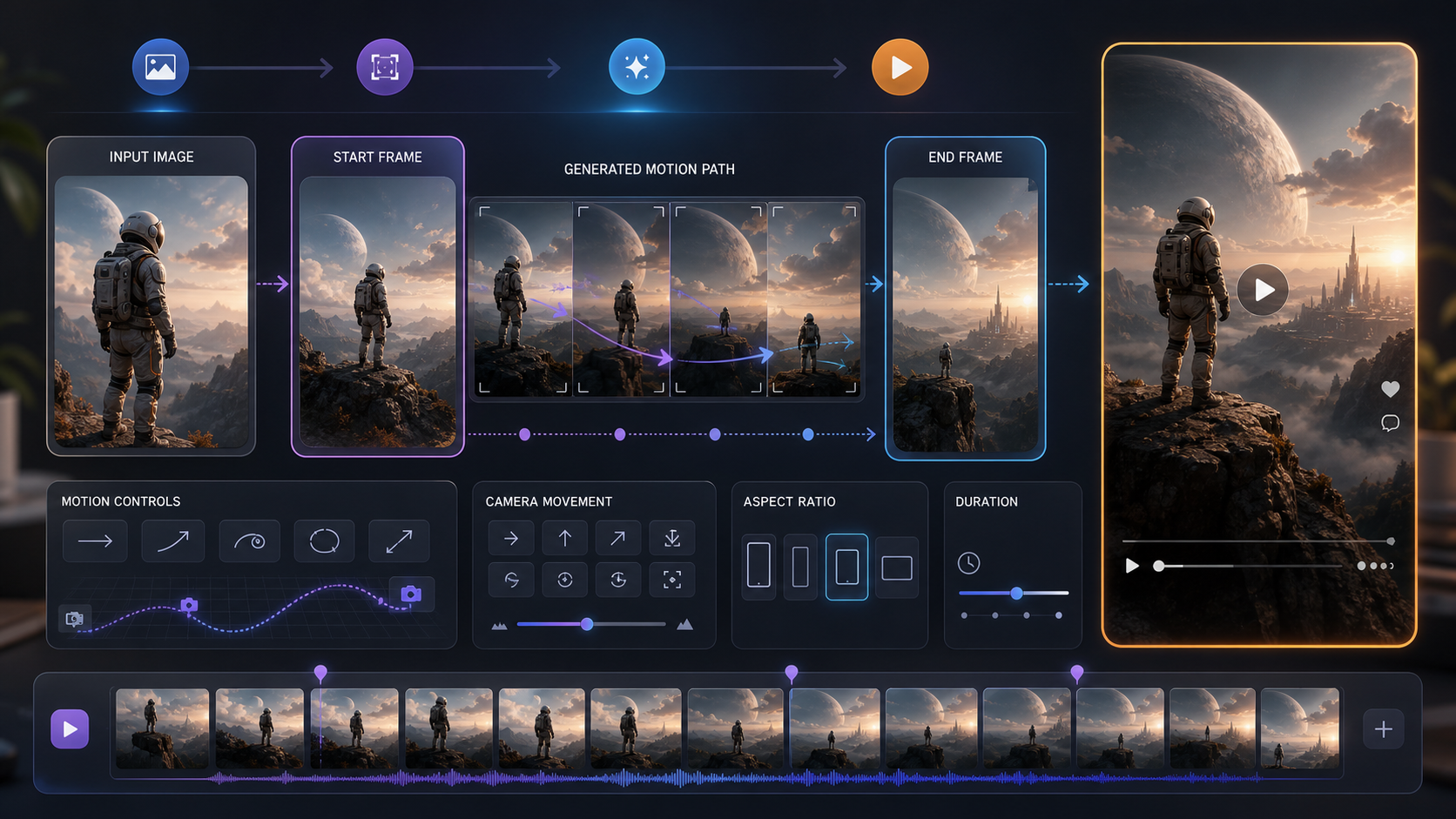
Le contrôle début/fin est utile lorsque le mouvement doit atteindre une destination. Une image de début peut définir le point de départ du clip, tandis qu’une image de fin peut guider l’endroit où le plan doit arriver. Cela donne au modèle un chemin plus clair qu’une seule image fixe.
Utilisez des images de début et de fin pour des transformations, des mouvements de caméra, des reveals produit, des concepts avant/après, des rotations mode, des changements d’environnement ou des transitions de scène. Par exemple, votre image de début peut montrer une boîte de produit fermée, tandis que l’image de fin montre le produit disposé sur un bureau. Le prompt doit décrire comment le mouvement relie ces images.
Gardez la transition réaliste. Si les images de début et de fin sont trop différentes, le modèle peut avoir du mal à créer un mouvement propre. Pour un mouvement plus contrôlé, utilisez un cadrage proche, une lumière similaire et une direction de caméra simple comme « slow dolly in », « gentle pan right » ou « smooth orbit around the product ».
4. Écrire un prompt qui décrit le plan, pas seulement l’idée
Un bon guide Kling IA texte-vers-vidéo commence par le langage du plan. Au lieu d’écrire « fais une pub de chaussures cinématographique », décrivez la scène :
Cinematic close-up of a black running shoe on wet pavement at sunrise. Slow low-angle tracking shot from heel to toe, soft mist, realistic reflections, shallow depth of field, premium sports commercial look, no text, no logo changes.
Cela donne à Kling 3.0 une direction plus exploitable. Incluez le sujet, l’environnement, le mouvement de caméra, la lumière, le style et les contraintes. Si vous voulez un rendu cinématographique, ne vous fiez pas uniquement au mot « cinematic ». Nommez les choix visuels qui créent ce ressenti.
5. Utiliser Translate et Optimize Prompt lorsque c’est utile
Si vous écrivez mieux vos prompts dans une autre langue, utilisez Translate lorsque l’interface le propose. La traduction peut aider à aligner votre description avec la langue de prompt attendue par le modèle, tout en vous laissant penser naturellement.
Utilisez Optimize Prompt lorsque votre prompt est trop brut, trop court ou qu’il manque de structure visuelle. L’optimisation de prompt peut aider à transformer une idée simple en instruction de génération plus claire. Malgré tout, relisez le prompt optimisé avant de générer. Assurez-vous qu’il conserve les détails importants comme la couleur du produit, l’identité du personnage, la direction de caméra et ce qui ne doit pas changer.
6. Activer l’audio lorsque le son sert la scène
Kling 3.0 sur VideoWeb AI inclut une option Enable Audio dans le workflow. Utilisez l’audio lorsque le son apporte quelque chose au clip : pas, ambiance urbaine, manipulation de produit, liquide versé, énergie de foule ou atmosphère cinématographique. Pour des boucles visuelles silencieuses, des plans produit, ou des clips auxquels vous ajouterez ensuite musique et voix off, laisser l’audio désactivé peut être plus propre.
La génération avec audio est la plus utile lorsque le concept vidéo inclut des actions physiques claires ou une scène avec une ambiance reconnaissable. Gardez le prompt sonore simple et aligné avec l’image : « soft cafe ambience », « subtle product handling sounds » ou « rain and distant traffic ».
7. Régler la durée et le ratio selon la plateforme finale
La durée et le ratio doivent être choisis avant la génération, car ils façonnent le plan. Une courte durée fonctionne bien pour une seule action : un reveal produit, un push-in caméra, une réaction de visage ou un hook social rapide. Une durée plus longue donne plus de place pour l’atmosphère, le mouvement de caméra ou une action en plusieurs étapes.
Utilisez des ratios verticaux pour TikTok, Reels, Shorts, les pubs de créateurs et les démos produit mobile-first. Utilisez des ratios horizontaux pour YouTube, les vidéos hero de site, les previews cinématographiques et les clips de présentation. Utilisez des formats carrés ou quasi carrés pour les posts de feed ou des tests multi-plateformes.
8. Activer Public uniquement lorsque le résultat peut être partagé
Le réglage Public contrôle si la vidéo générée peut être visible dans l’expérience de la plateforme. Gardez la confidentialité en tête si vous utilisez des assets client, des produits non annoncés, des likenesses personnels, des storyboards confidentiels ou des concepts de campagne internes.
Pour un travail commercial, générez d’abord en privé, examinez le résultat, puis décidez ce qui peut être partagé.
9. Générer, vérifier et affiner le mouvement
Après avoir cliqué sur Generate, vérifiez le résultat en regardant d’abord le mouvement. Demandez-vous si le mouvement de caméra est fluide, si le sujet reste cohérent, si l’action est lisible et si le clip correspond à la plateforme visée.
Si le résultat est trop chaotique, simplifiez le prompt. Si le mouvement est faible, ajoutez une instruction de caméra plus spécifique. Si le produit change, ajoutez des contraintes comme « preserve product shape and packaging ». Si le clip paraît plat, améliorez la lumière, la profondeur de champ et les détails d’environnement.
Optimisation de prompt pour des résultats Kling 3.0 cinématographiques
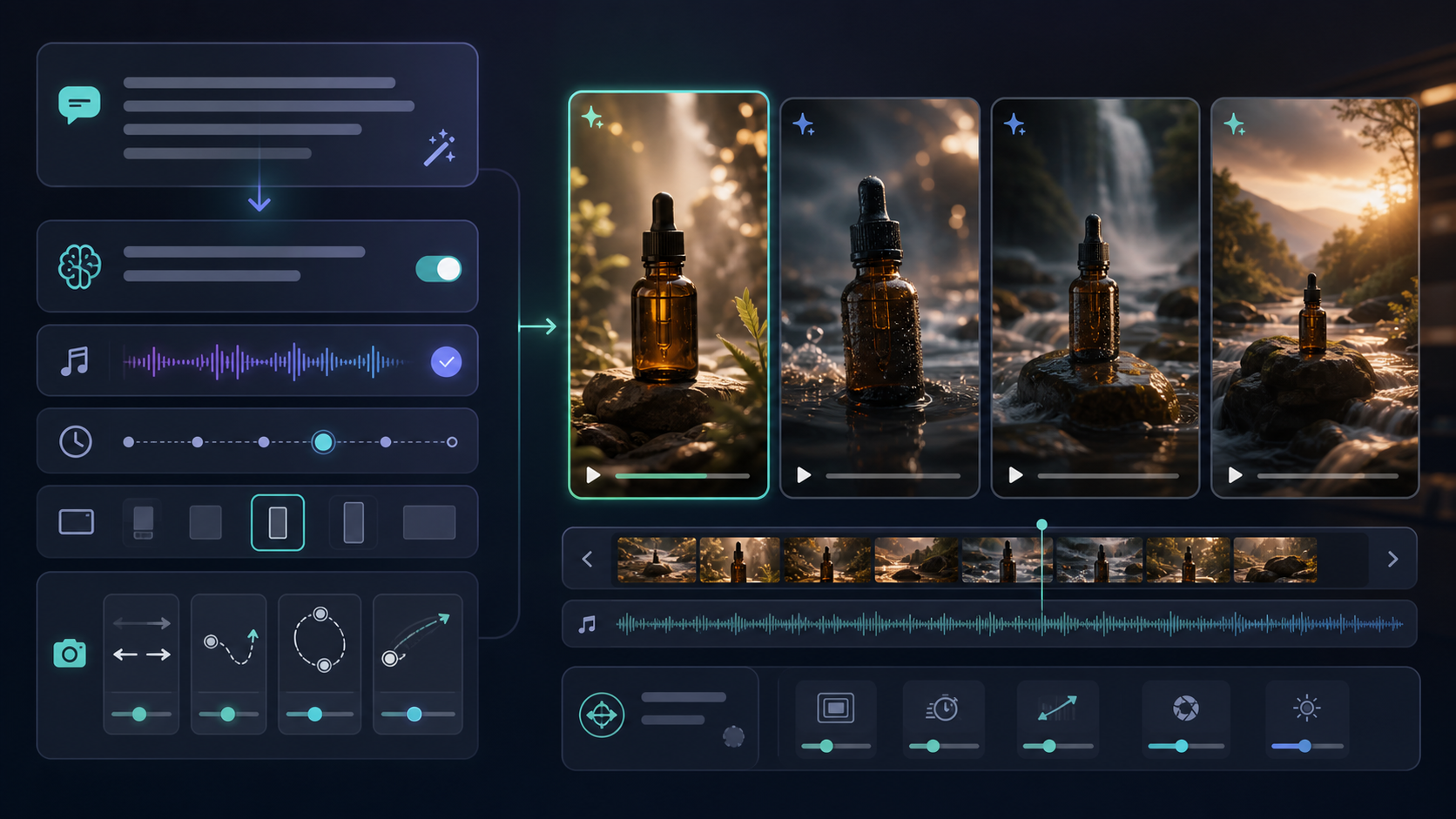
Kling 3.0 répond le mieux aux prompts qui combinent une direction créative et des limites pratiques. Le prompt doit être suffisamment spécifique pour guider la scène, sans être surchargé d’actions sans lien.
Utilisez cette structure :
Subject: [main subject]
Scene: [location and atmosphere]
Action: [what happens]
Camera: [movement and framing]
Lighting: [time of day, mood, contrast]
Style: [cinematic, documentary, product ad, social video]
Constraints: [what should stay consistent or be avoided]
Voici un exemple complet :
Subject: a glass bottle of sparkling water on a cafe table.
Scene: bright outdoor cafe after light rain, soft reflections on the table.
Action: condensation rolls down the bottle as a hand gently places a lemon slice beside it.
Camera: slow push-in from medium shot to close-up, shallow depth of field.
Lighting: natural morning light, soft highlights, realistic shadows.
Style: premium lifestyle product video, clean and cinematic.
Constraints: preserve the bottle shape and label placement, no added text, no warped hands.
Pour un mouvement plus contrôlé, limitez le nombre d’actions. Un mouvement de produit, un mouvement de caméra et un environnement clair fonctionnent généralement mieux qu’une scène chargée avec plusieurs personnages, une météo changeante, des overlays de texte et un mouvement de caméra rapide.
Kling 3.0 vs Kling 2.6 : quand utiliser chacun
Les créateurs comparent souvent Kling 3.0 et le Kling 2.6 AI Video Generator parce que les deux appartiennent à la famille de générateurs de vidéo IA Kling sur VideoWeb AI. La différence pratique n’est pas seulement « plus récent versus plus ancien ». Il s’agit d’adapter le modèle au besoin.
Utilisez Kling 3.0 lorsque vous voulez un workflow Kling plus actuel pour une génération vidéo IA cinématographique, une direction image-vers-vidéo, le contrôle par image de début/fin et un mouvement maîtrisé. C’est un excellent choix par défaut lorsque l’objectif est un rendu visuel soigné.
Utilisez Kling 2.6 lorsque vous voulez spécifiquement comparer les rendus, réutiliser un workflow de génération vidéo audio Kling 2.6 familier, ou tester si un modèle antérieur vous donne un résultat plus stable pour un prompt donné. Parfois, un modèle plus ancien peut être utile lorsqu’une équipe a déjà construit des patterns de prompt répétables autour de lui.
Pour un test équitable Kling 3.0 vs Kling 2.6, gardez le même prompt, la même image d’entrée, la même durée et le même ratio. Comparez la cohérence du sujet, la fluidité du mouvement, le comportement audio, le contrôle de caméra et la quantité d’édition de prompt nécessaire pour chaque résultat.
Outils VideoWeb associés à utiliser avec Kling 3.0
VideoWeb AI fonctionne au mieux lorsque vous choisissez l’outil en fonction de la tâche créative, pas seulement du nom du modèle.
Utilisez le générateur de vidéo IA lorsque vous voulez un générateur vidéo IA flexible avec entrée image et texte dans des workflows de création générale. C’est un bon point de départ si vous comparez des modèles ou construisez un process de production multi-modèles.
Utilisez le Kling AI video generator lorsque vous voulez un parcours tutoriel Kling IA plus large, incluant des idées de workflows Kling IA texte-vers-vidéo et Kling IA image-vers-vidéo au-delà d’une page de version unique.
Utilisez Kling O1 pour le montage vidéo en langage naturel lorsque la tâche consiste moins à générer un nouveau clip qu’à éditer ou ajuster une idée existante via des instructions.
Utilisez Seedance 2.0 pour des workflows créateur rapides, surtout lorsque vous avez besoin de concepts sociaux short-form, de vidéos style UGC, ou de variations publicitaires rapides.
Utilisez Veo 3.1 pour une génération vidéo cinématographique premium lorsque vous voulez comparer un rendu cinématographique haut de gamme et que vous avez un projet où le polish visuel compte plus que la vitesse.
Prompts Kling 3.0 prêts à copier
Utilisez ces prompts comme points de départ, puis ajustez le sujet, la plateforme, le ratio et la durée.
Reveal produit cinématographique
Cinematic product reveal of [product] on a dark reflective surface. Slow push-in camera, soft rim light, shallow depth of field, subtle mist in the background, premium commercial look. Preserve product shape and packaging, no text overlays, no logo changes.
Démo produit image-vers-vidéo
Use the uploaded product image as the reference. Create a 9:16 product demo where the product sits on a clean desk, a hand enters the frame and uses the main feature once, then the camera slowly moves closer. Realistic lighting, smooth motion, preserve product details.
Transition avec images début/fin
Create a smooth transition from the start frame to the end frame. Begin with the product box closed on a table, then move into the final frame where the product is arranged neatly beside the packaging. Slow cinematic dolly movement, realistic shadows, no sudden scene changes.
Clip de voyage cinématographique
Cinematic travel video of a narrow street at golden hour, warm light, soft shadows, gentle handheld forward movement, people in the distance, realistic atmosphere, no text, no extreme camera shake.
Hook social de créateur
Vertical 9:16 creator-style video for [product]. A creator holds the product near a window and demonstrates one clear benefit in a natural way. Soft daylight, casual handheld camera, realistic movement, clean background, suitable for short social ads.
Scène avec audio activé
Cinematic close-up of coffee being poured into a ceramic cup on a wooden table. Slow camera push-in, warm morning light, steam rising naturally. Enable subtle audio: pouring coffee, soft kitchen ambience, no music, no voiceover.
Erreurs courantes à éviter
L’erreur la plus fréquente avec Kling 3.0 est d’essayer de faire faire trop de choses à un seul prompt. Un clip vidéo IA court fonctionne mieux lorsqu’il a un sujet, une action principale et une idée de caméra. Si le prompt demande un reveal produit, une réaction de personnage, un changement de lieu, un overlay de texte, un zoom rapide et une transformation d’arrière-plan, le modèle a trop de priorités.
Évitez le langage cinématographique vague sans détails de plan. « Make it epic » est moins utile que « low-angle tracking shot, dramatic backlight, slow motion dust particles, wide lens, sunset skyline ». Évitez aussi de demander un texte précis, sauf si l’outil est spécifiquement conçu pour un rendu de texte fiable, car le texte en vidéo IA peut être incohérent.
Pour les clips produit et marque, incluez toujours des instructions de préservation. Dites « preserve packaging details », « do not change label placement » ou « keep the product color consistent ». Ces contraintes aident à réduire les changements indésirables.
FAQ
Quelle est la meilleure façon d’utiliser Kling 3.0 AI Video Generator ?
La meilleure façon d’utiliser Kling 3.0 AI Video Generator est d’écrire un prompt basé sur le plan, d’ajouter une image lorsque la cohérence compte, d’utiliser des images de début/fin pour un mouvement dirigé, de régler la durée et le ratio selon la plateforme, puis de générer et d’affiner selon la qualité du mouvement.
Kling 3.0 peut-il créer des clips image-vers-vidéo ?
Oui. Kling 3.0 sur VideoWeb AI prend en charge les workflows basés sur l’image, ce qui le rend utile pour des visuels produit, des références de personnage, des scènes mode et des concepts cinématographiques où la première image ou l’image de référence compte.
Kling 3.0 est-il meilleur que Kling 2.6 ?
Kling 3.0 est l’orientation guide plus récente pour les workflows cinématographiques, mais Kling 2.6 peut encore être utile pour la comparaison, un comportement de prompt familier, ou des tests spécifiques de génération vidéo avec audio. Pour des projets réels, comparez les deux avec le même prompt et les mêmes réglages.
Kling 3.0 prend-il en charge l’audio ?
Le workflow VideoWeb AI Kling 3.0 inclut une option Enable Audio. Utilisez-la lorsque les sons de scène aident le clip, comme l’ambiance, la manipulation de produit, des pas, ou de l’audio environnemental.
Par quel outil VideoWeb les débutants devraient-ils commencer ?
Les débutants peuvent commencer avec le générateur de vidéo IA pour une création générale, ou aller directement vers le Kling 3.0 AI Video Generator s’ils veulent spécifiquement un workflow vidéo IA Kling 3.0.
Lectures recommandées
Pour plus de workflows VideoWeb AI, lisez :
- Kling 3.0: Latest Updates + How to Use It on VideoWeb AI
- Vidu Q3 AI vs Kling 3.0: Which AI Video Model Should You Use on VideoWeb AI?
- Higgsfield AI Motion Control with Kling 3.0: How It Works, How Good It Is, and How to Get Clean Directed Movement
- VideoWeb AI Video Generator 2026: One Hub, Every AI Video Workflow
- How to Easily Generate Professional AI Videos with Kling AI: A Complete Guide
Les gens lisent aussi :
- Veo 3.1 Video Generation Guide: How to Create Cinematic Clips
- Seedance 2.0 Prompt Tips for More Human, Realistic AI Video
- How to Use DreamMachine AI's AI Video Generator: A Practical Guide for Text and Image Workflows
- Kling 3.0 Review: Is It the Best AI Video Generator Yet in 2026?
- How to Use the AI Music Video Generator: A Detailed Guide from Song to Video
Conclusion
Le Kling 3.0 AI Video Generator est le plus utile lorsque vous le traitez comme un workflow de production compact : définir le plan, ajouter un guidage par image si nécessaire, utiliser des images de début/fin pour contrôler le mouvement, optimiser le prompt, choisir l’audio uniquement lorsque cela aide, et régler la durée et le ratio avant de générer. Commencez avec le Kling 3.0 AI Video Generator pour des clips cinématographiques, puis utilisez les outils associés de VideoWeb AI lorsque vous avez besoin d’une génération générale, de tests de comparaison avec Kling 2.6, de montage en langage naturel, de vidéos créateur rapides ou de comparaisons avec des modèles cinématographiques premium.











