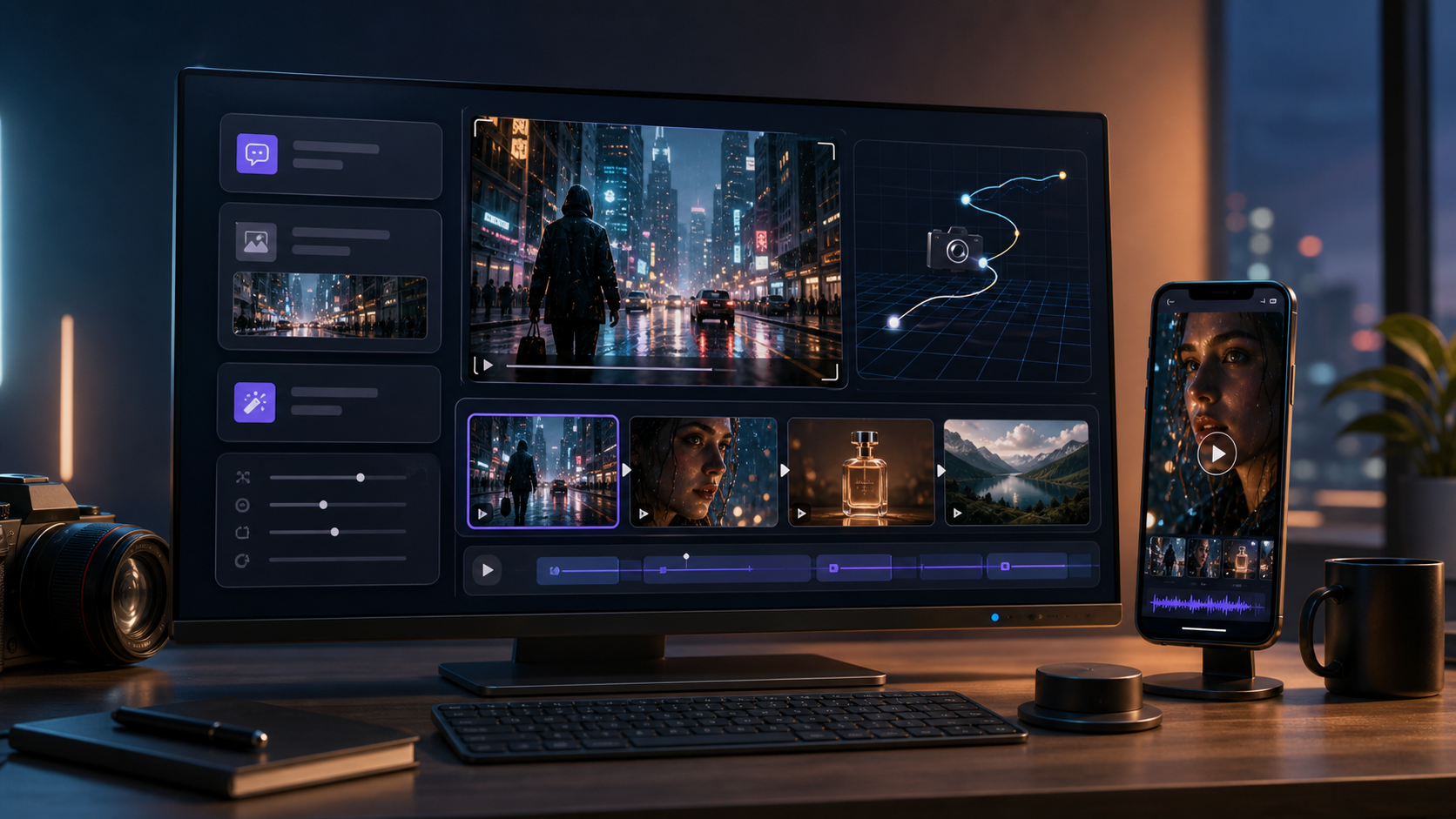
Der Kling 3.0 AI Video Generator auf VideoWeb AI ist für Creator gemacht, die cineastischere KI-Videogenerierung wollen, ohne jedes Projekt in eine komplette Produktions-Pipeline zu verwandeln. Er unterstützt praxisnahe Steuerungen für Text- und Bild-Workflows, darunter Bildupload, Start- und Endframe-Vorgaben, Prompt-Optimierung, Audiogenerierung, Dauer, Seitenverhältnis sowie Einstellungen für öffentliche/private Ausgaben.
Dieser Guide erklärt, wie du Kling 3.0 auf VideoWeb AI für cineastische Clips, Image-to-Video-Szenen, stärker kontrollierte Bewegung und Prompt-Workflows nutzt, die sich leichter verfeinern lassen. Außerdem wird erklärt, wann du verwandte VideoWeb-Tools nutzen solltest, z. B. den allgemeinen AI video generator, den Kling 2.6 AI Video Generator, Kling O1, Seedance 2.0 und Veo 3.1.
Quick Summary
Nutze Kling 3.0, wenn du einen AI Video Generator für cineastische Clips mit stärkerer visueller Führung, besserer Image-to-Video-Kontrolle und Prompt-Verfeinerung möchtest. Der beste Kling-3.0-Workflow beginnt mit einem klaren visuellen Briefing, ergänzt ein Bild oder Start/Endframes, wenn du Konsistenz brauchst, nutzt Optimize Prompt für sauberere Formulierungen, setzt Seitenverhältnis und Dauer für die Zielplattform und generiert dann, um die Bewegung zu iterieren und zu überarbeiten.
Was ist Kling 3.0 auf VideoWeb AI?
Kling 3.0 ist eine Modelloption auf VideoWeb AI für Creator, die cineastische Text-to-Video- und Image-to-Video-Generierung wollen. Die Tool-Seite positioniert Kling 3.0 rund um KI-Videoproduktion mit Prompt-Eingabe, Bildführung, Start/Endframe-Unterstützung, Audio-Optionen, Dauerwahl und Ratio-Einstellungen – das macht es nützlich für kurze cineastische Clips, Produktvisuals, Creator-Videos, Social Ads und Konzept-Previews.
Der größte Vorteil, den Kling 3.0 AI Video Generator über VideoWeb AI zu nutzen, ist die Klarheit im Workflow. Statt nur über das Modell nachzudenken, denkst du in Produktionsschritten: Input-Typ wählen, Shot beschreiben, entscheiden, ob du Audio brauchst, Dauer und Seitenverhältnis festlegen und dann Variationen generieren.
Wenn du neu bei KI-Video bist, starte mit einer einfachen Szene. Wenn du bereits einen Kling-AI-Video-Generator-Workflow nutzt, ist Kling 3.0 am hilfreichsten, wenn du bessere Shot-Directedness, sauberere Image-to-Video-Ergebnisse oder kontrolliertere Bewegung aus einem Referenzframe willst.
So nutzt du den Kling 3.0 AI Video Generator Schritt für Schritt
Die zuverlässigste Methode, Kling 3.0 zu nutzen, ist, jede Generierung wie ein kurzes Szenenbriefing zu behandeln. Ein guter Prompt sagt dem Modell, was das Motiv ist, wo die Szene stattfindet, wie sich die Kamera bewegt, welche Stimmung der Clip haben soll und was sich nicht verändern darf.
1. Kling 3.0 auf VideoWeb AI auswählen
Starte von der Seite Kling 3.0 AI Video Generator. So bleibt der Workflow auf das Modell fokussiert, das du willst, statt dich zu zwingen, es später aus einem allgemeinen Tool auszuwählen.
Wenn du noch Modelle erkundest, ist der breitere AI video generator für allgemeine Erstellung nützlich, weil er umfassendere Text- und Bild-Workflows über verschiedene Modelle hinweg unterstützt. Nutze die dedizierte Kling-3.0-Seite, wenn du bereits weißt, dass du einen Kling-3.0-Video-Generation-Guide-Workflow willst.
2. Ein Bild hinzufügen, wenn visuelle Konsistenz wichtig ist
Nutze Bildeingaben, wenn das Motiv wiedererkennbar bleiben muss. Das ist nützlich für Produktvideos, Charakterkonzepte, Architekturszenen, Fashion-Previews, Food-Clips und Brand-Visuals. Ein reiner Textprompt kann eine starke Szene erzeugen, aber ein Bild gibt dem Modell einen klareren Startpunkt.
Zum Beispiel: Lade ein Produktfoto hoch und prompt:
Turn this product image into a cinematic 9:16 video. The product sits on a marble bathroom counter as morning light moves softly across the scene. Slow push-in camera, realistic reflections, premium beauty ad mood, no packaging changes.
Diese Art von Kling-AI-Image-to-Video-Workflow ist besonders nützlich, wenn das Produkt-Design wichtiger ist als wilde kreative Variationen.
3. Start- und Endframe-Kontrolle für gerichtete Bewegung nutzen
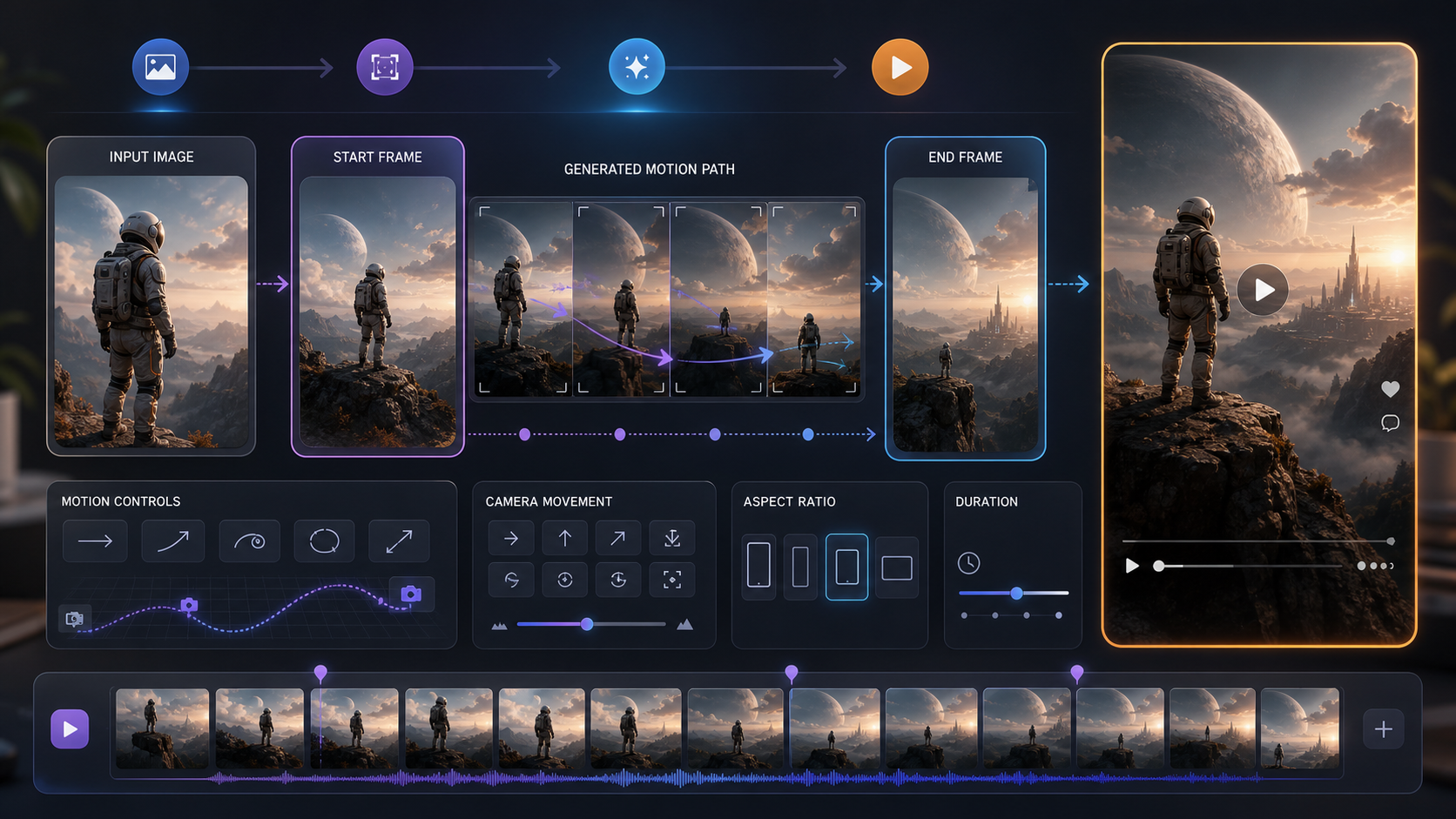
Die Start/Endframe-Kontrolle ist nützlich, wenn die Bewegung ein Ziel haben muss. Ein Startframe kann definieren, wo der Clip beginnt, während ein Endframe vorgibt, wo der Shot landen soll. Das gibt dem Modell einen klareren Pfad als ein einzelnes Standbild.
Nutze Start- und Endframes für Transformationen, Kamerafahrten, Produkt-Reveals, Vorher/Nachher-Konzepte, Fashion-Turns, Umgebungswechsel oder Szenenübergänge. Zum Beispiel könnte dein Startframe eine geschlossene Produktbox zeigen, während das Endframe das Produkt arrangiert auf einem Schreibtisch zeigt. Der Prompt sollte beschreiben, wie die Bewegung diese Frames verbindet.
Halte den Übergang realistisch. Wenn Start- und Endframe zu unterschiedlich sind, kann es dem Modell schwerfallen, saubere Bewegung zu erzeugen. Für stärker kontrollierte Motion nutze verwandtes Framing, ähnliche Beleuchtung und eine einfache Kamerarichtung wie „slow dolly in“, „gentle pan right“ oder „smooth orbit around the product“.
4. Einen Prompt schreiben, der den Shot beschreibt – nicht nur die Idee
Ein starker Kling-AI-Text-to-Video-Guide beginnt mit Shot-Sprache. Statt „make a cinematic shoe ad“ zu schreiben, beschreibe die Szene:
Cinematic close-up of a black running shoe on wet pavement at sunrise. Slow low-angle tracking shot from heel to toe, soft mist, realistic reflections, shallow depth of field, premium sports commercial look, no text, no logo changes.
Das gibt Kling 3.0 bessere, verwertbare Direction. Nenne Motiv, Umgebung, Kamerabewegung, Licht, Stil und Constraints. Wenn das Ergebnis cineastisch wirken soll, verlass dich nicht nur auf das Wort „cinematic“. Benenne die visuellen Entscheidungen, die dieses Gefühl erzeugen.
5. Translate und Optimize Prompt nutzen, wenn hilfreich
Wenn du bessere Prompts in einer anderen Sprache schreibst, nutze Translate, wenn die Oberfläche es anbietet. Übersetzung kann helfen, deine Beschreibung an die erwartete Prompt-Sprache des Modells anzupassen, während du weiterhin natürlich denken kannst.
Nutze Optimize Prompt, wenn dein Prompt zu roh, zu kurz oder ohne visuelle Struktur ist. Prompt-Optimierung kann helfen, eine einfache Idee in eine klarere Generierungsanweisung zu verwandeln. Prüfe den optimierten Prompt trotzdem vor dem Generieren. Stelle sicher, dass wichtige Details erhalten bleiben – etwa Produktfarbe, Charakteridentität, Kamerarichtung und was sich nicht ändern darf.
6. Audio aktivieren, wenn Sound der Szene hilft
Kling 3.0 auf VideoWeb AI enthält im Workflow eine Option Enable Audio. Nutze Audio, wenn Sound zum Clip beiträgt: Schritte, Stadtatmo, Produkt-Handhabung, eingegossene Flüssigkeit, Crowd-Energie oder cineastische Atmosphäre. Für stille Visual-Loops, Produktshots oder Clips, die später Musik und Voiceover bekommen, ist Audio aus oft sauberer.
Audio-aktivierte Generierung ist am nützlichsten, wenn das Videokonzept klare physische Aktionen oder eine Szene mit erkennbarer Atmosphäre enthält. Halte den Sound-Prompt simpel und passend zum Bild: „soft cafe ambience“, „subtle product handling sounds“ oder „rain and distant traffic“.
7. Dauer und Ratio für die Zielplattform festlegen
Dauer und Seitenverhältnis solltest du vor der Generierung wählen, weil sie den Shot prägen. Eine kurze Dauer funktioniert gut für eine einzelne Aktion: Produkt-Reveal, Kamera-Push-in, Gesichtsreaktion oder einen schnellen Social-Hook. Eine längere Dauer gibt mehr Raum für Atmosphäre, Kamerabewegung oder eine mehrstufige Aktion.
Nutze vertikale Ratios für TikTok, Reels, Shorts, Creator-Ads und mobile-first Produktdemos. Nutze horizontale Ratios für YouTube, Website-Hero-Videos, cineastische Previews und Präsentationsclips. Nutze quadratische oder fast quadratische Formate für Feed-Posts oder plattformübergreifende Tests.
8. Public nur aktivieren, wenn das Ergebnis geteilt werden kann
Die Public-Einstellung steuert, ob das generierte Video innerhalb der Plattform-Erfahrung sichtbar sein kann. Behalte Datenschutz im Blick, wenn du Kunden-Assets, unveröffentlichte Produkte, persönliche Abbilder, vertrauliche Storyboards oder interne Kampagnenkonzepte nutzt.
Für kommerzielle Arbeit: zuerst privat generieren, Ergebnis prüfen, dann entscheiden, was geteilt werden kann.
9. Generieren, prüfen und Motion verfeinern
Nachdem du auf Generate klickst, prüfe das Ergebnis, indem du zuerst auf die Bewegung achtest. Frage dich, ob die Kamerabewegung smooth ist, ob das Motiv konsistent bleibt, ob die Aktion gut lesbar ist und ob der Clip zur Zielplattform passt.
Wenn das Ergebnis zu chaotisch ist, vereinfache den Prompt. Wenn die Motion zu schwach ist, ergänze eine spezifischere Kameraanweisung. Wenn sich das Produkt verändert, füge Constraints hinzu wie „preserve product shape and packaging“. Wenn der Clip flach wirkt, verbessere Licht, Tiefenschärfe und Umgebungsdetails.
Prompt-Optimierung für cineastische Kling-3.0-Ergebnisse
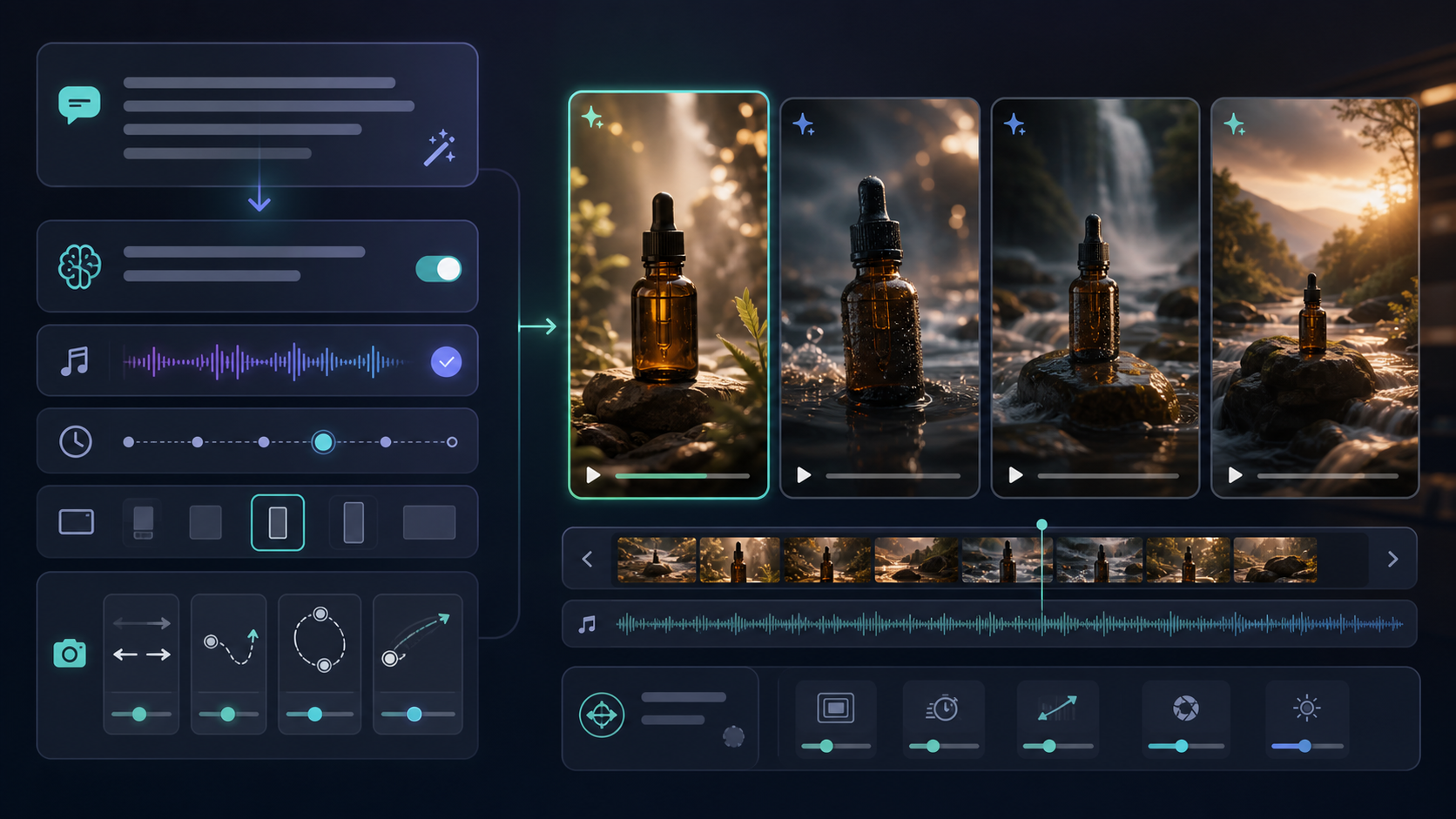
Kling 3.0 reagiert am besten auf Prompts, die kreative Direction mit praktischen Grenzen kombinieren. Der Prompt sollte spezifisch genug sein, um die Szene zu führen, aber nicht mit unzusammenhängenden Aktionen überladen.
Nutze diese Struktur:
Subject: [main subject]
Scene: [location and atmosphere]
Action: [what happens]
Camera: [movement and framing]
Lighting: [time of day, mood, contrast]
Style: [cinematic, documentary, product ad, social video]
Constraints: [what should stay consistent or be avoided]
Hier ist ein vollständiges Beispiel:
Subject: a glass bottle of sparkling water on a cafe table.
Scene: bright outdoor cafe after light rain, soft reflections on the table.
Action: condensation rolls down the bottle as a hand gently places a lemon slice beside it.
Camera: slow push-in from medium shot to close-up, shallow depth of field.
Lighting: natural morning light, soft highlights, realistic shadows.
Style: premium lifestyle product video, clean and cinematic.
Constraints: preserve the bottle shape and label placement, no added text, no warped hands.
Für stärker kontrollierte Motion: begrenze die Anzahl der Aktionen. Eine Produktbewegung, eine Kamerabewegung und eine klare Umgebung funktionieren meist besser als eine überfüllte Szene mit mehreren Charakteren, wechselndem Wetter, Text-Overlays und schneller Kamerabewegung.
Kling 3.0 vs. Kling 2.6: Wann welches Modell nutzen?
Creator vergleichen häufig Kling 3.0 mit dem Kling 2.6 AI Video Generator, weil beide zur Kling-AI-Video-Generator-Familie auf VideoWeb AI gehören. Der praktische Unterschied ist nicht nur „neuer versus älter“. Es geht darum, das Modell zur Aufgabe passend auszuwählen.
Nutze Kling 3.0, wenn du einen aktuelleren Kling-Workflow für cineastische KI-Videogenerierung, Image-to-Video-Directedness, Start/Endframe-Kontrolle und kontrollierte Motion willst. Es ist eine starke Default-Wahl, wenn das Ziel ein poliertes visuelles Ergebnis ist.
Nutze Kling 2.6, wenn du Outputs gezielt vergleichen, einen vertrauten Kling-2.6-Audio-Video-Generation-Workflow wiederverwenden oder testen willst, ob ein früheres Modell für einen bestimmten Prompt stabilere Ergebnisse liefert. Manchmal ist ein älteres Modell hilfreich, wenn ein Team bereits wiederholbare Prompt-Patterns darum aufgebaut hat.
Für einen fairen Kling-3.0-vs.-Kling-2.6-Test: Prompt, Input-Bild, Dauer und Ratio identisch halten. Vergleiche Motivkonsistenz, Motion-Smoothness, Audio-Verhalten, Kamerakontrolle und wie viel Prompt-Editing jedes Ergebnis braucht.
Verwandte VideoWeb-Tools, die du mit Kling 3.0 nutzen kannst
VideoWeb AI funktioniert am besten, wenn du das Tool nach dem kreativen Job auswählst, nicht nur nach dem Modellnamen.
Nutze den AI video generator, wenn du einen flexiblen AI Video Generator mit Bild- und Texteingabe für allgemeine Creation-Workflows willst. Das ist ein guter Startpunkt, wenn du Modelle vergleichst oder einen Multi-Model-Produktionsprozess aufbaust.
Nutze den Kling AI video generator, wenn du einen breiteren Kling-AI-Video-Generator-Tutorial-Pfad willst, inklusive Kling-AI-Text-to-Video und Kling-AI-Image-to-Video-Workflow-Ideen über eine einzelne Versionsseite hinaus.
Nutze Kling O1 für Natural-Language-Video-Editing, wenn es weniger darum geht, einen neuen Clip zu generieren, sondern eher darum, eine bestehende Idee per Anweisung zu bearbeiten oder anzupassen.
Nutze Seedance 2.0 für schnelle Creator-Workflows, besonders wenn du schnelle Short-Form-Social-Konzepte, UGC-Style-Videos oder rasche Ad-Variationen brauchst.
Nutze Veo 3.1 für Premium-cineastische Videogenerierung, wenn du High-End-cinematic Output vergleichen willst und ein Projekt hast, bei dem visueller Schliff wichtiger ist als Geschwindigkeit.
Ready-to-Copy Kling-3.0-Prompts
Nutze diese Prompts als Startpunkte und passe Motiv, Plattform, Ratio und Dauer an.
Cineastisches Produkt-Reveal
Cinematic product reveal of [product] on a dark reflective surface. Slow push-in camera, soft rim light, shallow depth of field, subtle mist in the background, premium commercial look. Preserve product shape and packaging, no text overlays, no logo changes.
Image-to-Video Produktdemo
Use the uploaded product image as the reference. Create a 9:16 product demo where the product sits on a clean desk, a hand enters the frame and uses the main feature once, then the camera slowly moves closer. Realistic lighting, smooth motion, preserve product details.
Start/Endframe-Transition
Create a smooth transition from the start frame to the end frame. Begin with the product box closed on a table, then move into the final frame where the product is arranged neatly beside the packaging. Slow cinematic dolly movement, realistic shadows, no sudden scene changes.
Travel-cineastischer Clip
Cinematic travel video of a narrow street at golden hour, warm light, soft shadows, gentle handheld forward movement, people in the distance, realistic atmosphere, no text, no extreme camera shake.
Social Creator Hook
Vertical 9:16 creator-style video for [product]. A creator holds the product near a window and demonstrates one clear benefit in a natural way. Soft daylight, casual handheld camera, realistic movement, clean background, suitable for short social ads.
Audio-aktivierte Szene
Cinematic close-up of coffee being poured into a ceramic cup on a wooden table. Slow camera push-in, warm morning light, steam rising naturally. Enable subtle audio: pouring coffee, soft kitchen ambience, no music, no voiceover.
Häufige Fehler, die du vermeiden solltest
Der häufigste Kling-3.0-Fehler ist, zu versuchen, mit einem Prompt zu viel zu erreichen. Ein kurzer KI-Videoclip funktioniert am besten, wenn er ein Motiv, eine Hauptaktion und eine Kameraidee hat. Wenn der Prompt ein Produkt-Reveal, eine Charakterreaktion, einen Ortswechsel, ein Text-Overlay, einen schnellen Zoom und eine Hintergrundtransformation verlangt, hat das Modell zu viele Prioritäten.
Vermeide vage cineastische Sprache ohne Shot-Details. „Make it epic“ ist weniger nützlich als „low-angle tracking shot, dramatic backlight, slow motion dust particles, wide lens, sunset skyline“. Vermeide außerdem, präzisen Text zu verlangen, außer das Tool ist speziell für zuverlässiges Text-Rendering ausgelegt, denn KI-Video-Text kann inkonsistent sein.
Für Produkt- und Brand-Clips immer Preservation-Anweisungen hinzufügen. Sage „preserve packaging details“, „do not change label placement“ oder „keep the product color consistent“. Diese Constraints helfen, unerwünschte Veränderungen zu reduzieren.
FAQ
Was ist der beste Weg, den Kling 3.0 AI Video Generator zu nutzen?
Der beste Weg, den Kling 3.0 AI Video Generator zu nutzen, ist ein shot-basierter Prompt, ein Bild hinzufügen, wenn Konsistenz wichtig ist, Start/Endframes für gerichtete Bewegung nutzen, Dauer und Ratio für die Plattform setzen und dann basierend auf der Motion-Qualität generieren und verfeinern.
Kann Kling 3.0 Image-to-Video-Clips erstellen?
Ja. Kling 3.0 auf VideoWeb AI unterstützt bildbasierte Workflows und ist daher nützlich für Produktvisuals, Charakterreferenzen, Fashion-Szenen und cineastische Konzepte, bei denen das erste Frame oder ein Referenzbild wichtig ist.
Ist Kling 3.0 besser als Kling 2.6?
Kling 3.0 ist der neuere Guide-Fokus für cineastische Workflows, aber Kling 2.6 kann weiterhin nützlich sein für Vergleiche, vertrautes Prompt-Verhalten oder spezielle Audio-Video-Generation-Tests. Für echte Projekte: beide mit identischem Prompt und identischen Settings vergleichen.
Unterstützt Kling 3.0 Audio?
Der VideoWeb-AI-Kling-3.0-Workflow enthält eine Option Enable Audio. Nutze sie, wenn Szenensounds den Clip verbessern – z. B. Atmosphäre, Produkt-Handhabung, Schritte oder Umgebungsgeräusche.
Mit welchem VideoWeb-Tool sollten Anfänger starten?
Anfänger können mit dem AI video generator für allgemeine Erstellung starten oder direkt zum Kling 3.0 AI Video Generator gehen, wenn sie gezielt einen Kling-3.0-AI-Video-Workflow wollen.
Empfohlene Lektüre
Für mehr VideoWeb-AI-Workflows lies:
- Kling 3.0: Latest Updates + How to Use It on VideoWeb AI
- Vidu Q3 AI vs Kling 3.0: Which AI Video Model Should You Use on VideoWeb AI?
- Higgsfield AI Motion Control with Kling 3.0: How It Works, How Good It Is, and How to Get Clean Directed Movement
- VideoWeb AI Video Generator 2026: One Hub, Every AI Video Workflow
- How to Easily Generate Professional AI Videos with Kling AI: A Complete Guide
People also read:
- Veo 3.1 Video Generation Guide: How to Create Cinematic Clips
- Seedance 2.0 Prompt Tips for More Human, Realistic AI Video
- How to Use DreamMachine AI's AI Video Generator: A Practical Guide for Text and Image Workflows
- Kling 3.0 Review: Is It the Best AI Video Generator Yet in 2026?
- How to Use the AI Music Video Generator: A Detailed Guide from Song to Video
Fazit
Der Kling 3.0 AI Video Generator ist am nützlichsten, wenn du ihn wie einen kompakten Produktions-Workflow behandelst: Shot definieren, bei Bedarf Bildführung hinzufügen, Start/Endframes zur Bewegungssteuerung nutzen, den Prompt optimieren, Audio nur aktivieren, wenn es hilft, und Dauer sowie Ratio vor der Generierung festlegen. Starte mit dem Kling 3.0 AI Video Generator für cineastische Clips und nutze anschließend die verwandten Tools von VideoWeb AI, wenn du allgemeine Generierung, Kling-2.6-Vergleichstests, Natural-Language-Editing, schnelle Creator-Videos oder Premium-cinematic Modellvergleiche brauchst.











