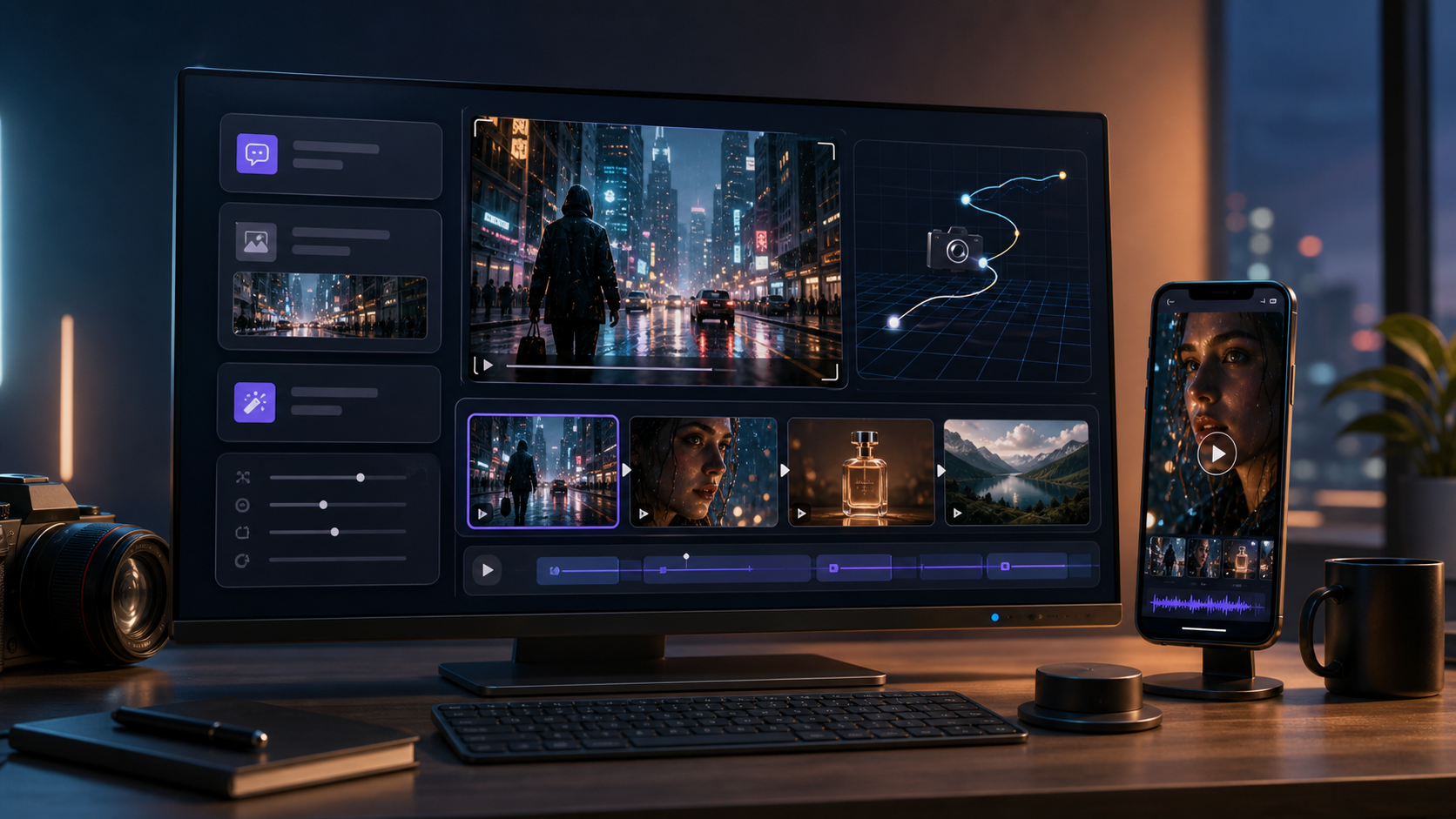
Kling 3.0 AI Video Generator trên VideoWeb AI được xây dựng cho các nhà sáng tạo muốn tạo video AI mang chất điện ảnh hơn mà không biến mọi dự án thành một dây chuyền sản xuất đầy đủ. Công cụ hỗ trợ các điều khiển thực dụng cho quy trình văn bản và hình ảnh, bao gồm tải ảnh lên, hướng dẫn khung hình bắt đầu và kết thúc, tối ưu prompt, tạo có âm thanh, thời lượng, tỷ lệ khung hình, và thiết lập đầu ra công khai/riêng tư.
Hướng dẫn này giải thích cách dùng Kling 3.0 trên VideoWeb AI để tạo clip điện ảnh, cảnh image-to-video, chuyển động được kiểm soát tốt hơn, và các quy trình prompt dễ tinh chỉnh hơn. Đồng thời, hướng dẫn cũng nêu khi nào nên dùng các công cụ VideoWeb liên quan như AI video generator, Kling 2.6 AI Video Generator, Kling O1, Seedance 2.0 và Veo 3.1.
Tóm tắt nhanh
Dùng Kling 3.0 khi bạn muốn một AI video generator cho các clip điện ảnh với định hướng hình ảnh mạnh hơn, kiểm soát image-to-video, và tinh chỉnh prompt tốt hơn. Quy trình làm video AI Kling 3.0 hiệu quả nhất bắt đầu bằng một brief hình ảnh rõ ràng, thêm ảnh hoặc khung hình start/end khi cần sự nhất quán, dùng Optimize Prompt để câu chữ gọn sạch hơn, đặt tỷ lệ và thời lượng theo nền tảng mục tiêu, rồi tạo và chỉnh sửa chuyển động.
Kling 3.0 trên VideoWeb AI là gì?
Kling 3.0 là một tuỳ chọn mô hình trên VideoWeb AI dành cho các nhà sáng tạo muốn tạo video điện ảnh theo kiểu text-to-video và image-to-video. Trang công cụ định vị Kling 3.0 xoay quanh việc tạo video AI với nhập prompt, hướng dẫn bằng hình ảnh, hỗ trợ khung hình start/end, tuỳ chọn âm thanh, chọn thời lượng và cài đặt tỷ lệ khung hình, vì vậy rất hữu ích cho clip điện ảnh ngắn, hình ảnh sản phẩm, video của nhà sáng tạo, quảng cáo mạng xã hội và bản preview ý tưởng.
Ưu điểm chính khi dùng Kling 3.0 AI Video Generator thông qua VideoWeb AI là sự rõ ràng trong quy trình. Thay vì chỉ nghĩ về mô hình, bạn có thể nghĩ theo các bước sản xuất: chọn loại đầu vào, mô tả shot, quyết định có cần âm thanh hay không, đặt thời lượng và tỷ lệ khung hình, rồi tạo các biến thể.
Nếu bạn mới làm quen với AI video, hãy bắt đầu bằng một cảnh đơn giản. Nếu bạn đã dùng quy trình Kling AI video generator, Kling 3.0 hữu ích nhất khi bạn muốn định hướng shot tốt hơn, kết quả image-to-video sạch hơn, hoặc chuyển động được kiểm soát hơn từ một khung tham chiếu.
Cách dùng Kling 3.0 AI Video Generator từng bước
Cách đáng tin cậy nhất để dùng Kling 3.0 là coi mỗi lần tạo như một brief cảnh ngắn. Một prompt tốt nói cho mô hình biết chủ thể là gì, bối cảnh ở đâu, camera di chuyển thế nào, mood của clip ra sao, và điều gì không được thay đổi.
1. Chọn Kling 3.0 trên VideoWeb AI
Bắt đầu từ trang Kling 3.0 AI Video Generator. Cách này giúp quy trình tập trung vào mô hình bạn muốn thay vì buộc phải chọn nó sau từ một công cụ tổng quát.
Nếu bạn vẫn đang khám phá các mô hình, AI video generator rộng hơn sẽ hữu ích cho sáng tạo tổng quát vì hỗ trợ quy trình văn bản và hình ảnh đa dạng trên nhiều mô hình khác nhau. Dùng trang Kling 3.0 riêng khi bạn đã biết mình muốn một quy trình kiểu “hướng dẫn tạo video” dành cho Kling 3.0.
2. Thêm ảnh khi sự nhất quán hình ảnh quan trọng
Dùng đầu vào hình ảnh khi chủ thể cần giữ nhận diện ổn định. Điều này hữu ích cho video sản phẩm, concept nhân vật, shot kiến trúc, preview thời trang, clip món ăn và hình ảnh thương hiệu. Prompt chỉ văn bản vẫn có thể tạo cảnh mạnh, nhưng một bức ảnh cho mô hình điểm xuất phát rõ ràng hơn.
Ví dụ, tải ảnh sản phẩm và prompt:
Turn this product image into a cinematic 9:16 video. The product sits on a marble bathroom counter as morning light moves softly across the scene. Slow push-in camera, realistic reflections, premium beauty ad mood, no packaging changes.
Kiểu quy trình Kling AI image-to-video này đặc biệt hữu ích khi ngoại hình sản phẩm quan trọng hơn những biến thể sáng tạo quá “hoang dã”.
3. Dùng điều khiển khung hình bắt đầu và kết thúc để định hướng chuyển động
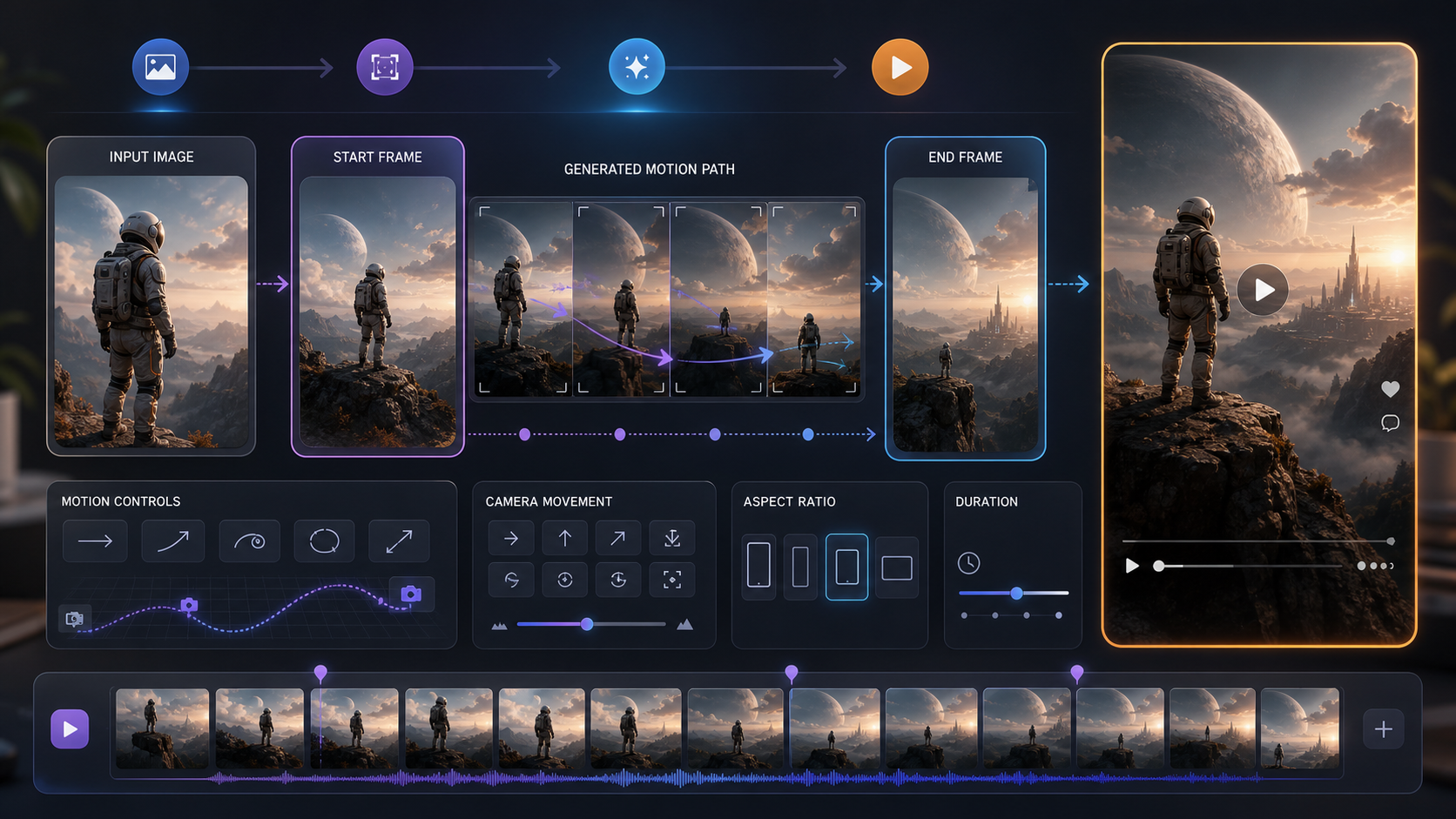
Điều khiển start/end frame hữu ích khi chuyển động cần có “đích đến”. Khung bắt đầu xác định clip mở đầu ở đâu, còn khung kết thúc hướng dẫn shot sẽ “hạ cánh” ở đâu. Điều này cho mô hình một lộ trình rõ ràng hơn so với chỉ một ảnh tĩnh.
Dùng start và end frames cho các biến đổi, chuyển động camera, reveal sản phẩm, ý tưởng trước/sau, xoay người mẫu thời trang, thay đổi môi trường, hoặc chuyển cảnh. Ví dụ, khung bắt đầu có thể là hộp sản phẩm đóng, còn khung kết thúc là sản phẩm được bày trên bàn. Prompt nên mô tả chuyển động kết nối hai khung đó.
Giữ chuyển tiếp ở mức thực tế. Nếu khung bắt đầu và kết thúc khác nhau quá nhiều, mô hình có thể khó tạo chuyển động sạch. Để kiểm soát chuyển động tốt hơn, hãy dùng khung hình liên quan, ánh sáng tương tự, và chỉ dẫn camera đơn giản như “slow dolly in”, “gentle pan right”, hoặc “smooth orbit around the product”.
4. Viết prompt mô tả shot, không chỉ ý tưởng
Một hướng dẫn Kling AI text-to-video mạnh bắt đầu bằng ngôn ngữ shot. Thay vì viết “make a cinematic shoe ad”, hãy mô tả cảnh:
Cinematic close-up of a black running shoe on wet pavement at sunrise. Slow low-angle tracking shot from heel to toe, soft mist, realistic reflections, shallow depth of field, premium sports commercial look, no text, no logo changes.
Điều này cho Kling 3.0 định hướng hữu dụng hơn. Hãy bao gồm chủ thể, môi trường, chuyển động camera, ánh sáng, phong cách, và các ràng buộc. Nếu bạn muốn kết quả có cảm giác điện ảnh, đừng chỉ dựa vào từ “cinematic”. Hãy gọi tên những lựa chọn thị giác tạo ra cảm giác đó.
5. Dùng Translate và Optimize Prompt khi cần
Nếu bạn viết prompt tốt hơn bằng ngôn ngữ khác, hãy dùng Translate khi giao diện có cung cấp. Dịch có thể giúp mô tả của bạn khớp với ngôn ngữ prompt mà mô hình kỳ vọng, trong khi bạn vẫn suy nghĩ tự nhiên.
Dùng Optimize Prompt khi prompt của bạn còn thô, quá ngắn, hoặc thiếu cấu trúc hình ảnh. Tối ưu prompt có thể giúp biến một ý tưởng đơn giản thành chỉ dẫn tạo rõ ràng hơn. Tuy vậy, hãy xem lại prompt đã tối ưu trước khi tạo. Đảm bảo nó giữ các chi tiết quan trọng như màu sản phẩm, danh tính nhân vật, hướng camera, và những gì không được thay đổi.
6. Bật audio khi âm thanh giúp cảnh tốt hơn
Kling 3.0 trên VideoWeb AI có tuỳ chọn Enable Audio trong quy trình. Dùng audio khi âm thanh góp phần cho clip: tiếng bước chân, âm nền thành phố, tiếng cầm nắm sản phẩm, tiếng rót chất lỏng, năng lượng đám đông, hoặc không khí điện ảnh. Với các loop hình ảnh im lặng, shot sản phẩm, hoặc clip sẽ được thêm nhạc và voiceover về sau, tắt audio có thể “sạch” hơn.
Tạo có audio hữu ích nhất khi ý tưởng video có hành động vật lý rõ ràng hoặc bối cảnh có ambience dễ nhận biết. Giữ prompt âm thanh đơn giản và khớp với hình ảnh: “soft cafe ambience”, “subtle product handling sounds”, hoặc “rain and distant traffic”.
7. Đặt thời lượng và tỷ lệ cho nền tảng cuối cùng
Thời lượng và tỷ lệ nên được chọn trước khi tạo vì chúng định hình shot. Thời lượng ngắn hợp với một hành động đơn: reveal sản phẩm, push-in camera, phản ứng khuôn mặt, hoặc hook nhanh trên mạng xã hội. Thời lượng dài hơn cho nhiều “không gian” để tạo bầu không khí, chuyển động camera, hoặc hành động nhiều bước.
Dùng tỷ lệ dọc cho TikTok, Reels, Shorts, quảng cáo creator và demo sản phẩm ưu tiên di động. Dùng tỷ lệ ngang cho YouTube, video hero trên website, preview điện ảnh và clip thuyết trình. Dùng định dạng vuông hoặc gần vuông cho bài đăng feed hoặc thử nghiệm đa nền tảng.
8. Chỉ bật Public khi kết quả có thể chia sẻ
Thiết lập Public kiểm soát việc video tạo ra có thể hiển thị trong trải nghiệm của nền tảng hay không. Hãy cân nhắc quyền riêng tư nếu bạn dùng tài sản của khách hàng, sản phẩm chưa ra mắt, hình ảnh cá nhân, storyboard bảo mật, hoặc concept chiến dịch nội bộ.
Với công việc thương mại, hãy tạo ở chế độ riêng trước, xem lại kết quả, rồi quyết định cái gì có thể chia sẻ.
9. Tạo, xem lại, và tinh chỉnh chuyển động
Sau khi bấm Generate, hãy xem kết quả bằng cách nhìn chuyển động trước. Hỏi xem camera có mượt không, chủ thể có nhất quán không, hành động có dễ hiểu không, và clip có phù hợp nền tảng dự định không.
Nếu kết quả quá hỗn loạn, hãy đơn giản hoá prompt. Nếu chuyển động yếu, thêm chỉ dẫn camera cụ thể hơn. Nếu sản phẩm bị thay đổi, thêm ràng buộc như “preserve product shape and packaging”. Nếu clip cảm giác “phẳng”, hãy cải thiện ánh sáng, độ sâu trường ảnh và chi tiết môi trường.
Tối ưu prompt để có kết quả Kling 3.0 mang chất điện ảnh
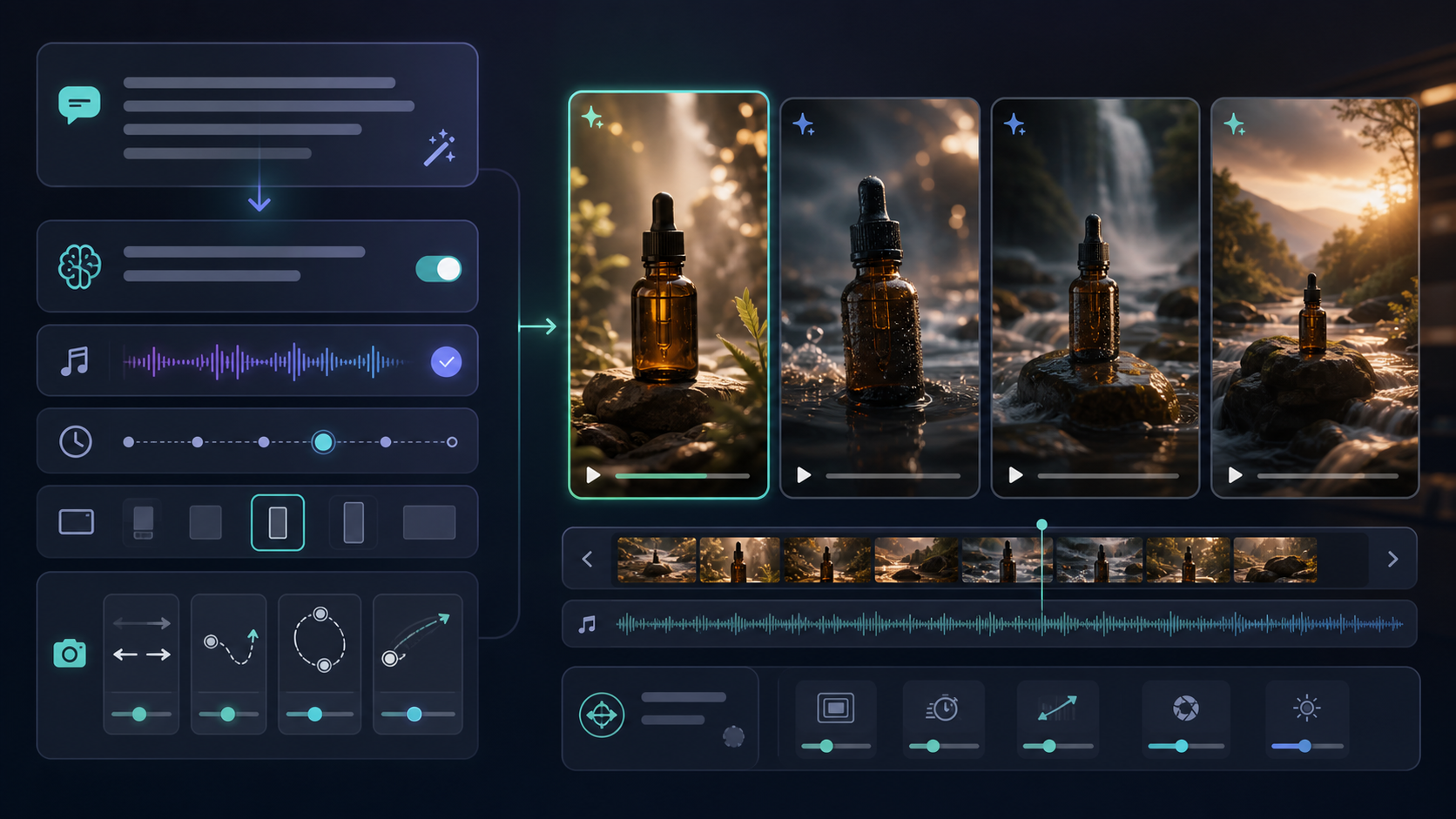
Kling 3.0 phản hồi tốt nhất với prompt kết hợp định hướng sáng tạo với giới hạn thực tế. Prompt nên đủ cụ thể để dẫn dắt cảnh nhưng không bị quá tải bởi các hành động không liên quan.
Dùng cấu trúc này:
Subject: [main subject]
Scene: [location and atmosphere]
Action: [what happens]
Camera: [movement and framing]
Lighting: [time of day, mood, contrast]
Style: [cinematic, documentary, product ad, social video]
Constraints: [what should stay consistent or be avoided]
Dưới đây là một ví dụ đầy đủ:
Subject: a glass bottle of sparkling water on a cafe table.
Scene: bright outdoor cafe after light rain, soft reflections on the table.
Action: condensation rolls down the bottle as a hand gently places a lemon slice beside it.
Camera: slow push-in from medium shot to close-up, shallow depth of field.
Lighting: natural morning light, soft highlights, realistic shadows.
Style: premium lifestyle product video, clean and cinematic.
Constraints: preserve the bottle shape and label placement, no added text, no warped hands.
Để kiểm soát chuyển động tốt hơn, hãy giới hạn số lượng hành động. Một chuyển động sản phẩm, một chuyển động camera, và một môi trường rõ ràng thường hoạt động tốt hơn một cảnh đông đúc với nhiều nhân vật, thời tiết thay đổi, chữ overlay, và camera chuyển động nhanh.
Kling 3.0 vs Kling 2.6: Khi nào dùng từng cái
Nhà sáng tạo thường so sánh Kling 3.0 với Kling 2.6 AI Video Generator vì cả hai đều thuộc họ Kling AI video generator trên VideoWeb AI. Khác biệt thực tế không chỉ là “mới hơn so với cũ hơn”. Mà là chọn mô hình phù hợp với công việc.
Dùng Kling 3.0 khi bạn muốn một quy trình Kling hiện đại hơn cho tạo video AI mang chất điện ảnh, định hướng image-to-video, điều khiển start/end frame, và chuyển động được kiểm soát. Đây là lựa chọn mặc định mạnh khi mục tiêu là đầu ra hình ảnh bóng bẩy.
Dùng Kling 2.6 khi bạn muốn so sánh đầu ra, tái sử dụng một quy trình tạo video có âm thanh quen thuộc của Kling 2.6, hoặc kiểm tra xem mô hình cũ hơn có cho kết quả ổn định hơn với một prompt nhất định hay không. Đôi khi mô hình cũ hữu ích khi đội nhóm đã xây được các mẫu prompt lặp lại ổn định quanh nó.
Để test Kling 3.0 vs Kling 2.6 công bằng, hãy giữ nguyên prompt, ảnh đầu vào, thời lượng và tỷ lệ. So sánh độ nhất quán của chủ thể, độ mượt chuyển động, hành vi âm thanh, khả năng kiểm soát camera, và mức độ chỉnh prompt cần thiết cho mỗi kết quả.
Các công cụ VideoWeb liên quan để dùng cùng Kling 3.0
VideoWeb AI hoạt động tốt nhất khi bạn chọn công cụ theo “việc sáng tạo” chứ không chỉ theo tên mô hình.
Dùng AI video generator khi bạn muốn một AI video generator linh hoạt với đầu vào hình ảnh và văn bản trong các quy trình tạo tổng quát. Đây là điểm khởi đầu tốt nếu bạn đang so sánh mô hình hoặc xây một quy trình sản xuất đa mô hình.
Dùng Kling AI video generator khi bạn muốn một lộ trình tutorial rộng hơn về Kling AI video generator, bao gồm Kling AI text-to-video và ý tưởng quy trình Kling AI image-to-video vượt ra ngoài một trang phiên bản đơn lẻ.
Dùng Kling O1 cho chỉnh sửa video bằng ngôn ngữ tự nhiên khi nhiệm vụ không phải tạo clip mới, mà là chỉnh sửa hoặc điều chỉnh một ý tưởng hiện có thông qua chỉ dẫn.
Dùng Seedance 2.0 cho quy trình nhanh dành cho creator, đặc biệt khi bạn cần concept social ngắn nhanh, video kiểu UGC, hoặc tạo biến thể quảng cáo với tốc độ cao.
Dùng Veo 3.1 cho tạo video điện ảnh cao cấp khi bạn muốn so sánh đầu ra điện ảnh “high-end” và có dự án mà độ bóng bẩy hình ảnh quan trọng hơn tốc độ.
Prompt Kling 3.0 sẵn để sao chép
Dùng các prompt này làm điểm bắt đầu và điều chỉnh chủ thể, nền tảng, tỷ lệ và thời lượng.
Reveal sản phẩm kiểu điện ảnh
Cinematic product reveal of [product] on a dark reflective surface. Slow push-in camera, soft rim light, shallow depth of field, subtle mist in the background, premium commercial look. Preserve product shape and packaging, no text overlays, no logo changes.
Demo sản phẩm image-to-video
Use the uploaded product image as the reference. Create a 9:16 product demo where the product sits on a clean desk, a hand enters the frame and uses the main feature once, then the camera slowly moves closer. Realistic lighting, smooth motion, preserve product details.
Chuyển cảnh bằng start/end frame
Create a smooth transition from the start frame to the end frame. Begin with the product box closed on a table, then move into the final frame where the product is arranged neatly beside the packaging. Slow cinematic dolly movement, realistic shadows, no sudden scene changes.
Clip du lịch điện ảnh
Cinematic travel video of a narrow street at golden hour, warm light, soft shadows, gentle handheld forward movement, people in the distance, realistic atmosphere, no text, no extreme camera shake.
Hook kiểu creator mạng xã hội
Vertical 9:16 creator-style video for [product]. A creator holds the product near a window and demonstrates one clear benefit in a natural way. Soft daylight, casual handheld camera, realistic movement, clean background, suitable for short social ads.
Cảnh có âm thanh
Cinematic close-up of coffee being poured into a ceramic cup on a wooden table. Slow camera push-in, warm morning light, steam rising naturally. Enable subtle audio: pouring coffee, soft kitchen ambience, no music, no voiceover.
Những lỗi thường gặp cần tránh
Lỗi Kling 3.0 phổ biến nhất là cố làm một prompt “gánh” quá nhiều. Một clip AI video ngắn hoạt động tốt nhất khi có một chủ thể, một hành động chính, và một ý tưởng camera. Nếu prompt yêu cầu reveal sản phẩm, phản ứng nhân vật, đổi địa điểm, overlay chữ, zoom nhanh, và biến đổi hậu cảnh, mô hình sẽ có quá nhiều ưu tiên.
Tránh ngôn ngữ điện ảnh mơ hồ mà không có chi tiết shot. “Make it epic” kém hữu ích hơn “low-angle tracking shot, dramatic backlight, slow motion dust particles, wide lens, sunset skyline.” Cũng tránh yêu cầu chữ chính xác trừ khi công cụ được thiết kế chuyên cho render chữ ổn định, vì chữ trong AI video có thể không nhất quán.
Với clip sản phẩm và thương hiệu, luôn thêm chỉ dẫn bảo toàn. Hãy nói “preserve packaging details”, “do not change label placement”, hoặc “keep the product color consistent.” Các ràng buộc này giúp giảm thay đổi không mong muốn.
Câu hỏi thường gặp (FAQ)
Cách tốt nhất để dùng Kling 3.0 AI Video Generator là gì?
Cách tốt nhất để dùng Kling 3.0 AI Video Generator là viết prompt theo shot, thêm ảnh khi cần sự nhất quán, dùng start/end frames để định hướng chuyển động, đặt thời lượng và tỷ lệ theo nền tảng, rồi tạo và tinh chỉnh dựa trên chất lượng chuyển động.
Kling 3.0 có thể tạo clip image-to-video không?
Có. Kling 3.0 trên VideoWeb AI hỗ trợ quy trình dựa trên hình ảnh, nên hữu ích cho hình ảnh sản phẩm, tham chiếu nhân vật, cảnh thời trang và concept điện ảnh nơi khung hình đầu hoặc ảnh tham chiếu rất quan trọng.
Kling 3.0 có tốt hơn Kling 2.6 không?
Kling 3.0 là trọng tâm hướng dẫn mới hơn cho các quy trình điện ảnh, nhưng Kling 2.6 vẫn hữu ích để so sánh, hành vi prompt quen thuộc, hoặc các bài test tạo video có âm thanh cụ thể. Với dự án thật, hãy so sánh cả hai với cùng prompt và cài đặt.
Kling 3.0 có hỗ trợ âm thanh không?
Quy trình Kling 3.0 của VideoWeb AI có tuỳ chọn Enable Audio. Dùng khi âm thanh của cảnh giúp clip tốt hơn, như ambience, tiếng thao tác sản phẩm, bước chân, hoặc âm thanh môi trường.
Người mới nên bắt đầu với công cụ VideoWeb nào?
Người mới có thể bắt đầu với AI video generator để tạo tổng quát hoặc vào thẳng Kling 3.0 AI Video Generator nếu họ cụ thể muốn một quy trình Kling 3.0 AI video.
Đọc thêm (Recommended Reading)
Để xem thêm các quy trình VideoWeb AI, hãy đọc:
- Kling 3.0: Latest Updates + How to Use It on VideoWeb AI
- Vidu Q3 AI vs Kling 3.0: Which AI Video Model Should You Use on VideoWeb AI?
- Higgsfield AI Motion Control with Kling 3.0: How It Works, How Good It Is, and How to Get Clean Directed Movement
- VideoWeb AI Video Generator 2026: One Hub, Every AI Video Workflow
- How to Easily Generate Professional AI Videos with Kling AI: A Complete Guide
Mọi người cũng đọc:
- Veo 3.1 Video Generation Guide: How to Create Cinematic Clips
- Seedance 2.0 Prompt Tips for More Human, Realistic AI Video
- How to Use DreamMachine AI's AI Video Generator: A Practical Guide for Text and Image Workflows
- Kling 3.0 Review: Is It the Best AI Video Generator Yet in 2026?
- How to Use the AI Music Video Generator: A Detailed Guide from Song to Video
Kết luận
Kling 3.0 AI Video Generator hữu ích nhất khi bạn coi nó như một quy trình sản xuất gọn: định nghĩa shot, thêm hướng dẫn bằng hình ảnh khi cần, dùng start/end frames để kiểm soát chuyển động, tối ưu prompt, chỉ chọn audio khi nó thực sự giúp, và đặt thời lượng cùng tỷ lệ trước khi tạo. Bắt đầu với Kling 3.0 AI Video Generator để làm clip điện ảnh, sau đó dùng các công cụ liên quan của VideoWeb AI khi bạn cần tạo tổng quát, test so sánh Kling 2.6, chỉnh sửa bằng ngôn ngữ tự nhiên, làm video creator nhanh, hoặc so sánh các mô hình điện ảnh cao cấp.











