تم تصميم Kling 3.0 AI Video Generator على VideoWeb AI لصنّاع المحتوى الذين يريدون توليد فيديو بالذكاء الاصطناعي بطابع سينمائي أكثر دون تحويل كل مشروع إلى خط إنتاج كامل. يدعم عناصر تحكم عملية لسير عمل النصوص والصور، بما في ذلك رفع الصور، وإرشاد الإطارين الافتتاحي والختامي، وتحسين البرومبت، والتوليد مع الصوت، والمدة، والنسبة (الأبعاد)، وإعدادات الإخراج العام/الخاص.
يشرح هذا الدليل كيفية استخدام Kling 3.0 على VideoWeb AI لإنشاء لقطات سينمائية، ومشاهد من صورة إلى فيديو، وحركة أكثر ضبطًا، وسير عمل للبرومبت يسهل تنقيحه. كما يوضح متى تستخدم أدوات VideoWeb ذات الصلة مثل مولّد الفيديو بالذكاء الاصطناعي العام، وKling 2.6 AI Video Generator، وKling O1، وSeedance 2.0، وVeo 3.1.
ملخص سريع
استخدم Kling 3.0 عندما تريد مولّد فيديو بالذكاء الاصطناعي للقطات سينمائية مع توجيه بصري أقوى، وتحكم أفضل من صورة إلى فيديو، وتنقيح للبرومبت. أفضل سير عمل لـ Kling 3.0 يبدأ بملخص بصري واضح، ثم يضيف صورة أو إطارَي بداية/نهاية عندما تحتاج إلى الاتساق، ويستخدم Optimize Prompt لصياغة أنظف، ويضبط النسبة والمدة وفق المنصة المستهدفة، ثم يولّد ويراجع الحركة.
ما هو Kling 3.0 على VideoWeb AI؟
Kling 3.0 هو خيار نموذج على VideoWeb AI لصنّاع المحتوى الذين يريدون توليد فيديو سينمائي من النص إلى الفيديو ومن الصورة إلى الفيديو. تضع صفحة الأداة Kling 3.0 ضمن إطار إنشاء الفيديو بالذكاء الاصطناعي عبر إدخال البرومبت، وإرشاد بالصورة، ودعم إطارَي البداية/النهاية، وخيارات الصوت، وتحديد المدة، وإعدادات النسبة، ما يجعله مفيدًا للقطات السينمائية القصيرة، والمرئيات الخاصة بالمنتجات، وفيديوهات صنّاع المحتوى، وإعلانات السوشيال، ومعاينات الأفكار.
الميزة الأساسية لاستخدام Kling 3.0 AI Video Generator عبر VideoWeb AI هي وضوح سير العمل. فبدلاً من التفكير في النموذج فقط، يمكنك التفكير بخطوات إنتاج: اختر نوع الإدخال، صف اللقطة، قرر إن كنت بحاجة للصوت، اضبط المدة ونسبة الأبعاد، ثم ولّد نسخًا متعددة.
إذا كنت جديدًا على فيديوهات الذكاء الاصطناعي، ابدأ بمشهد واحد بسيط. وإذا كنت تستخدم بالفعل سير عمل مولّد فيديو Kling، فإن Kling 3.0 يكون الأكثر فائدة عندما تريد توجيهًا أفضل للقطات، ونتائج أنظف من صورة إلى فيديو، أو حركة أكثر ضبطًا انطلاقًا من إطار مرجعي.
كيفية استخدام Kling 3.0 AI Video Generator خطوة بخطوة
الطريقة الأكثر موثوقية لاستخدام Kling 3.0 هي التعامل مع كل عملية توليد على أنها ملخص لمشهد قصير. البرومبت الجيد يخبر النموذج ما هو الموضوع، وأين تقع أحداث المشهد، وكيف تتحرك الكاميرا، وما هو المزاج المطلوب، وما الذي يجب ألا يتغير.
1. اختر Kling 3.0 على VideoWeb AI
ابدأ من صفحة Kling 3.0 AI Video Generator. هذا يُبقي سير العمل مركزًا على النموذج الذي تريده بدلًا من إجبارك على اختياره لاحقًا من أداة عامة.
إذا كنت لا تزال تستكشف النماذج، فإن مولّد الفيديو بالذكاء الاصطناعي الأوسع مفيد للإنشاء العام لأنه يدعم سير عمل نصوص وصور أوسع عبر نماذج مختلفة. استخدم صفحة Kling 3.0 المخصصة عندما تكون متأكدًا أنك تريد سير عمل بأسلوب “دليل” لتوليد فيديو بـ Kling 3.0.
2. أضف صورة عندما يكون الاتساق البصري مهمًا
استخدم إدخال الصورة عندما يحتاج الموضوع إلى أن يبقى قابلاً للتعرّف عليه. هذا مفيد لفيديوهات المنتجات، ومفاهيم الشخصيات، ولقطات العمارة، ومعاينات الأزياء، ولقطات الطعام، ومرئيات العلامات التجارية. يمكن لبرومبت نصي فقط أن ينشئ مشهدًا قويًا، لكن الصورة تمنح النموذج نقطة بداية أوضح.
على سبيل المثال، ارفع صورة منتج واكتب:
Turn this product image into a cinematic 9:16 video. The product sits on a marble bathroom counter as morning light moves softly across the scene. Slow push-in camera, realistic reflections, premium beauty ad mood, no packaging changes.
هذا النوع من سير عمل Kling من صورة إلى فيديو مفيد جدًا عندما تكون هيئة المنتج أهم من التباين الإبداعي الجامح.
3. استخدم التحكم بإطارَي البداية والنهاية لحركة موجهة
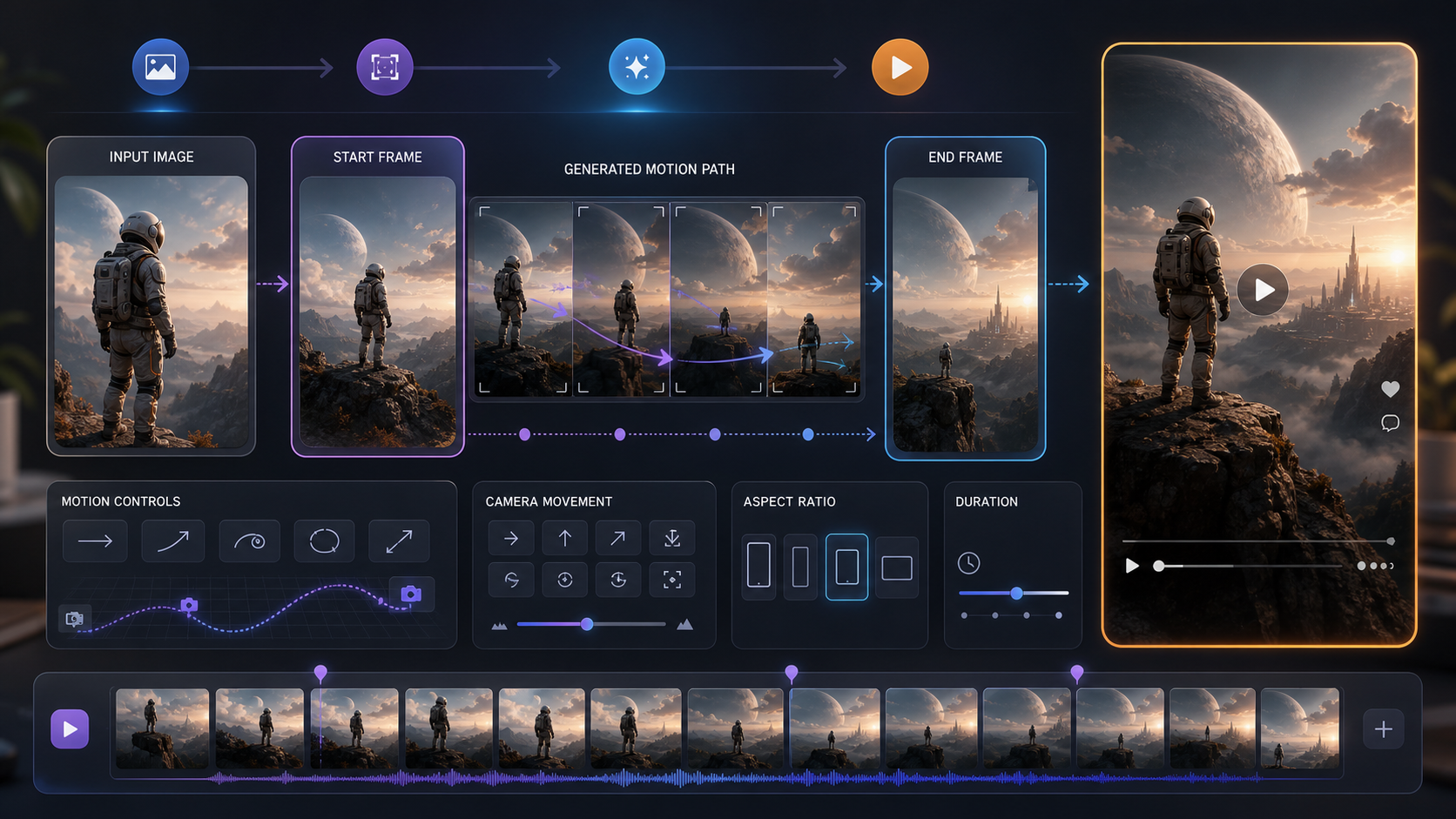
يكون التحكم بإطارَي البداية/النهاية مفيدًا عندما تحتاج الحركة إلى “وجهة”. يمكن لإطار البداية أن يحدد أين يبدأ المقطع، بينما يوجّه إطار النهاية المكان الذي يجب أن تستقر عنده اللقطة. وهذا يمنح النموذج مسارًا أوضح من صورة ثابتة واحدة.
استخدم إطارَي البداية والنهاية للتحولات، وحركات الكاميرا، وكشف المنتج، ومفاهيم قبل/بعد، ودوران عروض الأزياء، وتغيّرات البيئة، أو انتقالات المشاهد. مثلًا، قد تُظهر بداية اللقطة علبة منتج مغلقة، بينما تُظهر النهاية المنتج مرتبًا على مكتب. يجب أن يصف البرومبت كيف تربط الحركة بين هذين الإطارين.
اجعل الانتقال واقعيًا. إذا كان إطارا البداية والنهاية مختلفين جدًا، قد يجد النموذج صعوبة في إنشاء حركة نظيفة. ولحركة أكثر تحكمًا، استخدم تأطيرًا ذا صلة، وإضاءة متقاربة، وتوجيه كاميرا بسيطًا مثل "slow dolly in" أو "gentle pan right" أو "smooth orbit around the product."
4. اكتب برومبت يصف اللقطة، لا الفكرة فقط
يبدأ دليل قوي لـ Kling من النص إلى الفيديو بلغة اللقطات. بدلًا من كتابة “اصنع إعلان حذاء سينمائي”، صف المشهد:
Cinematic close-up of a black running shoe on wet pavement at sunrise. Slow low-angle tracking shot from heel to toe, soft mist, realistic reflections, shallow depth of field, premium sports commercial look, no text, no logo changes.
هذا يمنح Kling 3.0 توجيهًا قابلًا للاستخدام. أدرج الموضوع، والبيئة، وحركة الكاميرا، والإضاءة، والأسلوب، والقيود. إذا أردت أن تبدو النتيجة سينمائية، فلا تعتمد فقط على كلمة "cinematic". سمِّ الخيارات البصرية التي تصنع هذا الإحساس.
5. استخدم Translate وOptimize Prompt عند الحاجة
إذا كنت تكتب برومبتات أفضل بلغة أخرى، استخدم Translate عندما يوفرها الواجهة. قد تساعد الترجمة على مواءمة وصفك مع لغة البرومبت المتوقعة لدى النموذج، مع إبقائك تفكر بطبيعية.
استخدم Optimize Prompt عندما يكون البرومبت خشنًا أو قصيرًا جدًا أو يفتقد لبنية بصرية. تحسين البرومبت قد يساعد على تحويل فكرة بسيطة إلى تعليمات توليد أوضح. ومع ذلك، راجع البرومبت المُحسّن قبل التوليد. تأكد أنه يحافظ على التفاصيل المهمة مثل لون المنتج، وهوية الشخصية، وتوجيه الكاميرا، وما الذي لا يجب أن يتغير.
6. فعّل الصوت عندما يخدم المشهد
يتضمن Kling 3.0 على VideoWeb AI خيار Enable Audio ضمن سير العمل. استخدم الصوت عندما يضيف قيمة للمقطع: خطوات، أجواء مدينة، التعامل مع المنتج، سكب سائل، طاقة الجمهور، أو أجواء سينمائية. أما للحلقات البصرية الصامتة، ولقطات المنتجات، أو المقاطع التي سيضاف لها لاحقًا موسيقى وتعليق صوتي، فقد يكون إيقاف الصوت أنظف.
يكون التوليد مع الصوت أكثر فائدة عندما يتضمن مفهوم الفيديو أفعالًا جسدية واضحة أو مشهدًا بأجواء يمكن تمييزها. أبقِ برومبت الصوت بسيطًا ومتسقًا مع الصورة: "soft cafe ambience" أو "subtle product handling sounds" أو "rain and distant traffic."
7. اضبط المدة والنسبة للمنصة النهائية
يجب اختيار المدة والنسبة قبل التوليد لأنهما تشكّلان اللقطة. المدة القصيرة تناسب فعلًا واحدًا: كشف المنتج، دفع الكاميرا للأمام، رد فعل وجه، أو خطاف اجتماعي سريع. المدة الأطول تمنح مساحة أكبر للأجواء، وحركة الكاميرا، أو فعل متعدد الخطوات.
استخدم النِسَب العمودية لـ TikTok وReels وShorts وإعلانات صنّاع المحتوى وعروض المنتجات الموجهة للجوال. استخدم النِسَب الأفقية لـ YouTube وفيديوهات واجهة الموقع (hero) والمعاينات السينمائية ومقاطع العروض التقديمية. استخدم المربّع أو شبه المربّع لمنشورات الخلاصة أو اختبارات متعددة المنصات.
8. فعّل Public فقط عندما يمكن مشاركة النتيجة
يتحكم إعداد Public فيما إذا كان الفيديو المُولّد قد يكون مرئيًا ضمن تجربة المنصة. ضع الخصوصية في الحسبان إذا كنت تستخدم أصول عميل، أو منتجات غير مُعلنة، أو ملامح شخصية، أو لوحات قصص سرية، أو مفاهيم حملة داخلية.
في الأعمال التجارية، ولّد بشكل خاص أولاً، راجع النتيجة، ثم قرر ما الذي يمكن مشاركته.
9. ولّد، وراجع، ونقّح الحركة
بعد النقر على Generate، راجع النتيجة بالنظر إلى الحركة أولًا. اسأل: هل حركة الكاميرا سلسة؟ هل يبقى الموضوع متسقًا؟ هل الفعل واضح؟ هل يناسب المقطع المنصة المقصودة؟
إذا كانت النتيجة فوضوية جدًا، بسّط البرومبت. إذا كانت الحركة ضعيفة، أضف تعليمات كاميرا أكثر تحديدًا. إذا تغيّر المنتج، أضف قيودًا مثل "preserve product shape and packaging." إذا بدا المقطع مسطحًا، حسّن الإضاءة وعمق المجال وتفاصيل البيئة.
تحسين البرومبت لنتائج Kling 3.0 السينمائية
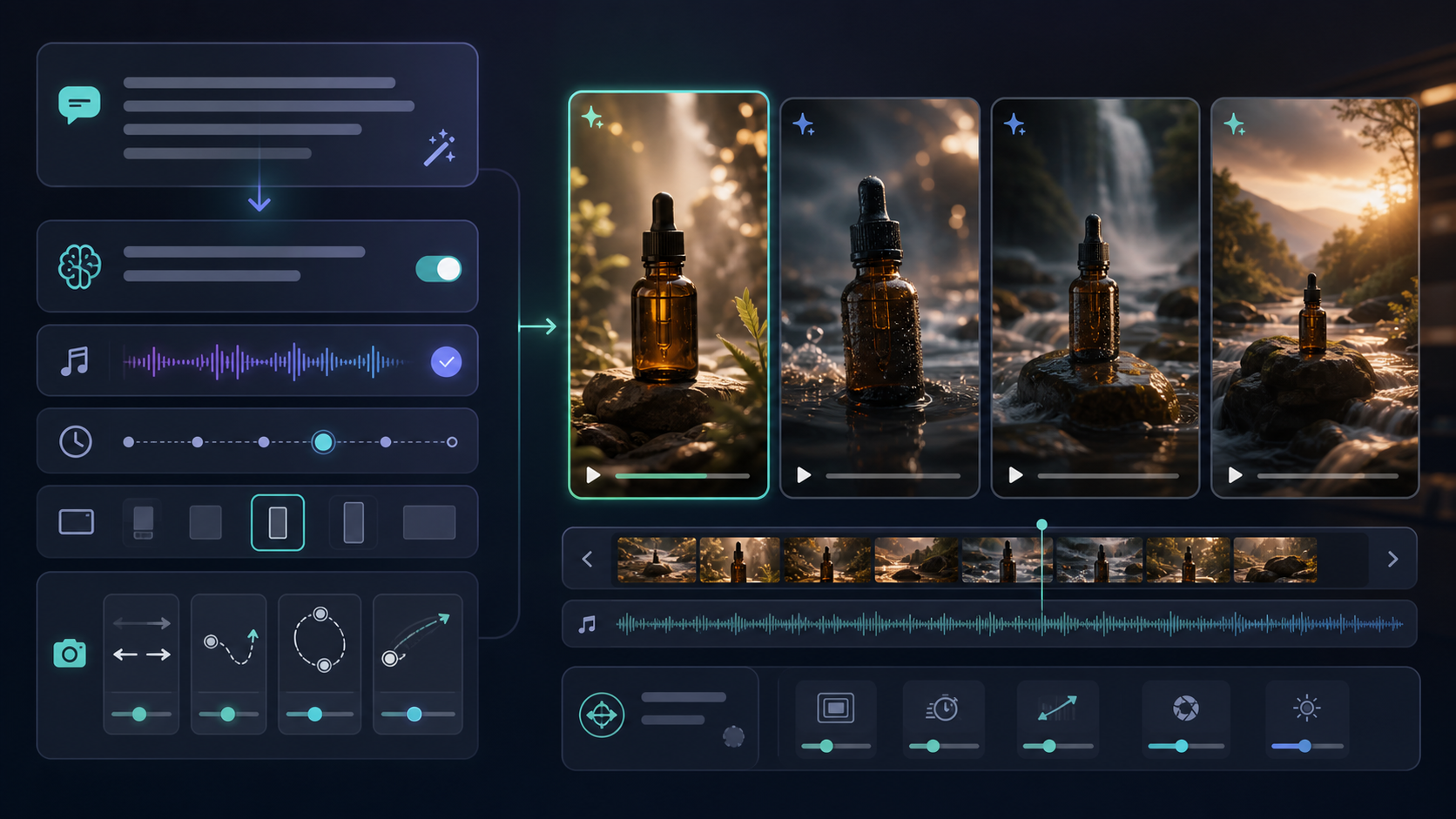
يستجيب Kling 3.0 بأفضل شكل للبرومبتات التي تجمع بين التوجيه الإبداعي والحدود العملية. يجب أن يكون البرومبت محددًا بما يكفي لتوجيه المشهد دون أن يكون محمّلًا بأفعال غير مترابطة.
استخدم هذه البنية:
Subject: [main subject]
Scene: [location and atmosphere]
Action: [what happens]
Camera: [movement and framing]
Lighting: [time of day, mood, contrast]
Style: [cinematic, documentary, product ad, social video]
Constraints: [what should stay consistent or be avoided]
إليك مثالًا كاملًا:
Subject: a glass bottle of sparkling water on a cafe table.
Scene: bright outdoor cafe after light rain, soft reflections on the table.
Action: condensation rolls down the bottle as a hand gently places a lemon slice beside it.
Camera: slow push-in from medium shot to close-up, shallow depth of field.
Lighting: natural morning light, soft highlights, realistic shadows.
Style: premium lifestyle product video, clean and cinematic.
Constraints: preserve the bottle shape and label placement, no added text, no warped hands.
ولحركة أكثر تحكمًا، قلّل عدد الأفعال. حركة واحدة للمنتج، وحركة واحدة للكاميرا، وبيئة واضحة واحدة عادةً تعمل أفضل من مشهد مزدحم بعدة شخصيات، وطقس متغير، وتراكبات نصية، وحركة كاميرا سريعة.
Kling 3.0 مقابل Kling 2.6: متى تستخدم كلًا منهما
غالبًا ما يقارن صنّاع المحتوى بين Kling 3.0 وKling 2.6 AI Video Generator لأن كليهما ضمن عائلة مولّد فيديو Kling على VideoWeb AI. الفرق العملي ليس مجرد “الأحدث مقابل الأقدم”، بل يتعلق بمواءمة النموذج مع المهمة.
استخدم Kling 3.0 عندما تريد سير عمل Kling أحدث لتوليد فيديو سينمائي بالذكاء الاصطناعي، وتوجيه من صورة إلى فيديو، والتحكم بإطارَي البداية/النهاية، وحركة مضبوطة. إنه خيار افتراضي قوي عندما يكون الهدف إخراجًا بصريًا مصقولًا.
استخدم Kling 2.6 عندما تريد تحديدًا مقارنة المخرجات، أو إعادة استخدام سير عمل توليد فيديو مع الصوت مألوف لـ Kling 2.6، أو اختبار ما إذا كان نموذج أقدم يمنحك نتيجة أكثر ثباتًا لبرومبت معين. أحيانًا يكون النموذج الأقدم مفيدًا عندما يكون لدى الفريق أنماط برومبت قابلة للتكرار مبنية حوله.
لاختبار عادل بين Kling 3.0 وKling 2.6، اجعل البرومبت وصورة الإدخال والمدة والنسبة متطابقة. قارن اتساق الموضوع، وسلاسة الحركة، وسلوك الصوت، والتحكم بالكاميرا، وكمية تحرير البرومبت التي يحتاجها كل ناتج.
أدوات VideoWeb ذات الصلة لاستخدامها مع Kling 3.0
تعمل VideoWeb AI بأفضل شكل عندما تختار الأداة وفق المهمة الإبداعية، وليس اسم النموذج فقط.
استخدم مولّد الفيديو بالذكاء الاصطناعي عندما تريد مولّدًا مرنًا مع إدخال صور ونصوص عبر سير عمل إنشاء عام. إنه نقطة بداية جيدة إذا كنت تقارن بين نماذج أو تبني عملية إنتاج متعددة النماذج.
استخدم Kling AI video generator عندما تريد مسارًا تعليميًا أوسع لمولّد فيديو Kling، بما في ذلك أفكار سير عمل Kling من النص إلى الفيديو ومن الصورة إلى الفيديو خارج صفحة إصدار واحد.
استخدم Kling O1 للتحرير بالفيديو عبر اللغة الطبيعية عندما تكون المهمة أقل حول توليد مقطع جديد وأكثر حول تحرير أو ضبط فكرة موجودة عبر التعليمات.
استخدم Seedance 2.0 لسير عمل سريع لصنّاع المحتوى، خاصة عندما تحتاج أفكار سوشيال قصيرة بسرعة، وفيديوهات بأسلوب UGC، أو تنويعات إعلانية سريعة.
استخدم Veo 3.1 لتوليد فيديو سينمائي فاخر عندما تريد مقارنة مخرجات سينمائية عالية المستوى ولديك مشروع تكون فيه جودة الصقل البصري أهم من السرعة.
برومبتات Kling 3.0 جاهزة للنسخ
استخدم هذه البرومبتات كنقاط انطلاق واضبط الموضوع والمنصة والنسبة والمدة.
كشف منتج سينمائي
Cinematic product reveal of [product] on a dark reflective surface. Slow push-in camera, soft rim light, shallow depth of field, subtle mist in the background, premium commercial look. Preserve product shape and packaging, no text overlays, no logo changes.
عرض منتج من صورة إلى فيديو
Use the uploaded product image as the reference. Create a 9:16 product demo where the product sits on a clean desk, a hand enters the frame and uses the main feature once, then the camera slowly moves closer. Realistic lighting, smooth motion, preserve product details.
انتقال بإطارَي بداية/نهاية
Create a smooth transition from the start frame to the end frame. Begin with the product box closed on a table, then move into the final frame where the product is arranged neatly beside the packaging. Slow cinematic dolly movement, realistic shadows, no sudden scene changes.
مقطع سفر سينمائي
Cinematic travel video of a narrow street at golden hour, warm light, soft shadows, gentle handheld forward movement, people in the distance, realistic atmosphere, no text, no extreme camera shake.
خطاف لصانع محتوى على السوشيال
Vertical 9:16 creator-style video for [product]. A creator holds the product near a window and demonstrates one clear benefit in a natural way. Soft daylight, casual handheld camera, realistic movement, clean background, suitable for short social ads.
مشهد مع تفعيل الصوت
Cinematic close-up of coffee being poured into a ceramic cup on a wooden table. Slow camera push-in, warm morning light, steam rising naturally. Enable subtle audio: pouring coffee, soft kitchen ambience, no music, no voiceover.
أخطاء شائعة يجب تجنبها
أكثر خطأ شائع في Kling 3.0 هو محاولة جعل برومبت واحد يفعل الكثير. يعمل مقطع الفيديو القصير بالذكاء الاصطناعي بأفضل شكل عندما يحتوي على موضوع واحد، وفعل رئيسي واحد، وفكرة واحدة للكاميرا. إذا طلب البرومبت كشف منتج، ورد فعل شخصية، وتغيير موقع، وتراكب نصي، وتكبير سريع، وتحولًا في الخلفية، فسيكون لدى النموذج أولويات كثيرة.
تجنب اللغة السينمائية العامة دون تفاصيل اللقطة. “Make it epic” أقل فائدة من “low-angle tracking shot, dramatic backlight, slow motion dust particles, wide lens, sunset skyline.” وتجنب أيضًا طلب نص دقيق إلا إذا كانت الأداة مصممة تحديدًا لعرض النص بشكل موثوق، لأن نص الفيديو بالذكاء الاصطناعي قد يكون غير ثابت.
بالنسبة لمقاطع المنتجات والعلامات التجارية، أدرج دائمًا تعليمات الحفاظ. قل “preserve packaging details” أو “do not change label placement” أو “keep the product color consistent.” تساعد هذه القيود على تقليل التغييرات غير المرغوبة.
الأسئلة الشائعة
ما أفضل طريقة لاستخدام Kling 3.0 AI Video Generator؟
أفضل طريقة لاستخدام Kling 3.0 AI Video Generator هي كتابة برومبت مبني على اللقطة، وإضافة صورة عندما يكون الاتساق مهمًا، واستخدام إطارَي البداية/النهاية للحركة الموجهة، وضبط المدة والنسبة حسب المنصة، ثم التوليد والتنقيح بناءً على جودة الحركة.
هل يمكن لـ Kling 3.0 إنشاء مقاطع من صورة إلى فيديو؟
نعم. يدعم Kling 3.0 على VideoWeb AI سير عمل يعتمد على الصور، ما يجعله مفيدًا لمرئيات المنتجات، ومراجع الشخصيات، ومشاهد الأزياء، والمفاهيم السينمائية التي يهم فيها الإطار الأول أو الصورة المرجعية.
هل Kling 3.0 أفضل من Kling 2.6؟
Kling 3.0 هو محور الدليل الأحدث لسير العمل السينمائي، لكن Kling 2.6 قد يظل مفيدًا للمقارنة، أو لسلوك برومبت مألوف، أو لاختبارات توليد فيديو مع الصوت بشكل محدد. في المشاريع الواقعية، قارن بينهما باستخدام البرومبت والإعدادات نفسها.
هل يدعم Kling 3.0 الصوت؟
يتضمن سير عمل VideoWeb AI لـ Kling 3.0 خيار Enable Audio. استخدمه عندما تساعد أصوات المشهد المقطع، مثل الأجواء، والتعامل مع المنتج، والخطوات، أو الصوت البيئي.
بأي أداة من VideoWeb ينبغي أن يبدأ المبتدئون؟
يمكن للمبتدئين البدء بـ مولّد الفيديو بالذكاء الاصطناعي للإنشاء العام أو التوجه مباشرة إلى Kling 3.0 AI Video Generator إذا كانوا يريدون تحديدًا سير عمل فيديو بالذكاء الاصطناعي باستخدام Kling 3.0.
قراءة موصى بها
للمزيد من مسارات عمل VideoWeb AI، اقرأ:
- Kling 3.0: Latest Updates + How to Use It on VideoWeb AI
- Vidu Q3 AI vs Kling 3.0: Which AI Video Model Should You Use on VideoWeb AI?
- Higgsfield AI Motion Control with Kling 3.0: How It Works, How Good It Is, and How to Get Clean Directed Movement
- VideoWeb AI Video Generator 2026: One Hub, Every AI Video Workflow
- How to Easily Generate Professional AI Videos with Kling AI: A Complete Guide
يقرأ الناس أيضًا:
- Veo 3.1 Video Generation Guide: How to Create Cinematic Clips
- Seedance 2.0 Prompt Tips for More Human, Realistic AI Video
- How to Use DreamMachine AI's AI Video Generator: A Practical Guide for Text and Image Workflows
- Kling 3.0 Review: Is It the Best AI Video Generator Yet in 2026?
- How to Use the AI Music Video Generator: A Detailed Guide from Song to Video
الخلاصة
يكون Kling 3.0 AI Video Generator أكثر فائدة عندما تتعامل معه كسير عمل إنتاج مضغوط: حدّد اللقطة، وأضف إرشادًا بالصورة عند الحاجة، واستخدم إطارَي البداية/النهاية للتحكم بالحركة، وحسّن البرومبت، واختر الصوت فقط عندما يفيد، واضبط المدة والنسبة قبل التوليد. ابدأ من Kling 3.0 AI Video Generator للقطات السينمائية، ثم استخدم أدوات VideoWeb AI ذات الصلة عندما تحتاج توليدًا عامًا، أو اختبارات مقارنة مع Kling 2.6، أو تحريرًا باللغة الطبيعية، أو فيديوهات سريعة لصنّاع المحتوى، أو مقارنات لنماذج سينمائية فاخرة.











