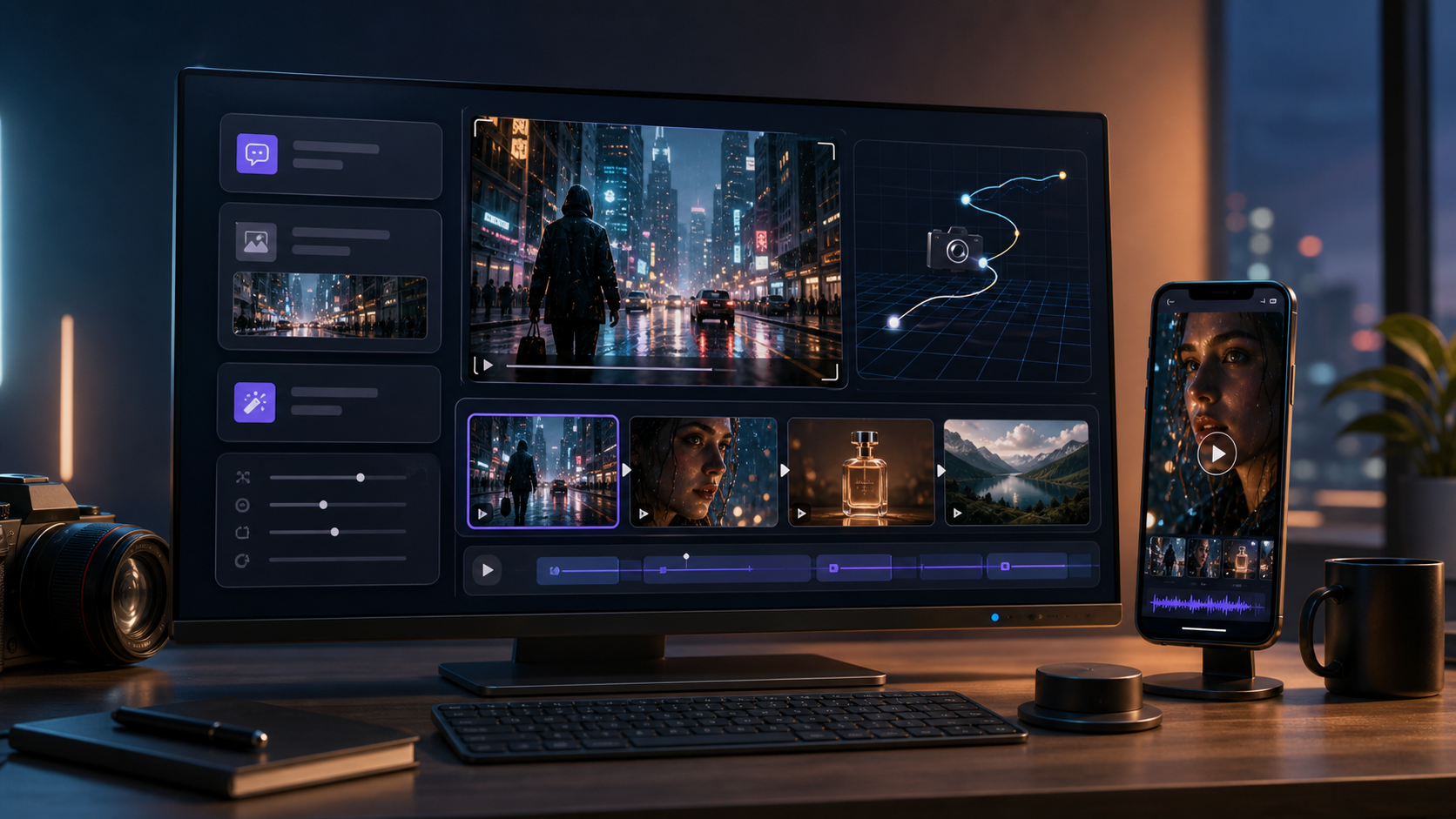
Il Kling 3.0 AI Video Generator su VideoWeb AI è pensato per creator che vogliono una generazione video AI più cinematografica senza trasformare ogni progetto in una pipeline di produzione completa. Supporta controlli pratici per workflow testuali e basati su immagini, inclusi upload di immagini, guida con frame iniziale e finale, ottimizzazione del prompt, generazione con audio, durata, rapporto d’aspetto e impostazioni di output pubblico/privato.
Questa guida spiega come usare Kling 3.0 su VideoWeb AI per clip cinematografiche, scene image-to-video, movimento più controllato e workflow di prompt più facili da rifinire. Spiega anche quando usare strumenti VideoWeb correlati come il generatore video AI, Kling 2.6 AI Video Generator, Kling O1, Seedance 2.0 e Veo 3.1.
Riepilogo rapido
Usa Kling 3.0 quando vuoi un generatore video AI per clip cinematografiche con una direzione visiva più forte, controllo image-to-video e raffinamento del prompt. Il miglior workflow Kling 3.0 parte da un brief visivo chiaro, aggiunge un’immagine o frame di inizio/fine quando serve coerenza, usa Optimize Prompt per una formulazione più pulita, imposta ratio e durata per la piattaforma target, poi genera e rivede il movimento.
Che cos’è Kling 3.0 su VideoWeb AI?
Kling 3.0 è un’opzione di modello su VideoWeb AI per creator che vogliono generazione cinematografica text-to-video e image-to-video. La pagina dello strumento posiziona Kling 3.0 attorno alla creazione video AI con input del prompt, guida tramite immagini, supporto frame iniziale/finale, opzioni audio, selezione della durata e impostazioni di ratio, rendendolo utile per clip cinematografiche brevi, visual di prodotto, video per creator, social ads e concept preview.
Il principale vantaggio dell’uso del Kling 3.0 AI Video Generator tramite VideoWeb AI è la chiarezza del workflow. Invece di pensare solo al modello, puoi pensare per step di produzione: scegliere il tipo di input, descrivere l’inquadratura, decidere se serve l’audio, impostare durata e aspect ratio, poi generare variazioni.
Se sei nuovo ai video AI, inizia con una singola scena semplice. Se già usi un workflow con un generatore video AI Kling, Kling 3.0 è più utile quando vuoi una migliore direzione dell’inquadratura, risultati image-to-video più puliti o un movimento più controllato a partire da un frame di riferimento.
Come usare Kling 3.0 AI Video Generator passo dopo passo
Il modo più affidabile per usare Kling 3.0 è trattare ogni generazione come un breve brief di scena. Un buon prompt dice al modello qual è il soggetto, dove avviene la scena, come si muove la camera, quale mood deve avere la clip e cosa non deve cambiare.
1. Scegli Kling 3.0 su VideoWeb AI
Inizia dalla pagina del Kling 3.0 AI Video Generator. Questo mantiene il workflow focalizzato sul modello che vuoi, invece di costringerti a selezionarlo più tardi da uno strumento generico.
Se stai ancora esplorando i modelli, il più ampio generatore video AI è utile per la creazione generale perché supporta workflow testuali e basati su immagini più ampi, su modelli diversi. Usa la pagina dedicata a Kling 3.0 quando sai già che vuoi un workflow in stile guida per la generazione video Kling 3.0.
2. Aggiungi un’immagine quando conta la coerenza visiva
Usa l’input immagine quando il soggetto deve rimanere riconoscibile. È utile per video di prodotto, concept di personaggi, riprese di architettura, anteprime fashion, clip food e visual di brand. Un prompt solo testo può creare una scena forte, ma un’immagine dà al modello un punto di partenza più chiaro.
Per esempio, carica una foto del prodotto e scrivi:
Trasforma questa immagine del prodotto in un video cinematografico 9:16. Il prodotto è appoggiato su un piano in marmo del bagno mentre la luce del mattino scorre dolcemente sulla scena. Camera con lento push-in, riflessi realistici, mood da pubblicità beauty premium, nessuna modifica al packaging.
Questo tipo di workflow Kling AI image-to-video è particolarmente utile quando l’aspetto del prodotto conta più di una variazione creativa estrema.
3. Usa il controllo frame iniziale e finale per un movimento guidato
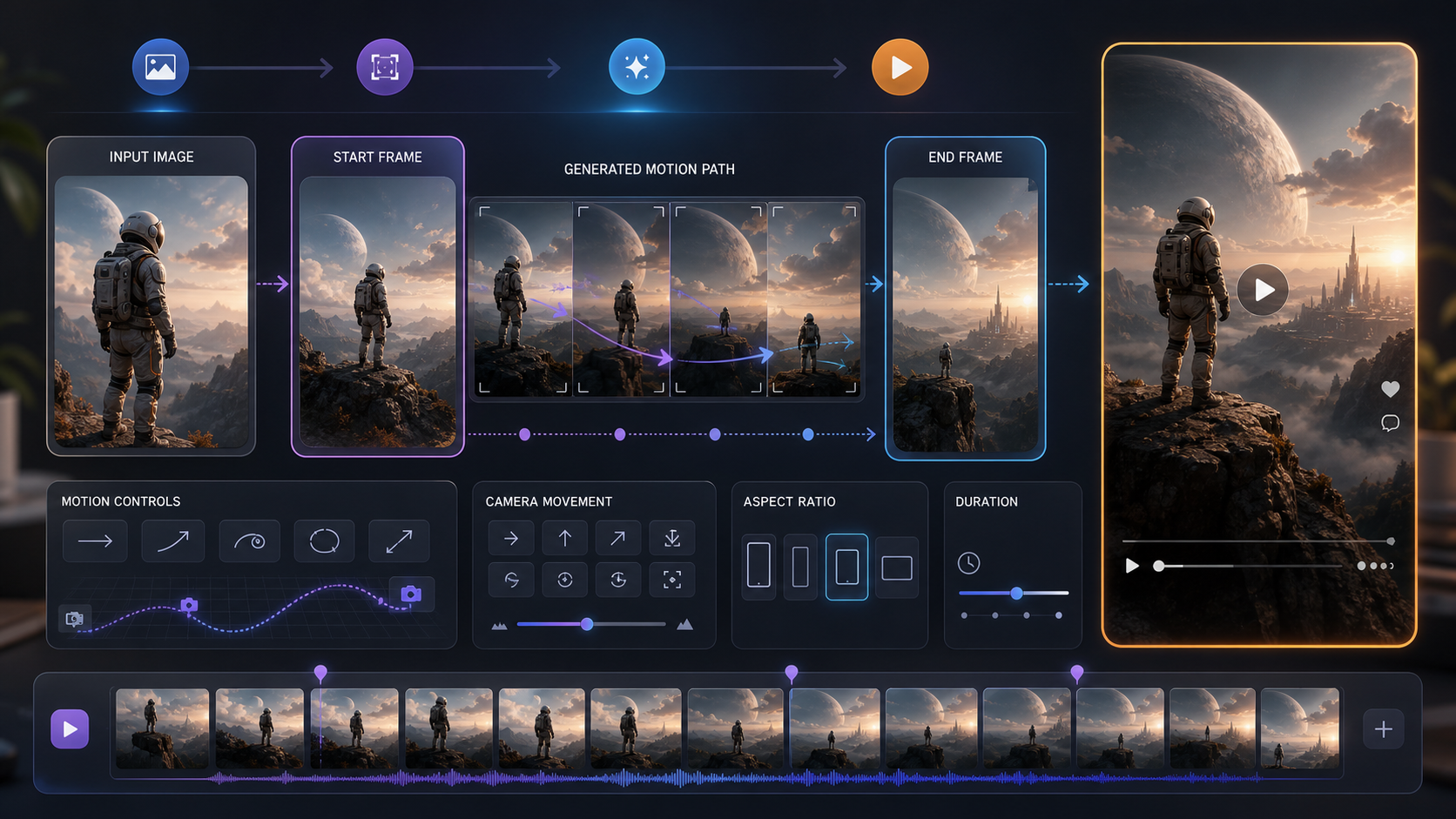
Il controllo start/end frame è utile quando il movimento deve avere una destinazione. Un frame iniziale può definire dove inizia la clip, mentre un frame finale può guidare dove deve arrivare l’inquadratura. Questo dà al modello un percorso più chiaro rispetto a una singola immagine statica.
Usa frame di inizio e fine per trasformazioni, movimenti di camera, reveal di prodotto, concetti prima/dopo, rotazioni fashion, cambi di ambiente o transizioni di scena. Per esempio, il frame iniziale può mostrare una scatola prodotto chiusa, mentre quello finale mostra il prodotto disposto su una scrivania. Il prompt dovrebbe descrivere come il movimento collega quei frame.
Mantieni la transizione realistica. Se i frame iniziale e finale sono troppo diversi, il modello può faticare a creare un movimento pulito. Per un movimento più controllato, usa inquadrature correlate, illuminazione simile e una direzione di camera semplice come “slow dolly in”, “gentle pan right” o “smooth orbit around the product”.
4. Scrivi un prompt che descriva l’inquadratura, non solo l’idea
Una guida solida Kling AI text-to-video parte dal linguaggio delle riprese. Invece di scrivere “crea una pubblicità cinematografica di scarpe”, descrivi la scena:
Primo piano cinematografico di una scarpa da running nera su asfalto bagnato all’alba. Lenta ripresa tracking a bassa angolazione dal tallone alla punta, lieve foschia, riflessi realistici, profondità di campo ridotta, look da spot sportivo premium, niente testo, nessuna modifica al logo.
Questo dà a Kling 3.0 una direzione più utilizzabile. Includi soggetto, ambiente, movimento camera, luce, stile e vincoli. Se vuoi un risultato davvero cinematografico, non affidarti solo alla parola “cinematic”. Nomina le scelte visive che creano quella sensazione.
5. Usa Translate e Optimize Prompt quando è utile
Se scrivi prompt meglio in un’altra lingua, usa Translate quando l’interfaccia lo offre. La traduzione può aiutare ad allineare la tua descrizione alla lingua di prompt attesa dal modello, permettendoti comunque di pensare in modo naturale.
Usa Optimize Prompt quando il prompt è troppo grezzo, troppo corto o manca di struttura visiva. L’ottimizzazione del prompt può aiutare a trasformare un’idea generica in un’istruzione di generazione più chiara. Tuttavia, rivedi sempre il prompt ottimizzato prima di generare. Assicurati che preservi dettagli importanti come colore del prodotto, identità del personaggio, direzione della camera e ciò che non deve cambiare.
6. Abilita l’audio quando il suono aiuta la scena
Kling 3.0 su VideoWeb AI include un’opzione Enable Audio nel workflow. Usa l’audio quando il suono contribuisce alla clip: passi, atmosfera cittadina, manipolazione del prodotto, liquido versato, energia della folla o atmosfera cinematografica. Per loop visivi silenziosi, riprese di prodotto o clip a cui aggiungerai poi musica e voiceover, lasciare l’audio disattivato può essere più pulito.
La generazione con audio è più utile quando il concept video include azioni fisiche chiare o una scena con un’ambienza riconoscibile. Mantieni il prompt del suono semplice e coerente con l’immagine: “soft cafe ambience”, “subtle product handling sounds” o “rain and distant traffic”.
7. Imposta durata e ratio per la piattaforma finale
Durata e ratio dovrebbero essere scelti prima della generazione perché definiscono l’inquadratura. Una durata breve funziona bene per una singola azione: un reveal di prodotto, un push-in di camera, una reazione del volto o un hook social rapido. Una durata più lunga lascia più spazio ad atmosfera, movimento camera o un’azione in più passaggi.
Usa ratio verticali per TikTok, Reels, Shorts, ads per creator e demo prodotto mobile-first. Usa ratio orizzontali per YouTube, video hero per siti web, anteprime cinematografiche e clip per presentazioni. Usa formati quadrati o quasi quadrati per post feed o test cross-platform.
8. Attiva Public solo quando il risultato può essere condiviso
L’impostazione Public controlla se il video generato può essere visibile nell’esperienza della piattaforma. Tieni presente la privacy se usi asset di clienti, prodotti non ancora annunciati, volti personali, storyboard riservati o concept di campagne interne.
Per lavori commerciali, genera prima in privato, rivedi il risultato, poi decidi cosa può essere condiviso.
9. Genera, rivedi e rifinisci il movimento
Dopo aver cliccato Generate, rivedi il risultato guardando prima di tutto il movimento. Chiediti se il movimento camera è fluido, se il soggetto resta coerente, se l’azione è leggibile e se la clip si adatta alla piattaforma prevista.
Se il risultato è troppo caotico, semplifica il prompt. Se il movimento è debole, aggiungi un’istruzione camera più specifica. Se il prodotto cambia, aggiungi vincoli come “preserve product shape and packaging”. Se la clip sembra piatta, migliora illuminazione, profondità di campo e dettagli dell’ambiente.
Ottimizzazione del prompt per risultati cinematografici con Kling 3.0
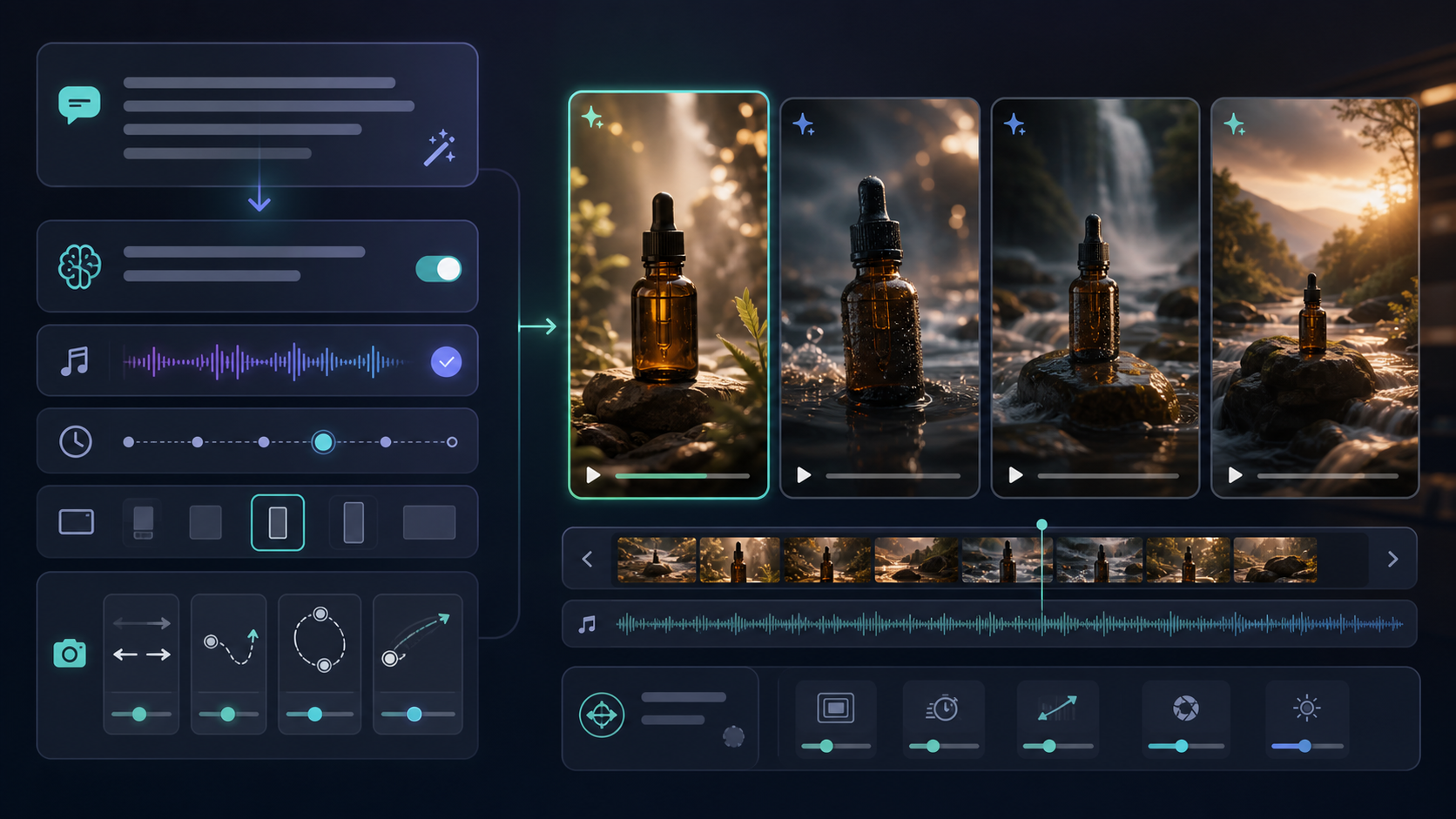
Kling 3.0 risponde meglio a prompt che combinano direzione creativa e limiti pratici. Il prompt dovrebbe essere abbastanza specifico da guidare la scena, ma non sovraccarico di azioni non correlate.
Usa questa struttura:
Subject: [soggetto principale]
Scene: [location e atmosfera]
Action: [cosa succede]
Camera: [movimento e inquadratura]
Lighting: [ora del giorno, mood, contrasto]
Style: [cinematic, documentary, product ad, social video]
Constraints: [cosa deve restare coerente o essere evitato]
Ecco un esempio completo:
Subject: una bottiglia di vetro di acqua frizzante su un tavolino da bar.
Scene: bar all’aperto luminoso dopo una pioggia leggera, riflessi morbidi sul tavolo.
Action: la condensa scorre lungo la bottiglia mentre una mano appoggia delicatamente una fetta di limone accanto.
Camera: lento push-in da mezzo busto a primo piano, profondità di campo ridotta.
Lighting: luce naturale del mattino, highlight morbidi, ombre realistiche.
Style: video lifestyle premium di prodotto, pulito e cinematografico.
Constraints: preservare la forma della bottiglia e la posizione dell’etichetta, nessun testo aggiunto, niente mani deformate.
Per un movimento più controllato, limita il numero di azioni. Un movimento del prodotto, un movimento camera e un ambiente chiaro di solito funzionano meglio di una scena affollata con più personaggi, meteo variabile, overlay di testo e movimenti camera veloci.
Kling 3.0 vs Kling 2.6: quando usare ciascuno
I creator spesso confrontano Kling 3.0 con il Kling 2.6 AI Video Generator perché entrambi appartengono alla famiglia di generatori video AI Kling su VideoWeb AI. La differenza pratica non è solo “più nuovo contro più vecchio”. È una questione di abbinare il modello al lavoro.
Usa Kling 3.0 quando vuoi un workflow Kling più attuale per generazione video AI cinematografica, direzione image-to-video, controllo start/end frame e movimento controllato. È un’ottima scelta predefinita quando l’obiettivo è un output visivo rifinito.
Usa Kling 2.6 quando vuoi specificamente confrontare gli output, riusare un workflow di generazione audio video Kling 2.6 che conosci, o testare se un modello precedente ti dà un risultato più stabile per un certo prompt. A volte un modello più vecchio è utile quando un team ha già costruito pattern di prompt ripetibili attorno ad esso.
Per un test corretto Kling 3.0 vs Kling 2.6, mantieni uguali prompt, immagine di input, durata e ratio. Confronta coerenza del soggetto, fluidità del movimento, comportamento dell’audio, controllo della camera e quanta modifica del prompt serve per ottenere un buon risultato.
Strumenti VideoWeb correlati da usare con Kling 3.0
VideoWeb AI funziona meglio quando scegli lo strumento in base al compito creativo, non solo al nome del modello.
Usa il generatore video AI quando vuoi un generatore video AI flessibile con input immagine e testo in workflow generali di creazione. È un buon punto di partenza se stai confrontando modelli o costruendo un processo di produzione multi-modello.
Usa il Kling AI video generator quando vuoi un percorso tutorial più ampio sul generatore video AI Kling, incluse idee di workflow Kling AI text-to-video e Kling AI image-to-video oltre una singola pagina di versione.
Usa Kling O1 per l’editing video in linguaggio naturale quando il compito è meno la generazione di una nuova clip e più l’editing o l’aggiustamento di un’idea esistente tramite istruzioni.
Usa Seedance 2.0 per workflow rapidi da creator, soprattutto quando ti servono concept social short-form veloci, video in stile UGC o varianti pubblicitarie rapide.
Usa Veo 3.1 per generazione video cinematografica premium quando vuoi confrontare output cinematografici di fascia alta e hai un progetto in cui la qualità visiva conta più della velocità.
Prompt Kling 3.0 pronti da copiare
Usa questi prompt come punto di partenza e regola soggetto, piattaforma, ratio e durata.
Reveal cinematografico di prodotto
Cinematic product reveal of [product] on a dark reflective surface. Slow push-in camera, soft rim light, shallow depth of field, subtle mist in the background, premium commercial look. Preserve product shape and packaging, no text overlays, no logo changes.
Demo prodotto image-to-video
Use the uploaded product image as the reference. Create a 9:16 product demo where the product sits on a clean desk, a hand enters the frame and uses the main feature once, then the camera slowly moves closer. Realistic lighting, smooth motion, preserve product details.
Transizione con frame iniziale/finale
Create a smooth transition from the start frame to the end frame. Begin with the product box closed on a table, then move into the final frame where the product is arranged neatly beside the packaging. Slow cinematic dolly movement, realistic shadows, no sudden scene changes.
Clip travel cinematografica
Cinematic travel video of a narrow street at golden hour, warm light, soft shadows, gentle handheld forward movement, people in the distance, realistic atmosphere, no text, no extreme camera shake.
Hook social per creator
Vertical 9:16 creator-style video for [product]. A creator holds the product near a window and demonstrates one clear benefit in a natural way. Soft daylight, casual handheld camera, realistic movement, clean background, suitable for short social ads.
Scena con audio abilitato
Cinematic close-up of coffee being poured into a ceramic cup on a wooden table. Slow camera push-in, warm morning light, steam rising naturally. Enable subtle audio: pouring coffee, soft kitchen ambience, no music, no voiceover.
Errori comuni da evitare
L’errore più comune con Kling 3.0 è cercare di far fare troppo a un solo prompt. Una clip breve di video AI funziona meglio quando ha un soggetto, un’azione principale e un’idea di camera. Se il prompt chiede un reveal di prodotto, una reazione del personaggio, un cambio location, un overlay di testo, uno zoom rapido e una trasformazione dello sfondo, il modello ha troppe priorità.
Evita un linguaggio cinematografico vago senza dettagli di ripresa. “Make it epic” è meno utile di “low-angle tracking shot, dramatic backlight, slow motion dust particles, wide lens, sunset skyline.” Evita anche di chiedere testo preciso a meno che lo strumento non sia progettato specificamente per un rendering del testo affidabile, perché il testo nei video AI può essere incoerente.
Per clip di prodotto e brand, includi sempre istruzioni di preservazione. Di’ “preserve packaging details”, “do not change label placement” o “keep the product color consistent”. Questi vincoli aiutano a ridurre modifiche indesiderate.
FAQ
Qual è il modo migliore per usare Kling 3.0 AI Video Generator?
Il modo migliore per usare Kling 3.0 AI Video Generator è scrivere un prompt basato sull’inquadratura, aggiungere un’immagine quando la coerenza conta, usare frame iniziale/finale per un movimento guidato, impostare durata e ratio per la piattaforma, poi generare e rifinire in base alla qualità del movimento.
Kling 3.0 può creare clip image-to-video?
Sì. Kling 3.0 su VideoWeb AI supporta workflow basati su immagini, rendendolo utile per visual di prodotto, reference di personaggi, scene fashion e concept cinematografici in cui il primo frame o l’immagine di riferimento contano.
Kling 3.0 è migliore di Kling 2.6?
Kling 3.0 è il focus guida più recente per workflow cinematografici, ma Kling 2.6 può ancora essere utile per confronti, comportamento del prompt familiare o test specifici di generazione audio video. Per progetti reali, confronta entrambi con lo stesso prompt e le stesse impostazioni.
Kling 3.0 supporta l’audio?
Il workflow Kling 3.0 di VideoWeb AI include un’opzione Enable Audio. Usala quando i suoni di scena aiutano la clip, come ambienza, manipolazione del prodotto, passi o audio ambientale.
Con quale strumento VideoWeb dovrebbero iniziare i principianti?
I principianti possono partire dal generatore video AI per la creazione generale oppure andare direttamente al Kling 3.0 AI Video Generator se vogliono specificamente un workflow video AI Kling 3.0.
Letture consigliate
Per altri workflow VideoWeb AI, leggi:
- Kling 3.0: Latest Updates + How to Use It on VideoWeb AI
- Vidu Q3 AI vs Kling 3.0: Which AI Video Model Should You Use on VideoWeb AI?
- Higgsfield AI Motion Control with Kling 3.0: How It Works, How Good It Is, and How to Get Clean Directed Movement
- VideoWeb AI Video Generator 2026: One Hub, Every AI Video Workflow
- How to Easily Generate Professional AI Videos with Kling AI: A Complete Guide
Le persone leggono anche:
- Veo 3.1 Video Generation Guide: How to Create Cinematic Clips
- Seedance 2.0 Prompt Tips for More Human, Realistic AI Video
- How to Use DreamMachine AI's AI Video Generator: A Practical Guide for Text and Image Workflows
- Kling 3.0 Review: Is It the Best AI Video Generator Yet in 2026?
- How to Use the AI Music Video Generator: A Detailed Guide from Song to Video
Conclusione
Il Kling 3.0 AI Video Generator è più utile quando lo tratti come un workflow di produzione compatto: definisci l’inquadratura, aggiungi guida tramite immagine quando serve, usa frame iniziale/finale per il controllo del movimento, ottimizza il prompt, scegli l’audio solo quando aiuta e imposta durata e ratio prima di generare. Inizia dal Kling 3.0 AI Video Generator per clip cinematografiche, poi usa gli strumenti correlati di VideoWeb AI quando ti serve generazione generale, test comparativi con Kling 2.6, editing in linguaggio naturale, video rapidi da creator o confronti con modelli cinematografici premium.











