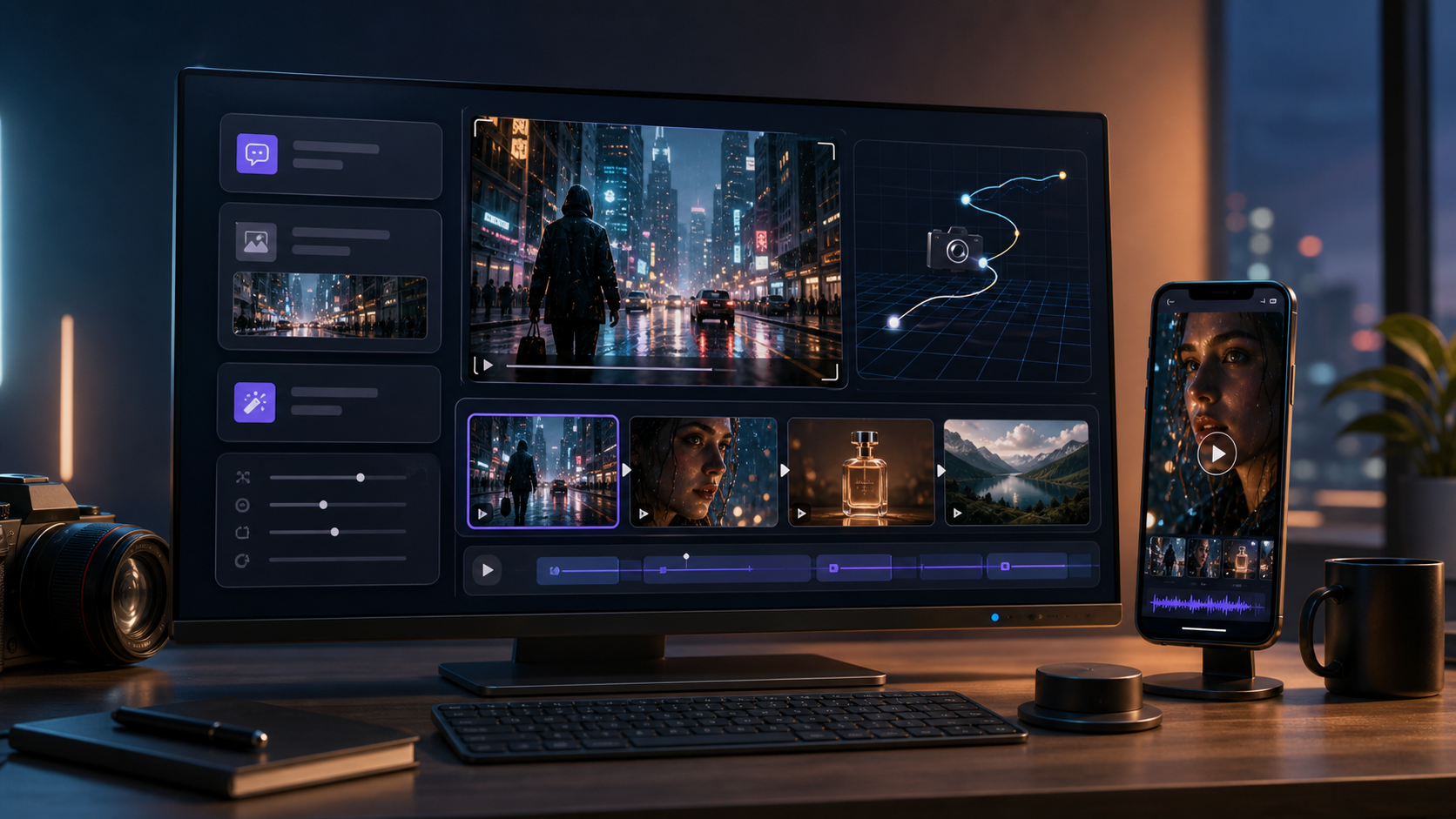
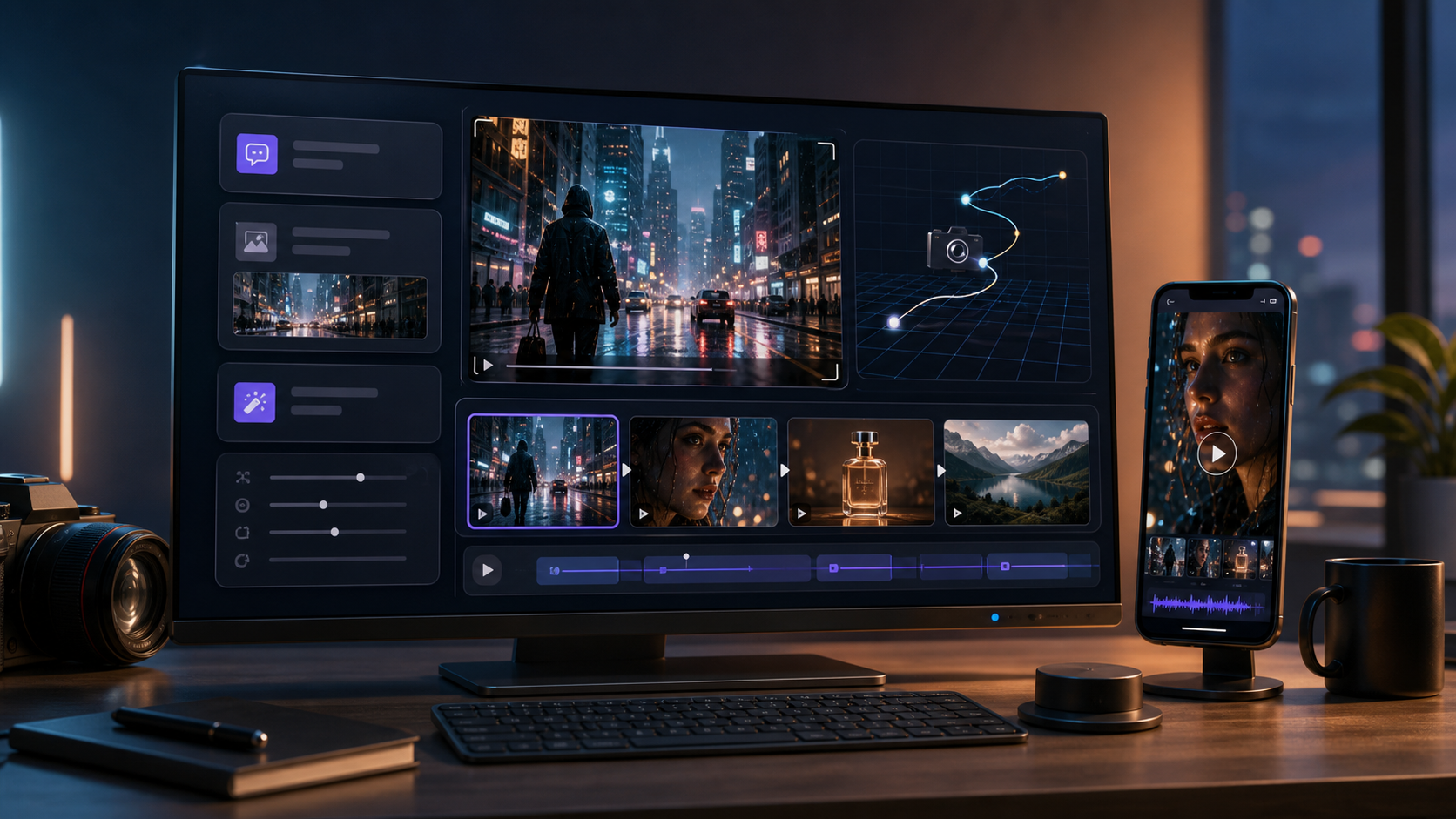
El Kling 3.0 AI Video Generator en VideoWeb AI está diseñado para creadores que quieren una generación de vídeo con IA más cinematográfica sin convertir cada proyecto en una cadena de producción completa. Ofrece controles prácticos para flujos de trabajo de texto e imagen, incluida la carga de imágenes, la guía de fotogramas inicial y final, la optimización de prompts, la generación con audio, la duración, la relación de aspecto y la configuración de salida pública/privada.
Esta guía explica cómo usar Kling 3.0 en VideoWeb AI para clips cinematográficos, escenas de imagen a vídeo, movimiento más controlado y flujos de trabajo de prompts que son más fáciles de afinar. También explica cuándo usar herramientas relacionadas de VideoWeb como el AI video generator, Kling 2.6 AI Video Generator, Kling O1, Seedance 2.0 y Veo 3.1.
Resumen rápido
Usa Kling 3.0 cuando quieras un generador de vídeo con IA para clips cinematográficos con una dirección visual más sólida, control de imagen a vídeo y refinamiento de prompts. El mejor flujo de trabajo de Kling 3.0 empieza con un brief visual claro, añade una imagen o fotogramas inicial/final cuando necesites consistencia, usa Optimize Prompt para una redacción más limpia, configura la relación de aspecto y la duración según la plataforma objetivo, y luego genera y revisa el movimiento.
¿Qué es Kling 3.0 en VideoWeb AI?
Kling 3.0 es una opción de modelo en VideoWeb AI para creadores que quieren generación cinematográfica de texto a vídeo y de imagen a vídeo. La página de la herramienta posiciona Kling 3.0 en torno a la creación de vídeo con IA con entrada de prompt, guía por imagen, soporte de fotograma inicial/final, opciones de audio, selección de duración y ajustes de relación de aspecto, lo que lo hace útil para clips cinematográficos cortos, visuales de producto, vídeos de creadores, anuncios sociales y previsualizaciones de concepto.
La principal ventaja de usar el Kling 3.0 AI Video Generator a través de VideoWeb AI es la claridad del flujo de trabajo. En lugar de pensar solo en el modelo, puedes pensar en pasos de producción: elegir el tipo de entrada, describir el plano, decidir si necesitas audio, ajustar duración y relación de aspecto, y luego generar variaciones.
Si eres nuevo en vídeo con IA, empieza con una escena simple. Si ya usas un flujo de trabajo de Kling AI video generator, Kling 3.0 es más útil cuando quieres mejor dirección de plano, resultados de imagen a vídeo más limpios o un movimiento más controlado a partir de un fotograma de referencia.
Cómo usar Kling 3.0 AI Video Generator paso a paso
La forma más fiable de usar Kling 3.0 es tratar cada generación como un brief de escena corta. Un buen prompt le dice al modelo cuál es el sujeto, dónde ocurre la escena, cómo se mueve la cámara, qué tono debe tener el clip y qué no debería cambiar.
1. Elige Kling 3.0 en VideoWeb AI
Empieza desde la página de Kling 3.0 AI Video Generator. Esto mantiene el flujo de trabajo centrado en el modelo que quieres en lugar de obligarte a seleccionarlo más tarde desde una herramienta general.
Si aún estás explorando modelos, el AI video generator más amplio es útil para creación general porque admite flujos de trabajo más variados de texto e imagen en distintos modelos. Usa la página dedicada de Kling 3.0 cuando ya sepas que quieres un flujo de trabajo estilo guía de generación de vídeo con Kling 3.0.
2. Añade una imagen cuando la consistencia visual importe
Usa entrada de imagen cuando el sujeto necesite mantenerse reconocible. Esto es útil para vídeos de producto, conceptos de персонаjes, tomas de arquitectura, previsualizaciones de moda, clips de comida y visuales de marca. Un prompt solo de texto puede crear una escena potente, pero una imagen le da al modelo un punto de partida más claro.
Por ejemplo, sube una foto de producto y escribe:
Convierte esta imagen del producto en un vídeo cinematográfico 9:16. El producto está sobre una encimera de mármol en un baño mientras la luz de la mañana se desplaza suavemente por la escena. Cámara con acercamiento lento, reflejos realistas, estética de anuncio de belleza premium, sin cambios en el packaging.
Este tipo de flujo de trabajo de Kling AI de imagen a vídeo es especialmente útil cuando la apariencia del producto importa más que una variación creativa extrema.
3. Usa control de fotograma inicial y final para movimiento dirigido
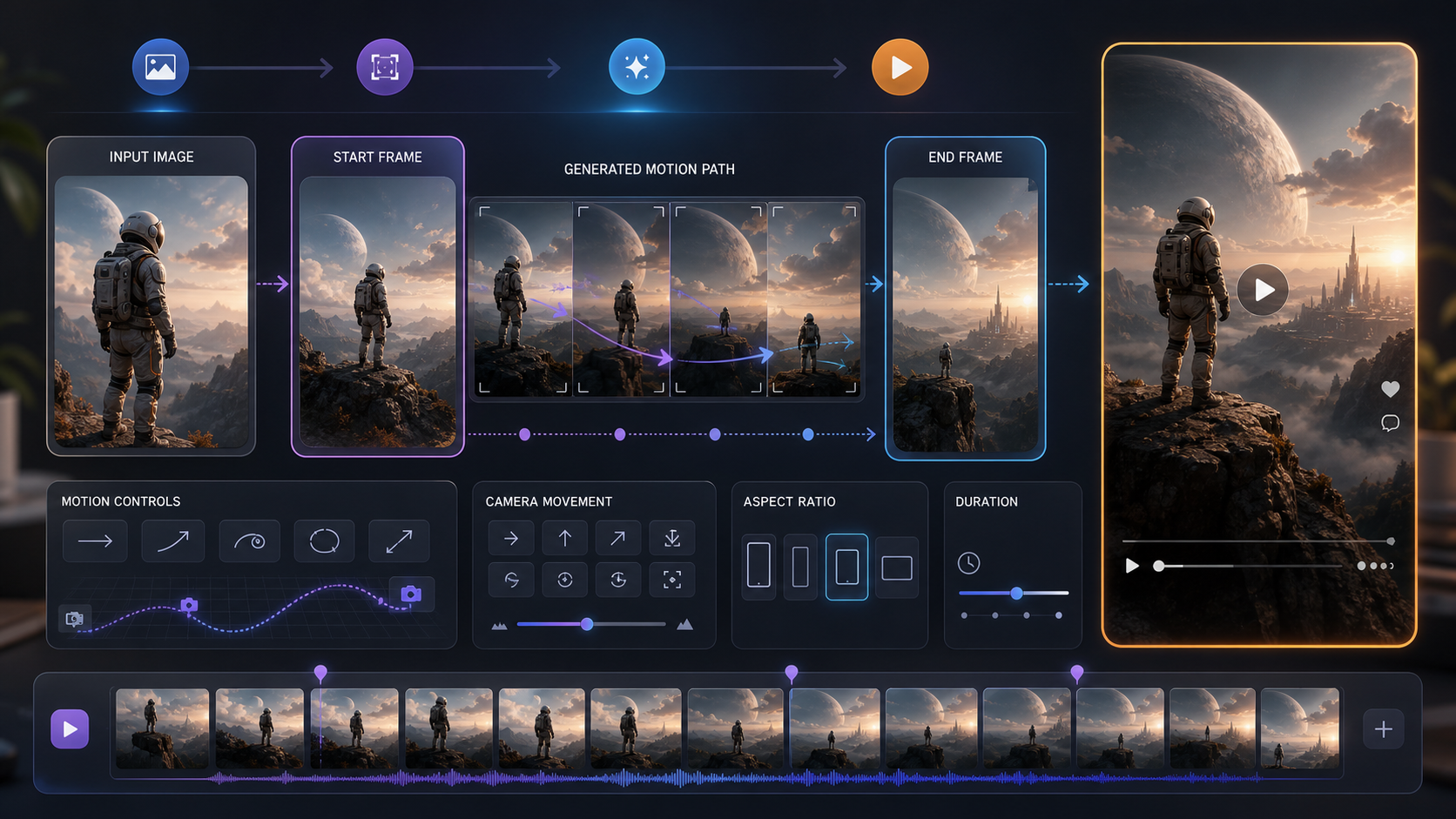
El control de fotograma inicial/final es útil cuando el movimiento necesita un destino. Un fotograma inicial puede definir dónde empieza el clip, mientras que un fotograma final puede guiar dónde debe terminar el plano. Esto le da al modelo un camino más claro que una sola imagen fija.
Usa fotogramas inicial y final para transformaciones, movimientos de cámara, revelados de producto, conceptos de antes/después, giros de moda, cambios de entorno o transiciones de escena. Por ejemplo, tu fotograma inicial podría mostrar una caja de producto cerrada, mientras que el fotograma final muestra el producto colocado sobre un escritorio. El prompt debería describir cómo el movimiento conecta esos fotogramas.
Mantén la transición realista. Si los fotogramas inicial y final son demasiado distintos, al modelo le puede costar crear un movimiento limpio. Para un movimiento más controlado, usa encuadres relacionados, iluminación similar y una dirección de cámara simple como “slow dolly in”, “gentle pan right” o “smooth orbit around the product”.
4. Escribe un prompt que describa el plano, no solo la idea
Una guía potente de Kling AI de texto a vídeo empieza con lenguaje de plano. En vez de escribir “haz un anuncio cinematográfico de zapatillas”, describe la escena:
Primer plano cinematográfico de una zapatilla de running negra sobre asfalto mojado al amanecer. Plano de seguimiento lento a ras de suelo desde el talón hasta la punta, niebla suave, reflejos realistas, poca profundidad de campo, estética de spot deportivo premium, sin texto, sin cambios en el logo.
Esto le da a Kling 3.0 una dirección más utilizable. Incluye el sujeto, el entorno, el movimiento de cámara, la iluminación, el estilo y las restricciones. Si quieres que el resultado se sienta cinematográfico, no te apoyes solo en la palabra “cinematic”. Nombra las decisiones visuales que crean esa sensación.
5. Usa Translate y Optimize Prompt cuando sea útil
Si escribes mejores prompts en otro idioma, usa Translate cuando la interfaz lo ofrezca. La traducción puede ayudar a alinear tu descripción con el idioma de prompt esperado por el modelo, mientras te permite pensar de forma natural.
Usa Optimize Prompt cuando tu prompt sea demasiado tosco, demasiado corto o le falte estructura visual. La optimización del prompt puede ayudar a convertir una idea simple en una instrucción de generación más clara. Aun así, revisa el prompt optimizado antes de generar. Asegúrate de que conserve detalles importantes como el color del producto, la identidad del personaje, la dirección de cámara y lo que no debe cambiar.
6. Activa el audio cuando el sonido ayude a la escena
Kling 3.0 en VideoWeb AI incluye una opción Enable Audio en el flujo de trabajo. Usa audio cuando el sonido aporte al clip: pasos, ambiente de ciudad, manipulación de producto, líquido vertiéndose, energía de multitud o atmósfera cinematográfica. Para bucles visuales silenciosos, tomas de producto o clips que luego llevarán música y voz en off, dejar el audio desactivado puede ser más limpio.
La generación con audio es más útil cuando el concepto de vídeo incluye acciones físicas claras o una escena con un ambiente reconocible. Mantén el prompt de sonido simple y alineado con la imagen: “soft cafe ambience”, “subtle product handling sounds” o “rain and distant traffic”.
7. Configura la duración y la relación de aspecto para la plataforma final
La duración y la relación de aspecto deben elegirse antes de generar porque dan forma al plano. Una duración corta funciona bien para una sola acción: un revelado de producto, un acercamiento de cámara, una reacción facial o un gancho social rápido. Una duración más larga da más espacio para atmósfera, movimiento de cámara o una acción de varios pasos.
Usa relaciones verticales para TikTok, Reels, Shorts, anuncios de creadores y demos de producto pensadas para móvil. Usa relaciones horizontales para YouTube, vídeos hero para web, previsualizaciones cinematográficas y clips de presentación. Usa formatos cuadrados o casi cuadrados para publicaciones de feed o pruebas multiplataforma.
8. Activa Public solo cuando el resultado se pueda compartir
La configuración Public controla si el vídeo generado puede ser visible dentro de la experiencia de la plataforma. Ten en cuenta la privacidad si usas recursos de clientes, productos no lanzados, semejanzas personales, storyboards confidenciales o conceptos internos de campaña.
Para trabajos comerciales, genera en privado primero, revisa el resultado y luego decide qué se puede compartir.
9. Genera, revisa y afina el movimiento
Después de hacer clic en Generate, revisa el resultado mirando primero el movimiento. Pregúntate si el movimiento de cámara es suave, si el sujeto se mantiene consistente, si la acción se entiende y si el clip encaja con la plataforma prevista.
Si el resultado es demasiado caótico, simplifica el prompt. Si el movimiento es débil, añade una instrucción de cámara más específica. Si el producto cambia, añade restricciones como “preserve product shape and packaging”. Si el clip se siente plano, mejora la iluminación, la profundidad de campo y los detalles del entorno.
Optimización de prompts para resultados cinematográficos con Kling 3.0
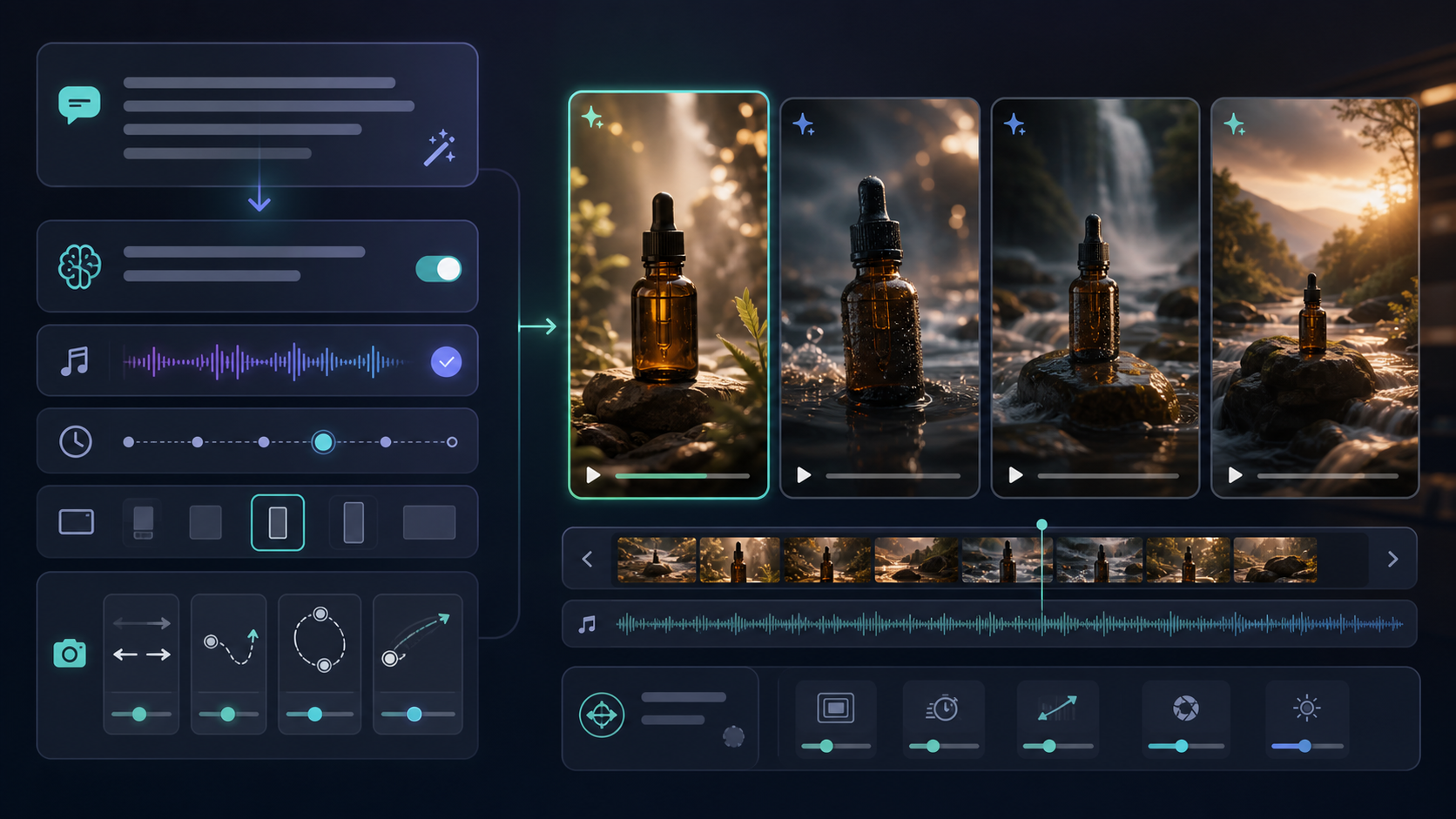
Kling 3.0 responde mejor a prompts que combinan dirección creativa con límites prácticos. El prompt debe ser lo suficientemente específico para guiar la escena, pero no estar sobrecargado con acciones no relacionadas.
Usa esta estructura:
Subject: [main subject]
Scene: [location and atmosphere]
Action: [what happens]
Camera: [movement and framing]
Lighting: [time of day, mood, contrast]
Style: [cinematic, documentary, product ad, social video]
Constraints: [what should stay consistent or be avoided]
Aquí tienes un ejemplo completo:
Subject: a glass bottle of sparkling water on a cafe table.
Scene: bright outdoor cafe after light rain, soft reflections on the table.
Action: condensation rolls down the bottle as a hand gently places a lemon slice beside it.
Camera: slow push-in from medium shot to close-up, shallow depth of field.
Lighting: natural morning light, soft highlights, realistic shadows.
Style: premium lifestyle product video, clean and cinematic.
Constraints: preserve the bottle shape and label placement, no added text, no warped hands.
Para un movimiento más controlado, limita el número de acciones. Un movimiento de producto, un movimiento de cámara y un entorno claro suelen funcionar mejor que una escena recargada con varios personajes, clima cambiante, superposiciones de texto y movimientos de cámara rápidos.
Kling 3.0 vs Kling 2.6: Cuándo usar cada uno
Los creadores suelen comparar Kling 3.0 con el Kling 2.6 AI Video Generator porque ambos pertenecen a la familia Kling AI video generator en VideoWeb AI. La diferencia práctica no es solo “más nuevo versus más viejo”. Se trata de encajar el modelo con el trabajo.
Usa Kling 3.0 cuando quieras un flujo de trabajo Kling más actual para generación de vídeo cinematográfico con IA, dirección de imagen a vídeo, control de fotograma inicial/final y movimiento controlado. Es un valor por defecto sólido cuando el objetivo es un resultado visual pulido.
Usa Kling 2.6 cuando quieras específicamente comparar salidas, reutilizar un flujo de trabajo familiar de generación de vídeo con audio en Kling 2.6 o probar si un modelo anterior te da un resultado más estable para un prompt determinado. A veces un modelo más antiguo puede ser útil cuando un equipo ya ha construido patrones de prompts repetibles en torno a él.
Para una prueba justa de Kling 3.0 vs Kling 2.6, mantén el prompt, la imagen de entrada, la duración y la relación de aspecto iguales. Compara la consistencia del sujeto, la suavidad del movimiento, el comportamiento del audio, el control de cámara y cuánto edición del prompt necesita cada resultado.
Herramientas relacionadas de VideoWeb para usar con Kling 3.0
VideoWeb AI funciona mejor cuando eliges la herramienta en función del trabajo creativo, no solo del nombre del modelo.
Usa el AI video generator cuando quieras un generador de vídeo con IA flexible con entrada de imagen y texto en flujos de creación general. Es un buen punto de partida si estás comparando modelos o construyendo un proceso de producción multimodelo.
Usa el Kling AI video generator cuando quieras un camino de tutorial más amplio de Kling AI video generator, incluidas ideas de flujo de trabajo de Kling AI de texto a vídeo y de imagen a vídeo más allá de una sola página de versión.
Usa Kling O1 para edición de vídeo en lenguaje natural cuando la tarea sea menos generar un clip nuevo y más editar o ajustar una idea existente mediante instrucciones.
Usa Seedance 2.0 para flujos rápidos de creadores, especialmente cuando necesitas conceptos sociales de formato corto, vídeos estilo UGC o variaciones rápidas de anuncios.
Usa Veo 3.1 para generación de vídeo cinematográfico premium cuando quieras comparar una salida cinematográfica de alto nivel y tengas un proyecto donde el pulido visual importe más que la velocidad.
Prompts de Kling 3.0 listos para copiar
Usa estos prompts como punto de partida y ajusta el sujeto, la plataforma, la relación de aspecto y la duración.
Revelado de producto cinematográfico
Cinematic product reveal of [product] on a dark reflective surface. Slow push-in camera, soft rim light, shallow depth of field, subtle mist in the background, premium commercial look. Preserve product shape and packaging, no text overlays, no logo changes.
Demo de producto de imagen a vídeo
Use the uploaded product image as the reference. Create a 9:16 product demo where the product sits on a clean desk, a hand enters the frame and uses the main feature once, then the camera slowly moves closer. Realistic lighting, smooth motion, preserve product details.
Transición con fotograma inicial/final
Create a smooth transition from the start frame to the end frame. Begin with the product box closed on a table, then move into the final frame where the product is arranged neatly beside the packaging. Slow cinematic dolly movement, realistic shadows, no sudden scene changes.
Clip de viaje cinematográfico
Cinematic travel video of a narrow street at golden hour, warm light, soft shadows, gentle handheld forward movement, people in the distance, realistic atmosphere, no text, no extreme camera shake.
Gancho social de creador
Vertical 9:16 creator-style video for [product]. A creator holds the product near a window and demonstrates one clear benefit in a natural way. Soft daylight, casual handheld camera, realistic movement, clean background, suitable for short social ads.
Escena con audio activado
Cinematic close-up of coffee being poured into a ceramic cup on a wooden table. Slow camera push-in, warm morning light, steam rising naturally. Enable subtle audio: pouring coffee, soft kitchen ambience, no music, no voiceover.
Errores comunes que conviene evitar
El error más común con Kling 3.0 es intentar que un solo prompt haga demasiado. Un clip corto de vídeo con IA funciona mejor cuando tiene un sujeto, una acción principal y una idea de cámara. Si el prompt pide un revelado de producto, una reacción de personaje, un cambio de localización, una superposición de texto, un zoom rápido y una transformación de fondo, el modelo tiene demasiadas prioridades.
Evita un lenguaje cinematográfico vago sin detalles del plano. “Make it epic” es menos útil que “low-angle tracking shot, dramatic backlight, slow motion dust particles, wide lens, sunset skyline.” Evita también pedir texto preciso a menos que la herramienta esté diseñada específicamente para un renderizado de texto fiable, porque el texto en vídeo con IA puede ser inconsistente.
Para clips de producto y marca, incluye siempre instrucciones de preservación. Di “preserve packaging details”, “do not change label placement” o “keep the product color consistent”. Estas restricciones ayudan a reducir cambios no deseados.
FAQ
¿Cuál es la mejor manera de usar Kling 3.0 AI Video Generator?
La mejor manera de usar Kling 3.0 AI Video Generator es escribir un prompt basado en el plano, añadir una imagen cuando la consistencia importe, usar fotogramas inicial/final para movimiento dirigido, ajustar duración y relación de aspecto según la plataforma, y luego generar y refinar en función de la calidad del movimiento.
¿Puede Kling 3.0 crear clips de imagen a vídeo?
Sí. Kling 3.0 en VideoWeb AI admite flujos de trabajo basados en imágenes, lo que lo hace útil para visuales de producto, referencias de personajes, escenas de moda y conceptos cinematográficos donde el primer fotograma o la imagen de referencia importan.
¿Es Kling 3.0 mejor que Kling 2.6?
Kling 3.0 es el enfoque de guía más nuevo para flujos cinematográficos, pero Kling 2.6 aún puede ser útil para comparación, comportamiento de prompts familiar o pruebas específicas de generación de vídeo con audio. Para proyectos reales, compara ambos con el mismo prompt y ajustes.
¿Kling 3.0 admite audio?
El flujo de trabajo de VideoWeb AI Kling 3.0 incluye una opción Enable Audio. Úsala cuando los sonidos de la escena ayuden al clip, como ambiente, manipulación de producto, pasos o audio ambiental.
¿Con qué herramienta de VideoWeb deberían empezar los principiantes?
Los principiantes pueden empezar con el AI video generator para creación general o ir directamente al Kling 3.0 AI Video Generator si específicamente quieren un flujo de trabajo de vídeo con IA de Kling 3.0.
Lecturas recomendadas
Para más flujos de trabajo de VideoWeb AI, lee:
- Kling 3.0: Latest Updates + How to Use It on VideoWeb AI
- Vidu Q3 AI vs Kling 3.0: Which AI Video Model Should You Use on VideoWeb AI?
- Higgsfield AI Motion Control with Kling 3.0: How It Works, How Good It Is, and How to Get Clean Directed Movement
- VideoWeb AI Video Generator 2026: One Hub, Every AI Video Workflow
- How to Easily Generate Professional AI Videos with Kling AI: A Complete Guide
La gente también lee:
- Veo 3.1 Video Generation Guide: How to Create Cinematic Clips
- Seedance 2.0 Prompt Tips for More Human, Realistic AI Video
- How to Use DreamMachine AI's AI Video Generator: A Practical Guide for Text and Image Workflows
- Kling 3.0 Review: Is It the Best AI Video Generator Yet in 2026?
- How to Use the AI Music Video Generator: A Detailed Guide from Song to Video
Conclusión
El Kling 3.0 AI Video Generator es más útil cuando lo tratas como un flujo de producción compacto: define el plano, añade guía por imagen cuando sea necesario, usa fotogramas inicial/final para control de movimiento, optimiza el prompt, elige audio solo cuando aporte y configura la duración y la relación de aspecto antes de generar. Empieza con el Kling 3.0 AI Video Generator para clips cinematográficos, y luego usa las herramientas relacionadas de VideoWeb AI cuando necesites generación general, pruebas comparativas con Kling 2.6, edición en lenguaje natural, vídeos rápidos de creador o comparativas con modelos cinematográficos premium.











