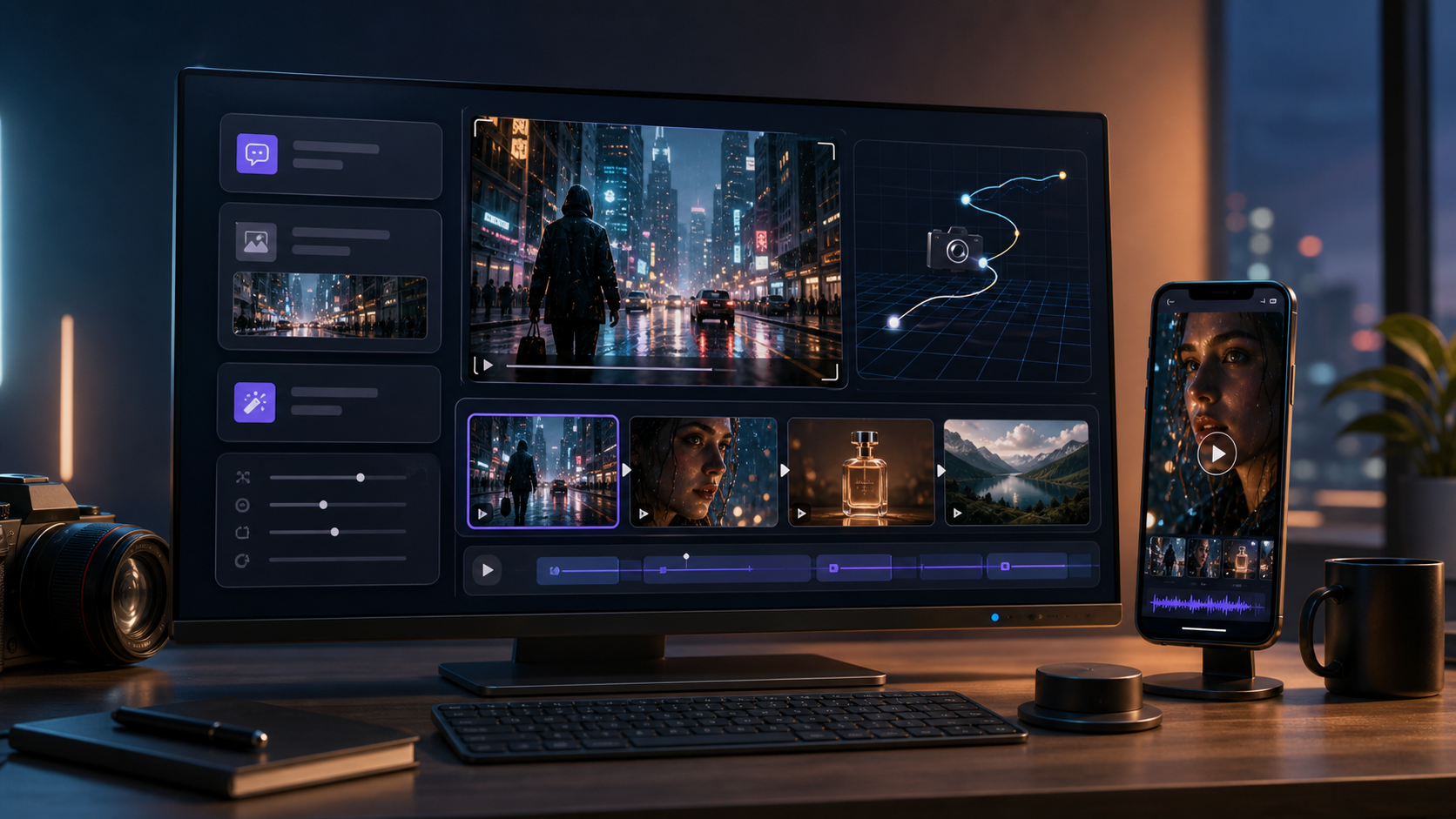
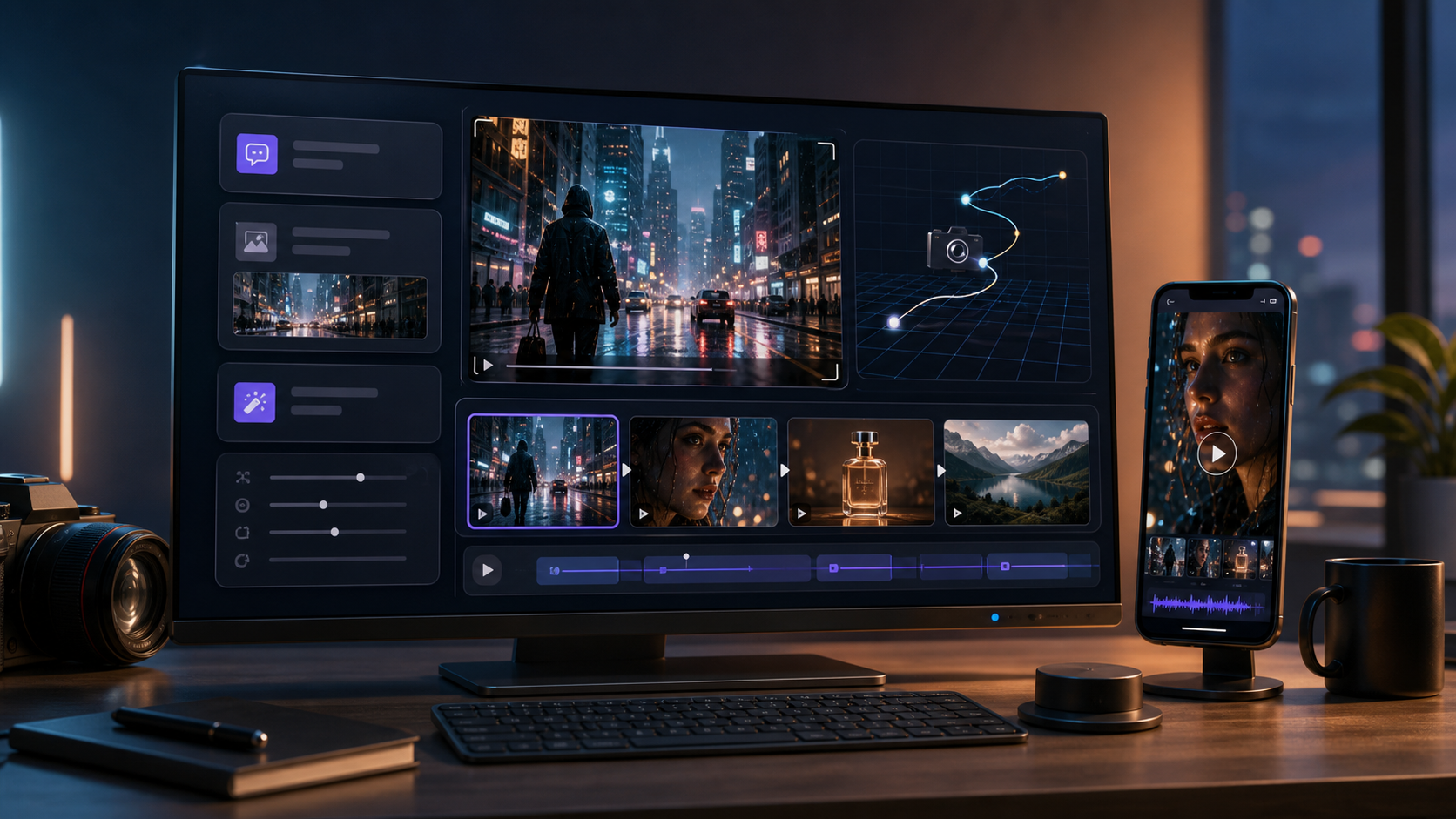
VideoWeb AI の Kling 3.0 AI Video Generator は、すべてのプロジェクトを本格的な制作パイプラインにしてしまうことなく、よりシネマティックな AI 動画生成を求めるクリエイターのために作られています。画像アップロード、開始/終了フレームのガイダンス、プロンプト最適化、音声付き生成、長さ、比率、公開/非公開の出力設定など、テキスト/画像ワークフロー向けの実用的なコントロールに対応しています。
このガイドでは、VideoWeb AI で Kling 3.0 を使ってシネマティックなクリップ、画像から動画へのシーン、より制御されたモーション、そして調整しやすいプロンプトワークフローを実現する方法を解説します。また、一般向けの AI video generator、Kling 2.6 AI Video Generator、Kling O1、Seedance 2.0、Veo 3.1 といった関連 VideoWeb ツールを使うべきタイミングについても説明します。
Quick Summary
より強いビジュアルディレクション、画像→動画の制御、プロンプトの洗練ができる、シネマティックなクリップ向けの AI 動画生成が欲しいときは Kling 3.0 を使いましょう。最適な Kling 3.0 の AI 動画ワークフローは、明確なビジュアルブリーフから始め、必要に応じて一貫性のために画像または開始/終了フレームを追加し、Optimize Prompt で言い回しを整え、ターゲットプラットフォームに合わせて比率と長さを設定し、その後に生成→モーションの見直し→修正を行う流れです。
What Is Kling 3.0 on VideoWeb AI?
Kling 3.0 は、シネマティックなテキスト→動画、画像→動画の生成を求めるクリエイター向けの、VideoWeb AI 上のモデルオプションです。ツールページでは、プロンプト入力、画像ガイダンス、開始/終了フレーム対応、音声オプション、長さ選択、比率設定といった AI 動画制作の要素を中心に構成されており、短いシネマティッククリップ、商品ビジュアル、クリエイター動画、ソーシャル広告、コンセプトプレビューに役立ちます。
VideoWeb AI 経由で Kling 3.0 AI Video Generator を使う最大の利点は、ワークフローの明確さです。モデルのことだけを考えるのではなく、制作の手順として考えられます。入力タイプを選ぶ→ショットを記述する→音声が必要か決める→長さとアスペクト比を設定する→バリエーションを生成する、という流れです。
AI 動画が初めてなら、まずはシンプルな 1 シーンから始めてください。すでに Kling の AI 動画生成ワークフローを使っている場合、Kling 3.0 は、より良いショットディレクション、よりクリーンな画像→動画結果、あるいは参照フレームからのより制御されたモーションが欲しいときに最も有用です。
How to Use Kling 3.0 AI Video Generator Step by Step
Kling 3.0 を最も確実に使う方法は、各生成を「短いシーンブリーフ」として扱うことです。良いプロンプトは、被写体、舞台、カメラの動き、クリップのムード、そして変えてはいけない要素をモデルに伝えます。
1. Choose Kling 3.0 on VideoWeb AI
Qling 3.0 AI Video Generator ページから開始します。一般ツールから後でモデルを選ぶのではなく、欲しいモデルにフォーカスしたワークフローを保てます。
まだモデルを探索中なら、より広い AI video generator が便利です。異なるモデルにまたがるテキスト/画像ワークフローをサポートしており、一般的な制作に向いています。すでに Kling 3.0 を使うと決めていて、ガイド型の Kling 3.0 動画生成ワークフローが欲しい場合は、専用の Kling 3.0 ページを使ってください。
2. Add an image when visual consistency matters
被写体を認識可能なまま保つ必要がある場合は、画像入力を使います。これは商品動画、キャラクターコンセプト、建築ショット、ファッションプレビュー、フードクリップ、ブランドビジュアルに有効です。テキストのみのプロンプトでも強いシーンは作れますが、画像はモデルにより明確な出発点を与えます。
例えば、商品写真をアップロードして次のようにプロンプトを書きます:
Turn this product image into a cinematic 9:16 video. The product sits on a marble bathroom counter as morning light moves softly across the scene. Slow push-in camera, realistic reflections, premium beauty ad mood, no packaging changes.
この種の Kling の画像→動画ワークフローは、創造的な大幅な変化よりも商品の見た目が重要な場合に特に有用です。
3. Use start and end frame control for directed motion
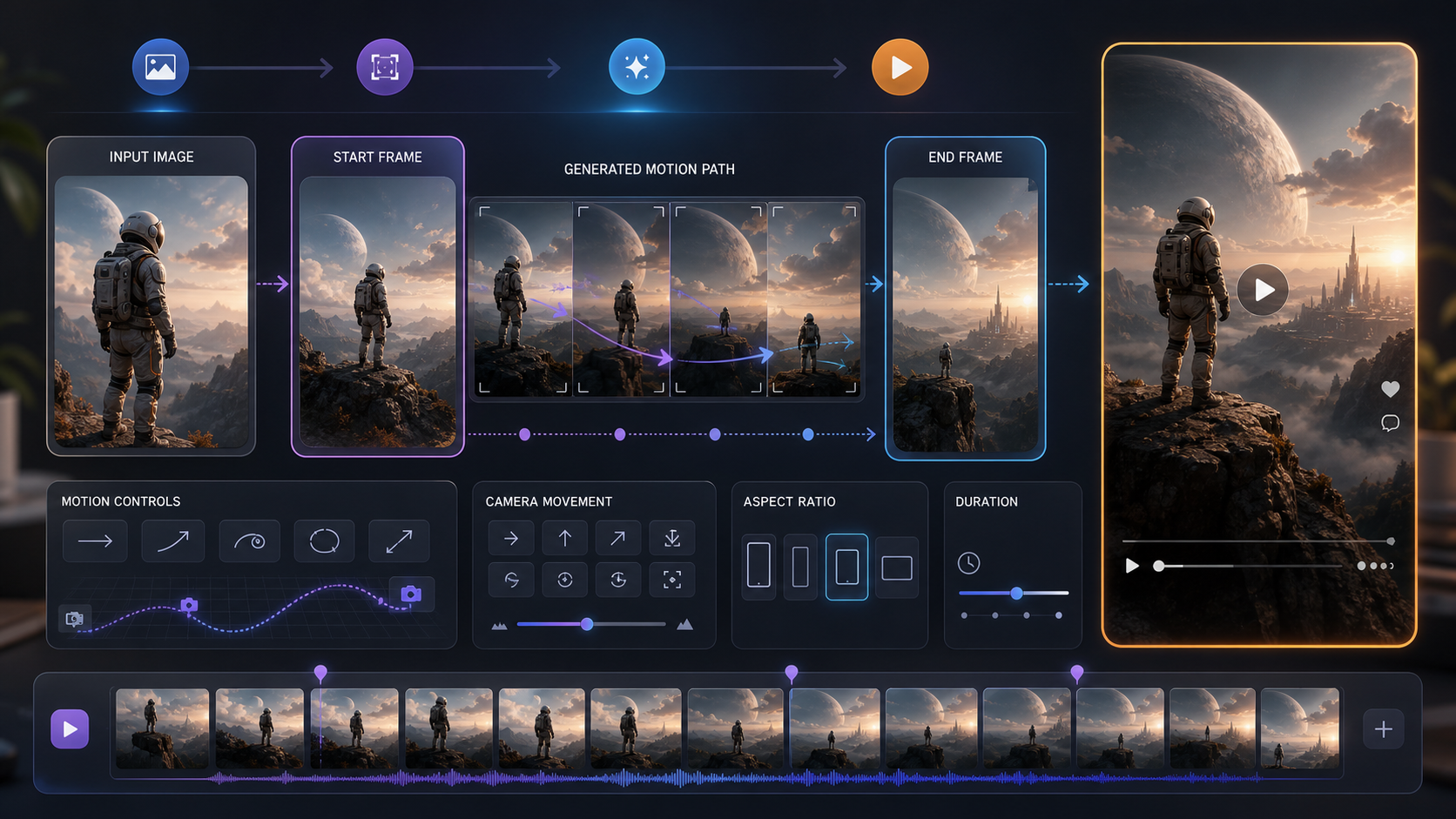
開始/終了フレームの制御は、モーションに到達点が必要なときに役立ちます。開始フレームはクリップの始点を定義し、終了フレームはショットの着地点をガイドします。静止画 1 枚よりも、モデルにとって明確な道筋になります。
変形、カメラ移動、商品リビール、Before/After のコンセプト、ファッションのターン、環境変化、シーントランジションに開始/終了フレームを使ってください。例えば開始フレームで閉じた商品箱を見せ、終了フレームで机の上に商品が並べられた状態を見せます。プロンプトでは、そのモーションがどのようにフレーム間をつなぐかを記述します。
遷移は現実的に保ちましょう。開始と終了のフレーム差が大きすぎると、モデルがクリーンな動きを作るのに苦労する可能性があります。より制御されたモーションのためには、近い構図、似た照明、そして「slow dolly in」「gentle pan right」「smooth orbit around the product」のようなシンプルなカメラ指示を使います。
4. Write a prompt that describes the shot, not just the idea
強い Kling のテキスト→動画ガイドは、ショット言語から始まります。「シネマティックな靴広告にして」ではなく、シーンを説明します:
Cinematic close-up of a black running shoe on wet pavement at sunrise. Slow low-angle tracking shot from heel to toe, soft mist, realistic reflections, shallow depth of field, premium sports commercial look, no text, no logo changes.
これにより Kling 3.0 はより使える指示を得られます。被写体、環境、カメラ移動、照明、スタイル、制約を入れてください。シネマティックに感じさせたいなら「cinematic」という単語だけに頼らず、その雰囲気を作る視覚的な選択を具体的に挙げましょう。
5. Use Translate and Optimize Prompt when helpful
別の言語のほうがプロンプトを書きやすい場合、UI にあるなら Translate を使います。翻訳は、自然に考えながらも、モデルが想定するプロンプト言語に説明を合わせる助けになります。
プロンプトが雑すぎる、短すぎる、視覚構造が欠けている場合は Optimize Prompt を使います。プロンプト最適化は、平凡なアイデアをより明確な生成指示へ変換する助けになります。ただし生成前に最適化後のプロンプトを確認してください。商品色、キャラクターの同一性、カメラ指示、変えてはいけない要素など重要な詳細が保持されていることを確認しましょう。
6. Enable audio when sound helps the scene
VideoWeb AI の Kling 3.0 には、ワークフロー内に Enable Audio オプションがあります。足音、街の環境音、商品を扱う音、液体を注ぐ音、群衆の熱気、シネマティックな雰囲気など、音がクリップに寄与する場合に音声を使ってください。無音のビジュアルループ、商品カット、後から音楽/ナレーションを入れる予定のクリップでは、音声をオフにしたほうがクリーンなことがあります。
音声付き生成は、明確な物理アクションや認識しやすい環境音を含むコンセプトで最も有用です。音のプロンプトはシンプルにし、映像と整合させましょう: 「soft cafe ambience」「subtle product handling sounds」「rain and distant traffic」など。
7. Set duration and ratio for the final platform
長さと比率は、ショットの形を決めるため、生成前に選ぶべきです。短い長さは、商品リビール、カメラのプッシュイン、表情リアクション、速いソーシャルフックのような単一アクションに向きます。長い長さは、雰囲気、カメラモーション、複数ステップのアクションに余地を与えます。
TikTok、Reels、Shorts、クリエイター広告、モバイルファーストの商品デモには縦比率を使います。YouTube、サイトのヒーロー動画、シネマティックプレビュー、プレゼン用クリップには横比率を使います。フィード投稿やクロスプラットフォームテストには正方形または正方形に近い形式を使います。
8. Toggle Public only when the result can be shared
Public 設定は、生成した動画がプラットフォーム体験内で表示され得るかどうかを制御します。クライアント資産、未発表製品、個人の肖像、機密の絵コンテ、社内キャンペーン案を使う場合はプライバシーに注意してください。
商用作業では、まず非公開で生成し、結果を確認したうえで共有可能なものを判断しましょう。
9. Generate, review, and refine motion
Generate をクリックしたら、まずモーションを中心に結果を確認します。カメラ移動が滑らかか、被写体が一貫しているか、動きが読み取りやすいか、意図したプラットフォームに合っているかを確認してください。
結果がカオスすぎるならプロンプトを簡素化します。モーションが弱いなら、より具体的なカメラ指示を追加します。商品が変化するなら「preserve product shape and packaging」のような制約を追加します。クリップが平坦に感じるなら、照明、被写界深度、環境ディテールを改善しましょう。
Prompt Optimization for Cinematic Kling 3.0 Results
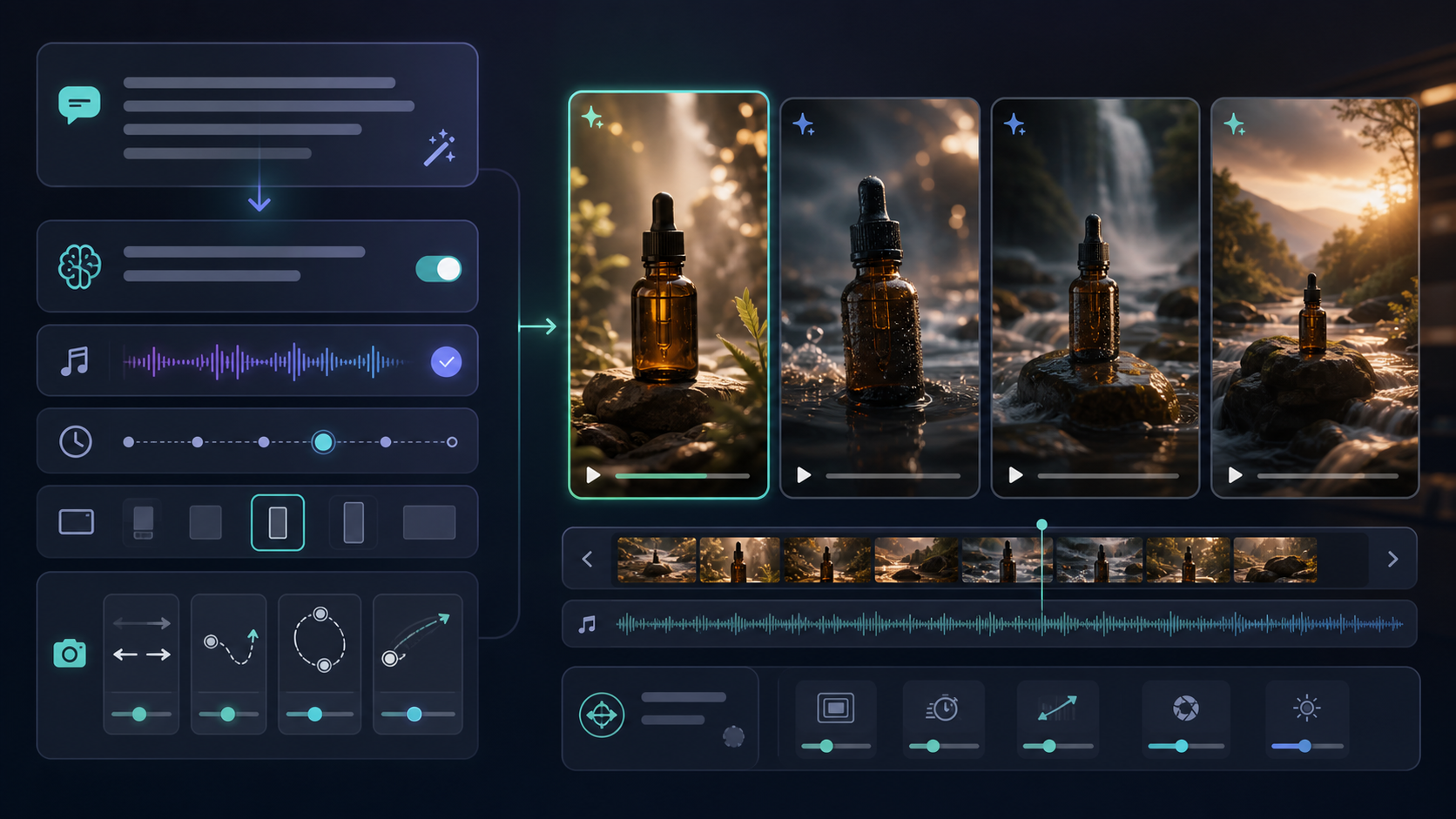
Kling 3.0 は、クリエイティブな方向性と実用的な制約を組み合わせたプロンプトに最もよく反応します。プロンプトはシーンを導くのに十分具体的でありつつ、無関係なアクションで過積載にしないようにします。
次の構造を使ってください:
Subject: [main subject]
Scene: [location and atmosphere]
Action: [what happens]
Camera: [movement and framing]
Lighting: [time of day, mood, contrast]
Style: [cinematic, documentary, product ad, social video]
Constraints: [what should stay consistent or be avoided]
完全な例はこちらです:
Subject: a glass bottle of sparkling water on a cafe table.
Scene: bright outdoor cafe after light rain, soft reflections on the table.
Action: condensation rolls down the bottle as a hand gently places a lemon slice beside it.
Camera: slow push-in from medium shot to close-up, shallow depth of field.
Lighting: natural morning light, soft highlights, realistic shadows.
Style: premium lifestyle product video, clean and cinematic.
Constraints: preserve the bottle shape and label placement, no added text, no warped hands.
より制御されたモーションのためには、アクション数を絞ってください。商品動作 1 つ、カメラ動作 1 つ、明確な環境 1 つのほうが、複数キャラ、天候変化、テキストオーバーレイ、速いカメラ移動が混在する混雑したシーンよりうまくいくことが多いです。
Kling 3.0 vs Kling 2.6: When to Use Each
クリエイターはしばしば Kling 3.0 と Kling 2.6 AI Video Generator を比較します。どちらも VideoWeb AI 上の Kling 系 AI 動画生成ファミリーに属するためです。実用上の違いは単なる「新しい vs 古い」ではなく、仕事にモデルを合わせることです。
より最新の Kling ワークフローで、シネマティックな AI 動画生成、画像→動画のディレクション、開始/終了フレーム制御、制御されたモーションを求めるなら Kling 3.0 を使います。仕上がりの良いビジュアル出力を目標にする場合の強いデフォルトです。
出力比較をしたい、慣れた Kling 2.6 の音声付き動画生成ワークフローを再利用したい、または特定プロンプトに対して旧モデルのほうが安定するかテストしたい場合は Kling 2.6 を使います。チームがすでに再現性のあるプロンプトパターンを旧モデル前提で構築している場合、古いモデルが役立つこともあります。
公平な Kling 3.0 vs Kling 2.6 テストをするには、プロンプト、入力画像、長さ、比率を同一にしてください。被写体一貫性、モーションの滑らかさ、音声挙動、カメラ制御、そして結果に必要なプロンプト修正量を比較します。
Related VideoWeb Tools to Use With Kling 3.0
VideoWeb AI は、モデル名だけではなく、クリエイティブな仕事に合わせてツールを選ぶと最も効果を発揮します。
一般的な制作ワークフローで、画像とテキスト入力をまたいで柔軟に使える AI 動画生成が欲しいなら AI video generator を使います。モデル比較やマルチモデル制作プロセスの構築にも良い出発点です。
単一バージョンページを超えて、Kling のテキスト→動画や画像→動画のワークフロー案を含む、より広い Kling チュートリアル導線が欲しいなら Kling AI video generator を使います。
新規クリップ生成よりも、既存アイデアを指示で編集/調整するタスクなら、自然言語による動画編集のために Kling O1 を使います。
短尺のソーシャルコンセプト、UGC 風動画、広告バリエーションの高速量産など、素早いクリエイターワークフローが必要なら Seedance 2.0 を使います。
スピードよりも画の磨き込みが重要なプロジェクトで、ハイエンドのシネマティック出力を比較したいなら Veo 3.1 を使います。
Ready-to-Copy Kling 3.0 Prompts
これらのプロンプトを出発点として使い、被写体、プラットフォーム、比率、長さを調整してください。
Cinematic product reveal
Cinematic product reveal of [product] on a dark reflective surface. Slow push-in camera, soft rim light, shallow depth of field, subtle mist in the background, premium commercial look. Preserve product shape and packaging, no text overlays, no logo changes.
Image-to-video product demo
Use the uploaded product image as the reference. Create a 9:16 product demo where the product sits on a clean desk, a hand enters the frame and uses the main feature once, then the camera slowly moves closer. Realistic lighting, smooth motion, preserve product details.
Start/end frame transition
Create a smooth transition from the start frame to the end frame. Begin with the product box closed on a table, then move into the final frame where the product is arranged neatly beside the packaging. Slow cinematic dolly movement, realistic shadows, no sudden scene changes.
Travel cinematic clip
Cinematic travel video of a narrow street at golden hour, warm light, soft shadows, gentle handheld forward movement, people in the distance, realistic atmosphere, no text, no extreme camera shake.
Social creator hook
Vertical 9:16 creator-style video for [product]. A creator holds the product near a window and demonstrates one clear benefit in a natural way. Soft daylight, casual handheld camera, realistic movement, clean background, suitable for short social ads.
Audio-enabled scene
Cinematic close-up of coffee being poured into a ceramic cup on a wooden table. Slow camera push-in, warm morning light, steam rising naturally. Enable subtle audio: pouring coffee, soft kitchen ambience, no music, no voiceover.
Common Mistakes to Avoid
Kling 3.0 で最もよくあるミスは、1 つのプロンプトに詰め込みすぎることです。短い AI 動画クリップは、被写体 1 つ、主要アクション 1 つ、カメラのアイデア 1 つのときに最も良く機能します。商品リビール、キャラクターのリアクション、ロケーション変更、テキストオーバーレイ、速いズーム、背景変形を同時に求めると、モデルの優先順位が多すぎます。
ショット詳細のない曖昧な「シネマティック」表現は避けてください。「Make it epic」よりも「low-angle tracking shot, dramatic backlight, slow motion dust particles, wide lens, sunset skyline」のほうが有用です。また、ツールが信頼性の高いテキストレンダリングに特化していない限り、精密な文字表現を要求するのは避けてください。AI 動画の文字は不安定になりがちです。
商品/ブランドのクリップでは、必ず保持指示を入れてください。「preserve packaging details」「do not change label placement」「keep the product color consistent」などです。これらの制約は望ましくない変化を減らすのに役立ちます。
FAQ
What is the best way to use Kling 3.0 AI Video Generator?
Kling 3.0 AI Video Generator を最適に使う方法は、ショットベースのプロンプトを書き、一貫性が重要なら画像を追加し、指向性のあるモーションには開始/終了フレームを使い、プラットフォーム向けに長さと比率を設定した上で、生成し、モーション品質に基づいて洗練していくことです。
Can Kling 3.0 create image-to-video clips?
はい。VideoWeb AI の Kling 3.0 は画像ベースのワークフローをサポートしており、商品ビジュアル、キャラクター参照、ファッションシーン、最初のフレーム/参照画像が重要なシネマティックコンセプトに有用です。
Is Kling 3.0 better than Kling 2.6?
Kling 3.0 はシネマティックなワークフローに焦点を当てた新しいガイド軸ですが、Kling 2.6 も比較、慣れたプロンプト挙動、特定の音声付き動画生成テストには有用です。実プロジェクトでは、同じプロンプトと設定で両方を比較してください。
Does Kling 3.0 support audio?
VideoWeb AI の Kling 3.0 ワークフローには Enable Audio オプションがあります。環境音、商品を扱う音、足音、周辺音など、シーン音がクリップに役立つ場合に使用してください。
Which VideoWeb tool should beginners start with?
初心者は一般的な制作に AI video generator から始めるか、Kling 3.0 の AI 動画ワークフローが目的なら Kling 3.0 AI Video Generator に直接進むとよいでしょう。
Recommended Reading
VideoWeb AI のワークフローをさらに知りたい場合はこちら:
- Kling 3.0: Latest Updates + How to Use It on VideoWeb AI
- Vidu Q3 AI vs Kling 3.0: Which AI Video Model Should You Use on VideoWeb AI?
- Higgsfield AI Motion Control with Kling 3.0: How It Works, How Good It Is, and How to Get Clean Directed Movement
- VideoWeb AI Video Generator 2026: One Hub, Every AI Video Workflow
- How to Easily Generate Professional AI Videos with Kling AI: A Complete Guide
こちらもよく読まれています:
- Veo 3.1 Video Generation Guide: How to Create Cinematic Clips
- Seedance 2.0 Prompt Tips for More Human, Realistic AI Video
- How to Use DreamMachine AI's AI Video Generator: A Practical Guide for Text and Image Workflows
- Kling 3.0 Review: Is It the Best AI Video Generator Yet in 2026?
- How to Use the AI Music Video Generator: A Detailed Guide from Song to Video
Conclusion
Kling 3.0 AI Video Generator は、コンパクトな制作ワークフローとして扱うと最も有用です。ショットを定義し、必要に応じて画像ガイダンスを追加し、開始/終了フレームでモーションを制御し、プロンプトを最適化し、役立つときだけ音声を選び、生成前に長さと比率を設定します。シネマティックなクリップには Kling 3.0 AI Video Generator から始め、一般生成、Kling 2.6 の比較テスト、自然言語編集、素早いクリエイター動画、あるいはプレミアムなシネマティックモデルの比較が必要なときに VideoWeb AI の関連ツールを使ってください。











