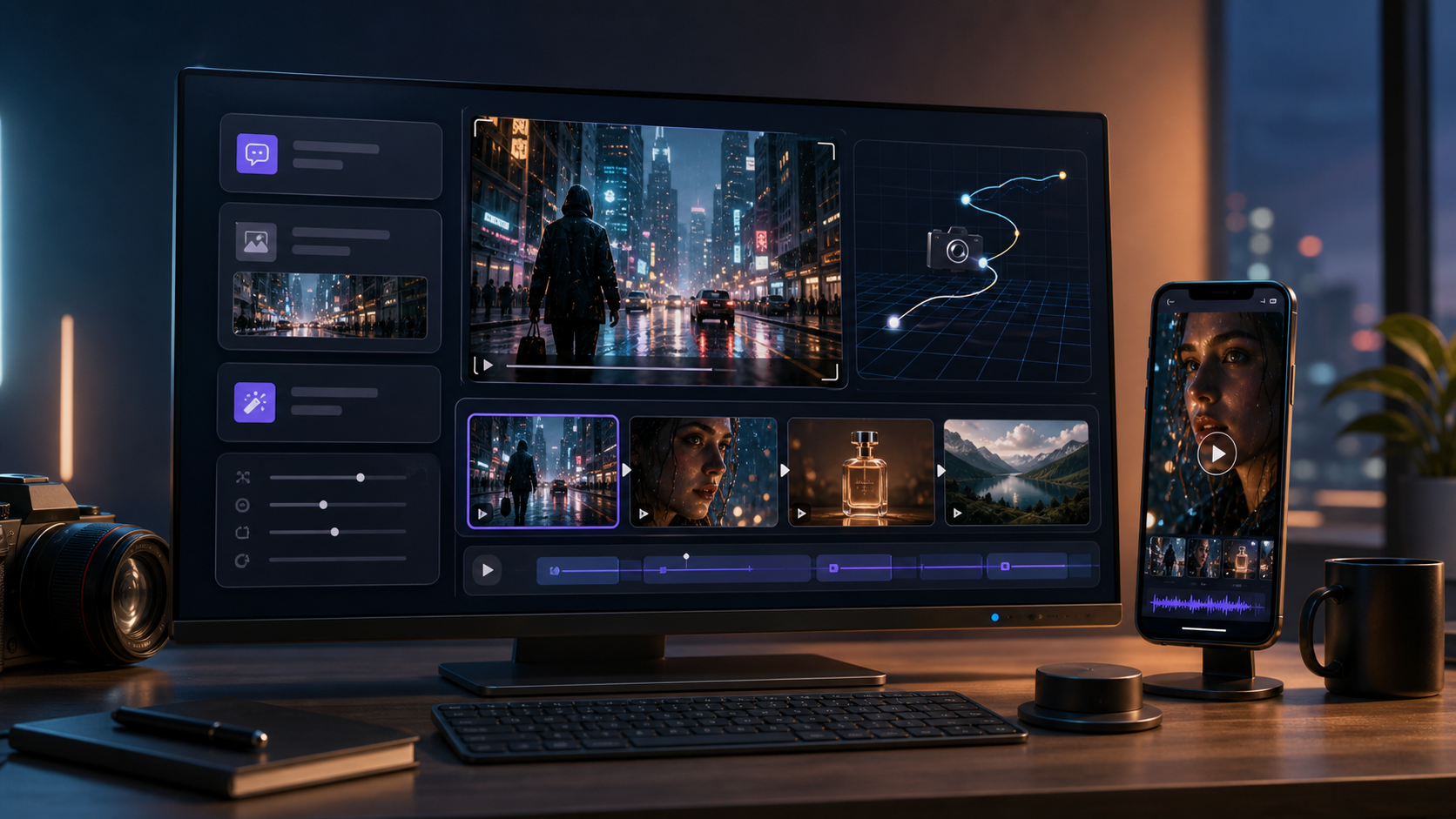
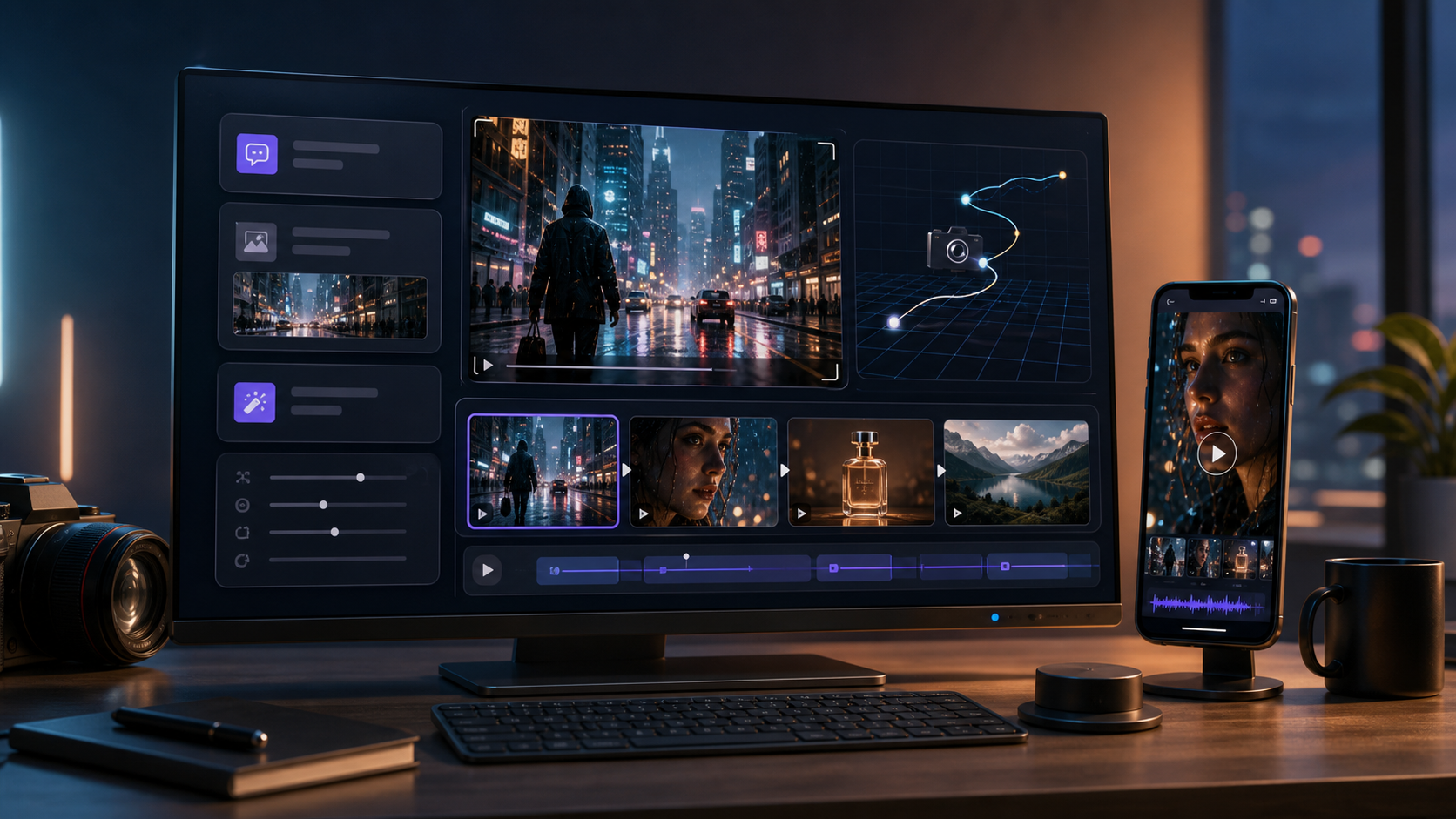
VideoWeb AI의 Kling 3.0 AI Video Generator는 모든 프로젝트를 완전한 제작 파이프라인으로 만들지 않으면서도 더 시네마틱한 AI 영상 생성을 원하는 크리에이터를 위해 설계되었습니다. 이미지 업로드, 시작/종료 프레임 가이드, 프롬프트 최적화, 오디오 포함 생성, 길이, 비율, 공개/비공개 출력 설정 등 텍스트 및 이미지 워크플로우를 위한 실용적인 컨트롤을 지원합니다.
이 가이드는 VideoWeb AI에서 Kling 3.0을 사용해 시네마틱 클립, 이미지-투-비디오 씬, 더 통제된 모션, 다듬기 쉬운 프롬프트 워크플로우를 만드는 방법을 설명합니다. 또한 일반 AI video generator, Kling 2.6 AI Video Generator, Kling O1, Seedance 2.0, Veo 3.1 같은 관련 VideoWeb 도구를 언제 사용하면 좋은지도 함께 다룹니다.
Quick Summary
더 강한 비주얼 디렉션, 이미지-투-비디오 제어, 프롬프트 정교화가 가능한 시네마틱 클립용 AI 비디오 생성기가 필요할 때 Kling 3.0을 사용하세요. 최고의 Kling 3.0 AI 비디오 워크플로우는 명확한 비주얼 브리프로 시작해, 일관성이 필요할 때 이미지 또는 시작/종료 프레임을 추가하고, Optimize Prompt로 문장을 더 깔끔하게 다듬은 뒤, 타깃 플랫폼에 맞게 비율과 길이를 설정하고, 생성 후 모션을 수정·개선하는 방식입니다.
What Is Kling 3.0 on VideoWeb AI?
Kling 3.0은 시네마틱 텍스트-투-비디오 및 이미지-투-비디오 생성을 원하는 크리에이터를 위한 VideoWeb AI의 모델 옵션입니다. 도구 페이지는 프롬프트 입력, 이미지 가이드, 시작/종료 프레임 지원, 오디오 옵션, 길이 선택, 비율 설정을 포함한 AI 비디오 제작에 초점을 맞추고 있어 짧은 시네마틱 클립, 제품 비주얼, 크리에이터 영상, 소셜 광고, 콘셉트 프리뷰에 유용합니다.
VideoWeb AI를 통해 Kling 3.0 AI Video Generator를 사용하는 가장 큰 장점은 워크플로우가 명확하다는 점입니다. 모델 자체만 생각하는 대신 제작 단계로 생각할 수 있습니다. 입력 유형을 고르고, 샷을 설명하고, 오디오가 필요한지 결정하고, 길이와 화면비를 설정한 다음, 다양한 결과물을 생성하는 식입니다.
AI 비디오가 처음이라면 간단한 한 장면부터 시작하세요. 이미 Kling AI 비디오 생성기 워크플로우를 사용 중이라면, Kling 3.0은 더 나은 샷 디렉션, 더 깨끗한 이미지-투-비디오 결과, 또는 레퍼런스 프레임 기반의 더 통제된 모션이 필요할 때 가장 유용합니다.
How to Use Kling 3.0 AI Video Generator Step by Step
Kling 3.0을 가장 안정적으로 사용하는 방법은 각 생성을 짧은 씬 브리프처럼 다루는 것입니다. 좋은 프롬프트는 피사체가 무엇인지, 장면이 어디에서 벌어지는지, 카메라가 어떻게 움직이는지, 클립의 분위기가 어떤지, 그리고 무엇이 바뀌면 안 되는지를 모델에 알려줍니다.
1. Choose Kling 3.0 on VideoWeb AI
Kling 3.0 AI Video Generator 페이지에서 시작하세요. 이렇게 하면 일반 도구에서 나중에 모델을 선택하느라 흐름이 분산되지 않고, 원하는 모델에 맞춰 워크플로우를 집중할 수 있습니다.
아직 모델을 탐색 중이라면, 더 범용적인 AI video generator가 여러 모델에서 텍스트·이미지 워크플로우를 폭넓게 지원하므로 일반 제작에 유용합니다. 이미 Kling 3.0 가이드 스타일 워크플로우를 원한다고 확신한다면 전용 Kling 3.0 페이지를 사용하세요.
2. Add an image when visual consistency matters
피사체가 알아볼 수 있게 유지되어야 한다면 이미지 입력을 사용하세요. 제품 영상, 캐릭터 콘셉트, 건축 샷, 패션 프리뷰, 음식 클립, 브랜드 비주얼에 유용합니다. 텍스트만으로도 강한 장면을 만들 수 있지만, 이미지는 모델에 더 명확한 출발점을 제공합니다.
예를 들어 제품 사진을 업로드하고 아래처럼 프롬프트를 입력합니다:
이 제품 이미지를 시네마틱 9:16 비디오로 변환. 제품은 대리석 욕실 카운터 위에 놓여 있고, 아침 햇빛이 장면 위를 부드럽게 지나감. 느린 푸시-인 카메라, 사실적인 반사, 프리미엄 뷰티 광고 분위기, 패키징 변경 없음.
이런 Kling AI 이미지-투-비디오 워크플로우는 자유로운 창작 변형보다 제품 외형 유지가 더 중요한 경우 특히 유용합니다.
3. Use start and end frame control for directed motion
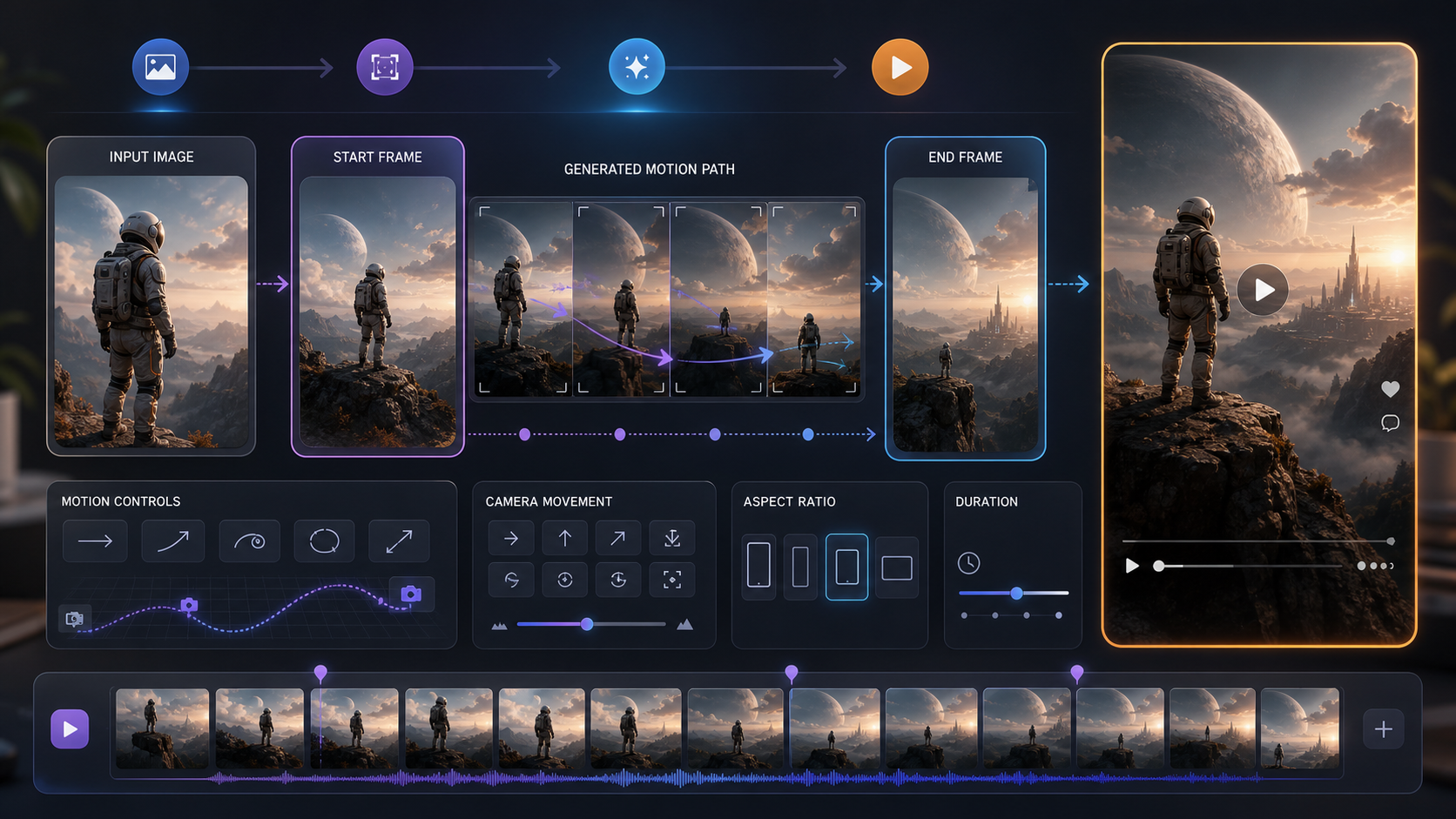
시작/종료 프레임 제어는 모션에 “도착 지점”이 필요할 때 유용합니다. 시작 프레임은 클립이 어디서 출발하는지 정의하고, 종료 프레임은 샷이 어디에 착지해야 하는지 안내합니다. 이는 단일 정지 이미지보다 모델에 더 명확한 경로를 제공합니다.
변환, 카메라 무브, 제품 리빌, 비포/애프터 콘셉트, 패션 턴, 환경 변화, 장면 전환에 시작/종료 프레임을 사용하세요. 예를 들어 시작 프레임은 닫힌 제품 박스를 보여주고, 종료 프레임은 책상 위에 제품이 배치된 모습을 보여줄 수 있습니다. 프롬프트는 그 두 프레임을 어떻게 연결하는지 모션을 설명해야 합니다.
전환은 현실적으로 유지하세요. 시작과 종료 프레임이 너무 다르면 모델이 깔끔한 움직임을 만들기 어려울 수 있습니다. 더 통제된 모션을 위해 비슷한 프레이밍, 유사한 조명, 그리고 “slow dolly in”, “gentle pan right”, “smooth orbit around the product” 같은 단순한 카메라 지시를 사용하세요.
4. Write a prompt that describes the shot, not just the idea
강력한 Kling AI 텍스트-투-비디오 가이드는 샷 언어에서 시작합니다. “시네마틱 신발 광고 만들어줘”라고 쓰기보다 장면을 구체적으로 설명하세요:
해 뜰 무렵 젖은 아스팔트 위에 놓인 검은 러닝화의 시네마틱 클로즈업. 힐에서 토로 이어지는 느린 로우 앵글 트래킹 샷, 옅은 안개, 사실적인 반사, 얕은 심도, 프리미엄 스포츠 광고 느낌, 텍스트 없음, 로고 변경 없음.
이렇게 하면 Kling 3.0이 더 활용 가능한 지시를 받습니다. 피사체, 환경, 카메라 움직임, 조명, 스타일, 제약조건을 포함하세요. 결과를 시네마틱하게 만들고 싶다면 “cinematic”이라는 단어만 의존하지 말고, 그 느낌을 만드는 시각적 선택을 명시하세요.
5. Use Translate and Optimize Prompt when helpful
다른 언어로 프롬프트를 더 잘 쓸 수 있다면, 인터페이스에 Translate가 제공될 때 이를 사용하세요. 번역은 자연스럽게 사고하면서도 모델이 기대하는 프롬프트 언어에 설명을 맞추는 데 도움이 됩니다.
프롬프트가 너무 거칠거나 짧거나 시각적 구조가 부족하다면 Optimize Prompt를 사용하세요. 프롬프트 최적화는 단순한 아이디어를 더 명확한 생성 지시로 바꾸는 데 도움을 줍니다. 다만 생성 전에 최적화된 프롬프트를 반드시 검토하세요. 제품 색상, 캐릭터 정체성, 카메라 디렉션, 바뀌면 안 되는 요소 같은 핵심 디테일이 유지되는지 확인해야 합니다.
6. Enable audio when sound helps the scene
VideoWeb AI의 Kling 3.0 워크플로우에는 Enable Audio 옵션이 포함됩니다. 발소리, 도시 앰비언스, 제품을 다루는 소리, 액체를 따르는 소리, 군중의 에너지, 시네마틱한 분위기처럼 소리가 클립에 기여할 때 오디오를 사용하세요. 무음 비주얼 루프, 제품 단독 샷, 나중에 음악과 보이스오버를 입힐 클립이라면 오디오를 끄는 편이 더 깔끔할 수 있습니다.
오디오 포함 생성은 명확한 물리적 액션이 있거나 알아볼 수 있는 앰비언스가 있는 장면에서 가장 유용합니다. 사운드 프롬프트는 이미지와 정렬되도록 간단하게 유지하세요: “soft cafe ambience”, “subtle product handling sounds”, “rain and distant traffic”.
7. Set duration and ratio for the final platform
길이와 비율은 샷의 형태를 좌우하므로 생성 전에 선택해야 합니다. 짧은 길이는 제품 리빌, 카메라 푸시-인, 얼굴 리액션, 빠른 소셜 훅 같은 단일 액션에 잘 맞습니다. 더 긴 길이는 분위기, 카메라 모션, 여러 단계의 액션에 여유를 줍니다.
TikTok, Reels, Shorts, 크리에이터 광고, 모바일 우선 제품 데모에는 세로 비율을 사용하세요. YouTube, 웹사이트 히어로 영상, 시네마틱 프리뷰, 프레젠테이션 클립에는 가로 비율을 사용하세요. 피드 पोस्ट나 크로스플랫폼 테스트에는 정사각형 또는 준정사각형 포맷을 사용하세요.
8. Toggle Public only when the result can be shared
Public 설정은 생성된 영상이 플랫폼 내에서 보일 수 있는지 여부를 제어합니다. 클라이언트 자산, 미출시 제품, 개인 얼굴/초상, 기밀 스토리보드, 내부 캠페인 콘셉트를 사용하는 경우 프라이버시를 고려하세요.
상업 작업이라면 먼저 비공개로 생성하고 결과를 검토한 뒤, 공유 가능한지 결정하세요.
9. Generate, review, and refine motion
Generate를 클릭한 뒤에는 우선 모션부터 확인하며 결과를 리뷰하세요. 카메라 무브가 부드러운지, 피사체가 일관되게 유지되는지, 액션이 읽히는지, 클립이 의도한 플랫폼에 맞는지 확인합니다.
결과가 너무 혼란스럽다면 프롬프트를 단순화하세요. 모션이 약하다면 더 구체적인 카메라 지시를 추가하세요. 제품이 바뀐다면 “preserve product shape and packaging” 같은 제약을 추가하세요. 클립이 평면적으로 느껴진다면 조명, 심도, 환경 디테일을 개선하세요.
Prompt Optimization for Cinematic Kling 3.0 Results
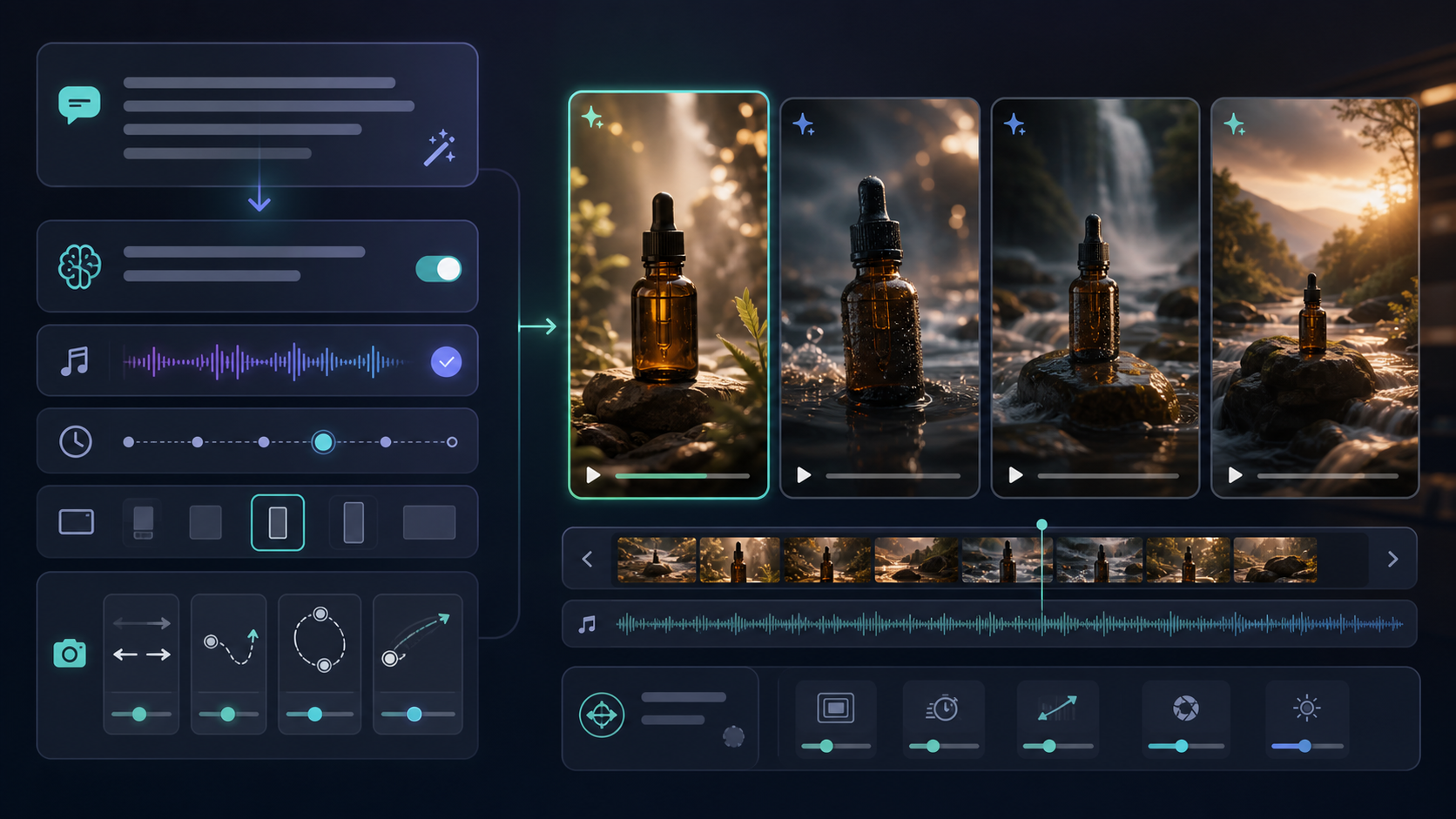
Kling 3.0은 창의적 디렉션과 실용적 제한을 결합한 프롬프트에 가장 잘 반응합니다. 프롬프트는 장면을 안내할 만큼 구체적이어야 하지만, 관련 없는 액션으로 과도하게 과부하되어서는 안 됩니다.
다음 구조를 사용하세요:
Subject: [main subject]
Scene: [location and atmosphere]
Action: [what happens]
Camera: [movement and framing]
Lighting: [time of day, mood, contrast]
Style: [cinematic, documentary, product ad, social video]
Constraints: [what should stay consistent or be avoided]
완성 예시는 다음과 같습니다:
Subject: 카페 테이블 위에 놓인 탄산수 유리병.
Scene: 약한 비가 그친 뒤 밝은 야외 카페, 테이블 위에 부드러운 반사.
Action: 병 표면의 물방울이 흘러내리고, 손이 레몬 슬라이스를 옆에 살짝 놓음.
Camera: 미디엄 샷에서 클로즈업으로 느리게 푸시-인, 얕은 심도.
Lighting: 자연스러운 아침빛, 부드러운 하이라이트, 사실적인 그림자.
Style: 프리미엄 라이프스타일 제품 영상, 깔끔하고 시네마틱.
Constraints: 병 형태와 라벨 위치 유지, 텍스트 추가 금지, 손 왜곡 금지.
더 통제된 모션을 원한다면 액션 수를 제한하세요. 제품 움직임 1개, 카메라 무브 1개, 명확한 환경 1개가 보통 여러 캐릭터, 변하는 날씨, 텍스트 오버레이, 빠른 카메라 움직임이 섞인 복잡한 장면보다 더 잘 작동합니다.
Kling 3.0 vs Kling 2.6: When to Use Each
크리에이터들은 VideoWeb AI의 Kling AI 비디오 생성기 패밀리에 속한 Kling 3.0과 Kling 2.6 AI Video Generator를 자주 비교합니다. 실용적 차이는 단순히 “신형 vs 구형”이 아니라, 작업에 맞게 모델을 매칭하는 것입니다.
시네마틱 AI 영상 생성, 이미지-투-비디오 디렉션, 시작/종료 프레임 제어, 통제된 모션을 위한 더 최신 Kling 워크플로우가 필요하다면 Kling 3.0을 사용하세요. 목표가 다듬어진 비주얼 출력이라면 강력한 기본값입니다.
출력을 비교하고 싶거나, 익숙한 Kling 2.6 오디오 비디오 생성 워크플로우를 재사용하거나, 특정 프롬프트에서 이전 모델이 더 안정적인 결과를 주는지 테스트하려면 Kling 2.6을 사용하세요. 때로는 팀이 이미 반복 가능한 프롬프트 패턴을 구축해 둔 경우 구형 모델이 유리할 수 있습니다.
공정한 Kling 3.0 vs Kling 2.6 테스트를 위해 프롬프트, 입력 이미지, 길이, 비율을 동일하게 유지하세요. 피사체 일관성, 모션 부드러움, 오디오 동작, 카메라 제어, 결과가 필요로 하는 프롬프트 수정량을 비교하세요.
Related VideoWeb Tools to Use With Kling 3.0
VideoWeb AI는 모델 이름만이 아니라 창작 작업에 맞춰 도구를 선택할 때 가장 잘 작동합니다.
다양한 모델에서 이미지와 텍스트 입력을 활용하는 유연한 일반 생성 워크플로우가 필요하다면 AI video generator를 사용하세요. 모델 비교를 하거나 멀티모델 제작 프로세스를 구축할 때 좋은 출발점입니다.
단일 버전 페이지를 넘어 Kling AI 텍스트-투-비디오 및 Kling AI 이미지-투-비디오 워크플로우 아이디어를 포함한 더 폭넓은 Kling AI 비디오 생성기 튜토리얼 경로가 필요하다면 Kling AI video generator를 사용하세요.
새 클립을 생성하기보다는 지시를 통해 기존 아이디어를 편집·조정하는 작업이라면 자연어 기반 비디오 편집용 Kling O1을 사용하세요.
빠른 크리에이터 워크플로우가 필요할 때, 특히 짧은 소셜 콘셉트, UGC 스타일 영상, 빠른 광고 변형이 필요하다면 Seedance 2.0을 사용하세요.
속도보다 비주얼 완성도가 중요한 프로젝트에서 하이엔드 시네마틱 출력을 비교하고 싶다면 Veo 3.1을 사용하세요.
Ready-to-Copy Kling 3.0 Prompts
아래 프롬프트를 시작점으로 사용하고, 피사체, 플랫폼, 비율, 길이를 조정하세요.
Cinematic product reveal
어두운 반사 표면 위 [product]의 시네마틱 제품 리빌. 느린 푸시-인 카메라, 부드러운 림 라이트, 얕은 심도, 배경에 은은한 안개, 프리미엄 광고 느낌. 제품 형태와 패키징 유지, 텍스트 오버레이 없음, 로고 변경 없음.
Image-to-video product demo
업로드한 제품 이미지를 레퍼런스로 사용. 제품이 깔끔한 책상 위에 놓이고, 손이 프레임에 들어와 주요 기능을 한 번 사용한 뒤 카메라가 천천히 더 가까워지는 9:16 제품 데모를 생성. 사실적인 조명, 부드러운 모션, 제품 디테일 유지.
Start/end frame transition
시작 프레임에서 종료 프레임으로 부드럽게 전환. 테이블 위에 제품 박스가 닫힌 상태로 시작해, 최종 프레임에서 제품이 패키징 옆에 깔끔하게 배치된 모습으로 이동. 느린 시네마틱 돌리 무브먼트, 사실적인 그림자, 갑작스러운 장면 변화 없음.
Travel cinematic clip
골든 아워의 좁은 거리 시네마틱 여행 영상, 따뜻한 빛, 부드러운 그림자, 가볍게 핸드헬드로 전진하는 움직임, 멀리 사람들, 사실적인 분위기, 텍스트 없음, 과도한 카메라 흔들림 없음.
Social creator hook
[product]를 위한 세로 9:16 크리에이터 스타일 영상. 크리에이터가 창가에서 제품을 들고 자연스럽게 하나의 명확한 장점을 시연. 부드러운 자연광, 캐주얼한 핸드헬드 카메라, 사실적인 움직임, 깔끔한 배경, 짧은 소셜 광고에 적합.
Audio-enabled scene
나무 테이블 위 도자기 컵에 커피를 붓는 시네마틱 클로즈업. 느린 카메라 푸시-인, 따뜻한 아침빛, 자연스럽게 올라오는 수증기. 미묘한 오디오 활성화: 커피 붓는 소리, 부드러운 주방 앰비언스, 음악 없음, 보이스오버 없음.
Common Mistakes to Avoid
Kling 3.0에서 가장 흔한 실수는 한 프롬프트로 너무 많은 일을 하려는 것입니다. 짧은 AI 비디오 클립은 피사체 1개, 주요 액션 1개, 카메라 아이디어 1개일 때 가장 잘 작동합니다. 프롬프트가 제품 리빌, 캐릭터 반응, 장소 변경, 텍스트 오버레이, 빠른 줌, 배경 변형까지 요구하면 모델의 우선순위가 너무 많아집니다.
샷 디테일 없이 막연한 시네마틱 표현을 피하세요. “Make it epic”은 “low-angle tracking shot, dramatic backlight, slow motion dust particles, wide lens, sunset skyline”보다 덜 유용합니다. 또한 도구가 안정적인 텍스트 렌더링을 위해 특별히 설계된 것이 아니라면 정확한 텍스트를 요구하는 것도 피하세요. AI 비디오 텍스트는 일관되지 않을 수 있습니다.
제품 및 브랜드 클립에서는 항상 보존 지시를 포함하세요. “preserve packaging details”, “do not change label placement”, “keep the product color consistent”라고 말하세요. 이런 제약은 원치 않는 변형을 줄이는 데 도움이 됩니다.
FAQ
What is the best way to use Kling 3.0 AI Video Generator?
Kling 3.0 AI Video Generator를 가장 잘 사용하는 방법은 샷 기반 프롬프트를 작성하고, 일관성이 중요할 때 이미지를 추가하고, 방향성 있는 모션을 위해 시작/종료 프레임을 사용하고, 플랫폼에 맞게 길이와 비율을 설정한 뒤, 생성 후 모션 품질을 기준으로 다듬는 것입니다.
Can Kling 3.0 create image-to-video clips?
네. VideoWeb AI의 Kling 3.0은 이미지 기반 워크플로우를 지원하므로 제품 비주얼, 캐릭터 레퍼런스, 패션 씬, 첫 프레임 또는 레퍼런스 이미지가 중요한 시네마틱 콘셉트에 유용합니다.
Is Kling 3.0 better than Kling 2.6?
Kling 3.0은 시네마틱 워크플로우를 위한 더 최신 가이드 포커스이지만, Kling 2.6도 비교, 익숙한 프롬프트 동작, 또는 특정 오디오 비디오 생성 테스트에 여전히 유용할 수 있습니다. 실제 프로젝트에서는 동일한 프롬프트와 설정으로 둘 다 비교하세요.
Does Kling 3.0 support audio?
VideoWeb AI의 Kling 3.0 워크플로우에는 Enable Audio 옵션이 포함되어 있습니다. 앰비언스, 제품을 다루는 소리, 발소리, 환경 오디오처럼 장면 사운드가 클립에 도움이 될 때 사용하세요.
Which VideoWeb tool should beginners start with?
초보자는 일반 제작을 위해 AI video generator로 시작하거나, Kling 3.0 AI 비디오 워크플로우를 원한다면 Kling 3.0 AI Video Generator로 바로 시작할 수 있습니다.
Recommended Reading
더 많은 VideoWeb AI 워크플로우는 아래를 참고하세요:
- Kling 3.0: Latest Updates + How to Use It on VideoWeb AI
- Vidu Q3 AI vs Kling 3.0: Which AI Video Model Should You Use on VideoWeb AI?
- Higgsfield AI Motion Control with Kling 3.0: How It Works, How Good It Is, and How to Get Clean Directed Movement
- VideoWeb AI Video Generator 2026: One Hub, Every AI Video Workflow
- How to Easily Generate Professional AI Videos with Kling AI: A Complete Guide
사람들이 함께 읽는 글:
- Veo 3.1 Video Generation Guide: How to Create Cinematic Clips
- Seedance 2.0 Prompt Tips for More Human, Realistic AI Video
- How to Use DreamMachine AI's AI Video Generator: A Practical Guide for Text and Image Workflows
- Kling 3.0 Review: Is It the Best AI Video Generator Yet in 2026?
- How to Use the AI Music Video Generator: A Detailed Guide from Song to Video
Conclusion
Kling 3.0 AI Video Generator는 이를 컴팩트한 제작 워크플로우처럼 다룰 때 가장 유용합니다. 샷을 정의하고, 필요할 때 이미지 가이드를 추가하고, 시작/종료 프레임으로 모션을 제어하고, 프롬프트를 최적화하고, 도움이 될 때만 오디오를 선택하며, 생성 전에 길이와 비율을 설정하세요. 시네마틱 클립은 Kling 3.0 AI Video Generator로 시작하고, 일반 생성이 필요할 때, Kling 2.6 비교 테스트가 필요할 때, 자연어 편집이 필요할 때, 빠른 크리에이터 영상이 필요할 때, 또는 프리미엄 시네마틱 모델 비교가 필요할 때는 VideoWeb AI의 관련 도구를 활용하세요.











