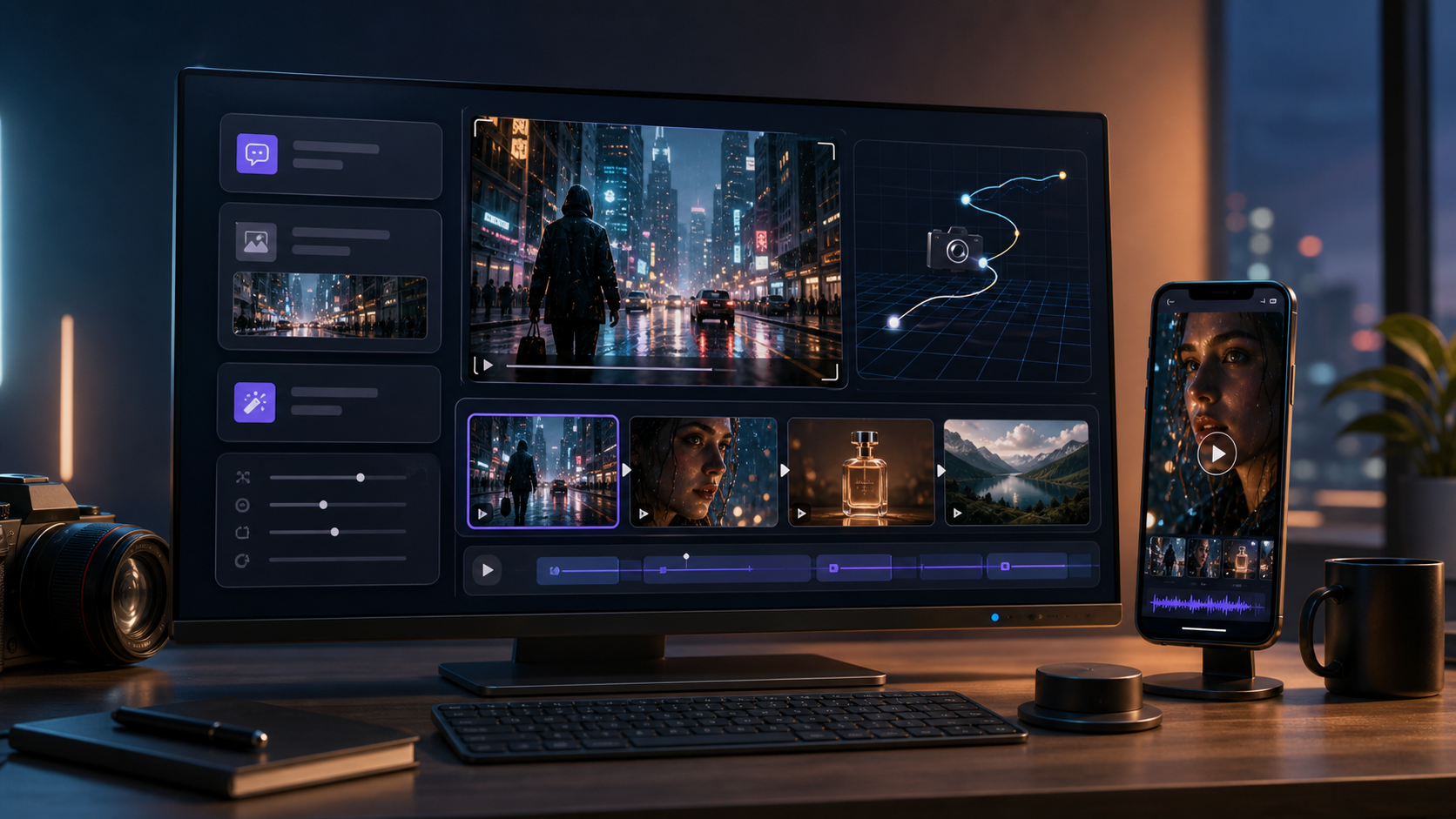
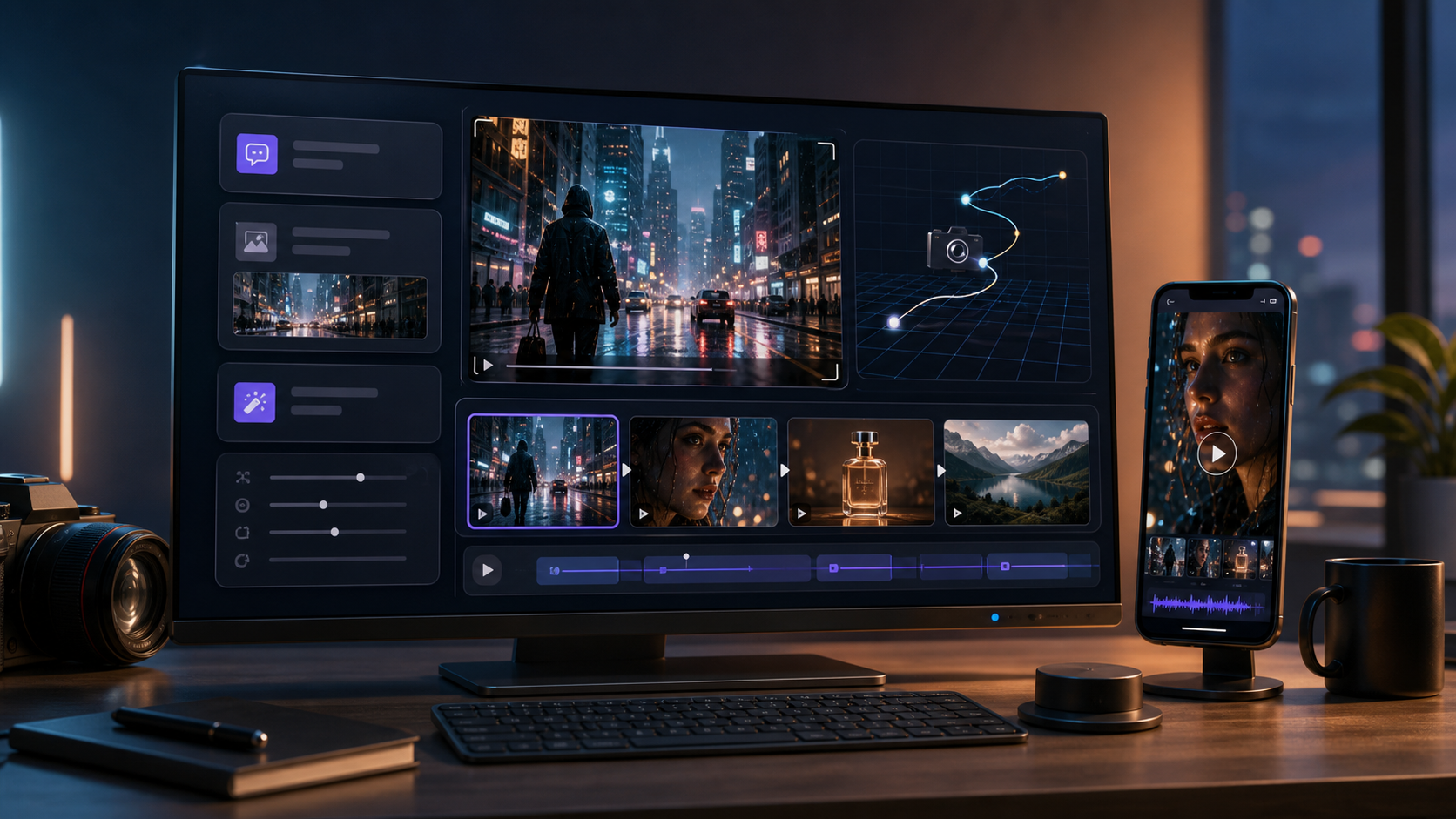
O Kling 3.0 AI Video Generator no VideoWeb AI foi feito para criadores que querem uma geração de vídeo com IA mais cinematográfica sem transformar cada projeto em um pipeline completo de produção. Ele oferece controles práticos para fluxos de trabalho com texto e imagem, incluindo upload de imagem, orientação por frame inicial e final, otimização de prompt, geração com áudio, duração, proporção e configurações de saída pública/privada.
Este guia explica como usar o Kling 3.0 no VideoWeb AI para clipes cinematográficos, cenas de imagem-para-vídeo, movimento mais controlado e fluxos de prompt mais fáceis de refinar. Ele também explica quando usar ferramentas relacionadas do VideoWeb, como o AI video generator, o Kling 2.6 AI Video Generator, o Kling O1, o Seedance 2.0 e o Veo 3.1.
Resumo Rápido
Use o Kling 3.0 quando você quiser um gerador de vídeo com IA para clipes cinematográficos com direção visual mais forte, controle de imagem-para-vídeo e refinamento de prompt. O melhor fluxo de trabalho do Kling 3.0 começa com um briefing visual claro, adiciona uma imagem ou frames inicial/final quando você precisa de consistência, usa Optimize Prompt para uma redação mais limpa, define proporção e duração para a plataforma-alvo e, em seguida, gera e revisa o movimento.
O que é o Kling 3.0 no VideoWeb AI?
O Kling 3.0 é uma opção de modelo no VideoWeb AI para criadores que querem geração cinematográfica de texto-para-vídeo e imagem-para-vídeo. A página da ferramenta posiciona o Kling 3.0 em torno da criação de vídeos com IA com entrada por prompt, orientação por imagem, suporte a frames inicial/final, opções de áudio, seleção de duração e configurações de proporção, o que o torna útil para clipes cinematográficos curtos, visuais de produto, vídeos de criadores, anúncios sociais e prévias conceituais.
A principal vantagem de usar o Kling 3.0 AI Video Generator via VideoWeb AI é a clareza do fluxo. Em vez de pensar apenas no modelo, você pode pensar em etapas de produção: escolher o tipo de entrada, descrever o plano, decidir se precisa de áudio, definir duração e proporção e, então, gerar variações.
Se você é novo em vídeo com IA, comece com uma cena simples. Se você já usa um fluxo de trabalho de gerador de vídeo Kling, o Kling 3.0 é mais útil quando você quer melhor direção de plano, resultados de imagem-para-vídeo mais limpos ou movimento mais controlado a partir de um frame de referência.
Como usar o Kling 3.0 AI Video Generator passo a passo
A forma mais confiável de usar o Kling 3.0 é tratar cada geração como um briefing de cena curto. Um bom prompt diz ao modelo qual é o assunto, onde a cena acontece, como a câmera se move, qual humor o clipe deve ter e o que não deve mudar.
1. Selecione o Kling 3.0 no VideoWeb AI
Comece pela página do Kling 3.0 AI Video Generator. Isso mantém o fluxo de trabalho focado no modelo que você quer, em vez de obrigar você a selecioná-lo depois em uma ferramenta geral.
Se você ainda está explorando modelos, o AI video generator mais amplo é útil para criação geral porque oferece suporte a fluxos de trabalho com texto e imagem em diferentes modelos. Use a página dedicada do Kling 3.0 quando você já souber que quer um fluxo no estilo “guia de geração de vídeo Kling 3.0”.
2. Adicione uma imagem quando a consistência visual for importante
Use entrada por imagem quando o assunto precisa permanecer reconhecível. Isso é útil para vídeos de produto, conceitos de personagem, tomadas de arquitetura, prévias de moda, clipes de comida e visuais de marca. Um prompt apenas com texto pode criar uma cena forte, mas uma imagem dá ao modelo um ponto de partida mais claro.
Por exemplo, envie uma foto do produto e use o prompt:
Transforme esta imagem do produto em um vídeo cinematográfico 9:16. O produto está sobre uma bancada de mármore de banheiro enquanto a luz da manhã se move suavemente pela cena. Câmera com aproximação lenta (push-in), reflexos realistas, clima de anúncio premium de beleza, sem mudanças na embalagem.
Esse tipo de fluxo Kling de imagem-para-vídeo é especialmente útil quando a aparência do produto importa mais do que variações criativas radicais.
3. Use controle de frame inicial e final para movimento dirigido
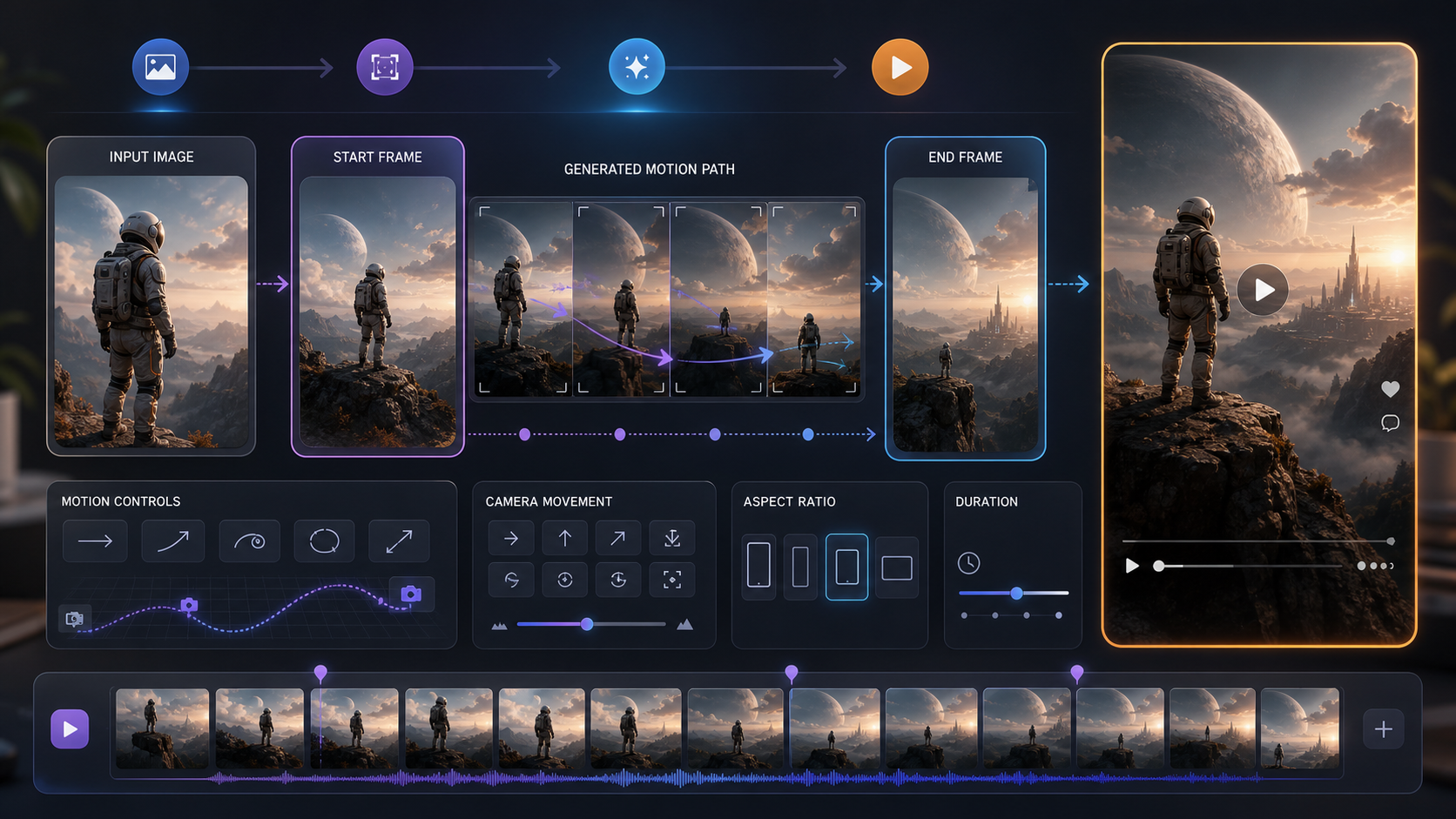
O controle de frames inicial/final é útil quando o movimento precisa de um destino. Um frame inicial pode definir onde o clipe começa, enquanto um frame final pode orientar onde o plano deve chegar. Isso dá ao modelo um caminho mais claro do que uma única imagem estática.
Use frames inicial e final para transformações, movimentos de câmera, revelações de produto, conceitos de antes/depois, giros de moda, mudanças de ambiente ou transições de cena. Por exemplo, seu frame inicial pode mostrar uma caixa de produto fechada, enquanto o frame final mostra o produto arrumado sobre uma mesa. O prompt deve descrever como o movimento conecta esses frames.
Mantenha a transição realista. Se os frames inicial e final forem muito diferentes, o modelo pode ter dificuldade para criar um movimento limpo. Para movimento mais controlado, use enquadramento relacionado, iluminação semelhante e uma direção de câmera simples como “dolly in lento”, “pan suave para a direita” ou “órbita suave ao redor do produto”.
4. Escreva um prompt que descreva o plano, não apenas a ideia
Um bom guia Kling de texto-para-vídeo começa com linguagem de plano. Em vez de escrever “faça um anúncio cinematográfico de tênis”, descreva a cena:
Close-up cinematográfico de um tênis de corrida preto em asfalto molhado ao nascer do sol. Plano de acompanhamento lento em ângulo baixo do calcanhar até a ponta, névoa suave, reflexos realistas, profundidade de campo rasa, aparência de comercial esportivo premium, sem texto, sem mudanças no logo.
Isso dá ao Kling 3.0 uma direção mais utilizável. Inclua o assunto, ambiente, movimento de câmera, iluminação, estilo e restrições. Se você quer que o resultado pareça cinematográfico, não confie apenas na palavra “cinematográfico”. Nomeie as escolhas visuais que criam essa sensação.
5. Use Translate e Optimize Prompt quando for útil
Se você escreve prompts melhor em outro idioma, use Translate quando a interface oferecer. A tradução pode ajudar a alinhar sua descrição com a linguagem de prompt esperada pelo modelo, ao mesmo tempo em que permite que você pense naturalmente.
Use Optimize Prompt quando seu prompt estiver muito cru, muito curto ou sem estrutura visual. A otimização de prompt pode ajudar a transformar uma ideia simples em uma instrução de geração mais clara. Ainda assim, revise o prompt otimizado antes de gerar. Certifique-se de que ele preserva detalhes importantes como cor do produto, identidade do personagem, direção de câmera e o que não deve mudar.
6. Ative áudio quando o som ajudar a cena
O Kling 3.0 no VideoWeb AI inclui uma opção Enable Audio no fluxo de trabalho. Use áudio quando o som contribui para o clipe: passos, ambiência de cidade, manuseio do produto, líquido sendo derramado, energia de multidão ou atmosfera cinematográfica. Para loops visuais silenciosos, tomadas de produto ou clipes que depois receberão música e narração, deixar o áudio desligado pode ser mais limpo.
A geração com áudio é mais útil quando o conceito do vídeo inclui ações físicas claras ou uma cena com ambiência reconhecível. Mantenha o prompt de som simples e alinhado com a imagem: “ambiência suave de café”, “sons sutis de manuseio do produto” ou “chuva e trânsito distante”.
7. Defina duração e proporção para a plataforma final
Duração e proporção devem ser escolhidas antes da geração porque elas moldam o plano. Uma duração curta funciona bem para uma única ação: uma revelação de produto, uma aproximação de câmera (push-in), uma reação facial ou um gancho rápido para social. Uma duração maior dá mais espaço para atmosfera, movimento de câmera ou uma ação em várias etapas.
Use proporções verticais para TikTok, Reels, Shorts, anúncios de criadores e demonstrações de produto voltadas para mobile. Use proporções horizontais para YouTube, vídeos hero de site, prévias cinematográficas e clipes para apresentação. Use formatos quadrados ou quase quadrados para posts de feed ou testes multiplataforma.
8. Ative Public apenas quando o resultado puder ser compartilhado
A configuração Public controla se o vídeo gerado pode ficar visível dentro da experiência da plataforma. Considere a privacidade se você usar ativos de cliente, produtos não lançados, semelhanças pessoais, storyboards confidenciais ou conceitos de campanha internos.
Para trabalhos comerciais, gere em modo privado primeiro, revise o resultado e então decida o que pode ser compartilhado.
9. Gere, revise e refine o movimento
Depois de clicar em Generate, revise o resultado olhando primeiro para o movimento. Pergunte-se se o movimento de câmera é suave, se o assunto se mantém consistente, se a ação é legível e se o clipe se encaixa na plataforma pretendida.
Se o resultado estiver caótico demais, simplifique o prompt. Se o movimento estiver fraco, adicione uma instrução de câmera mais específica. Se o produto mudar, adicione restrições como “preservar formato do produto e embalagem”. Se o clipe parecer sem profundidade, melhore a iluminação, a profundidade de campo e os detalhes do ambiente.
Otimização de prompt para resultados cinematográficos com Kling 3.0
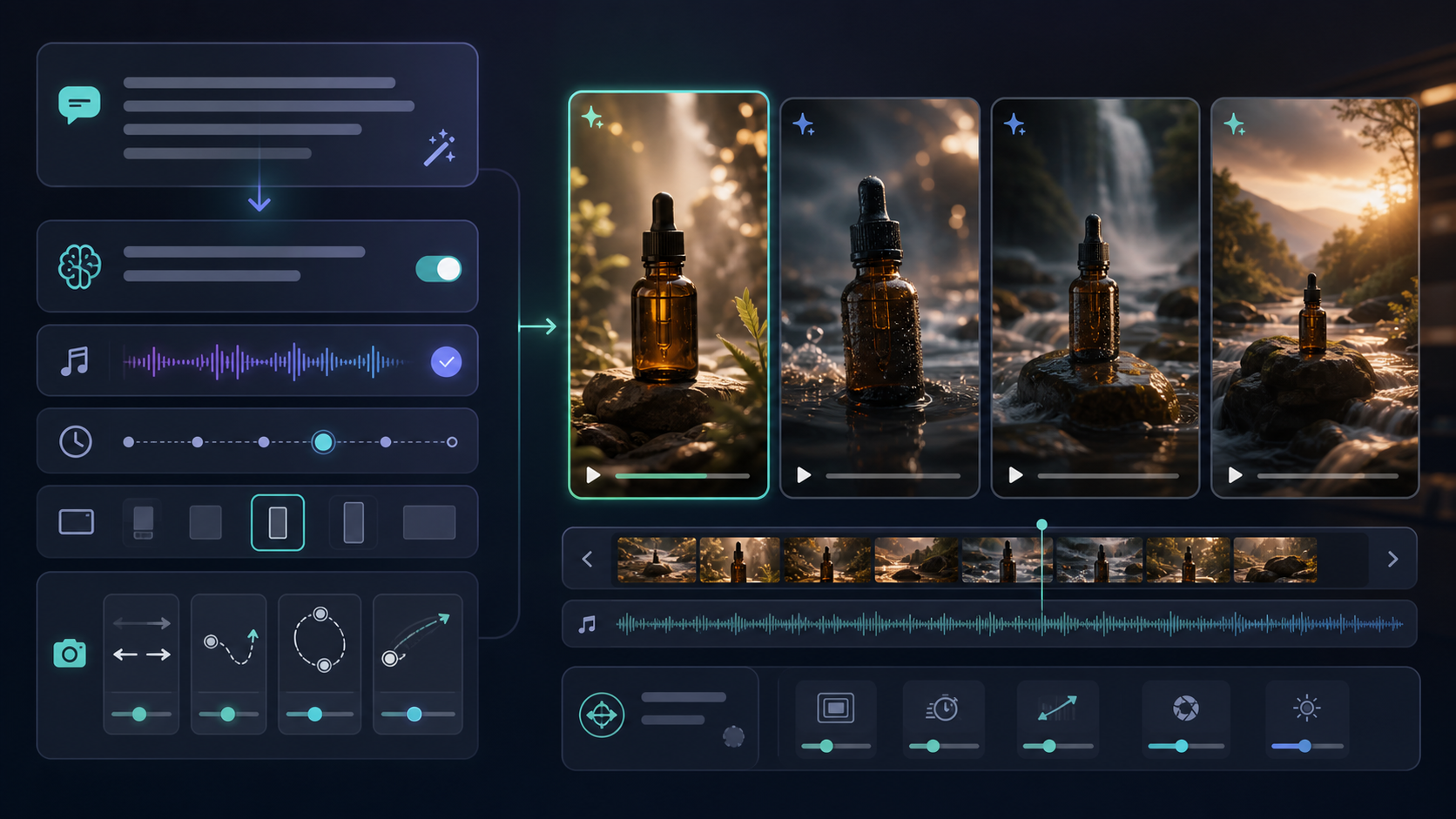
O Kling 3.0 responde melhor a prompts que combinam direção criativa com limites práticos. O prompt deve ser específico o suficiente para guiar a cena, mas não sobrecarregado com ações não relacionadas.
Use esta estrutura:
Assunto: [assunto principal]
Cena: [local e atmosfera]
Ação: [o que acontece]
Câmera: [movimento e enquadramento]
Iluminação: [hora do dia, humor, contraste]
Estilo: [cinematográfico, documentário, anúncio de produto, vídeo social]
Restrições: [o que deve permanecer consistente ou ser evitado]
Aqui vai um exemplo completo:
Assunto: uma garrafa de vidro de água com gás sobre uma mesa de café.
Cena: café externo iluminado após uma chuva leve, reflexos suaves na mesa.
Ação: a condensação escorre pela garrafa enquanto uma mão coloca suavemente uma fatia de limão ao lado.
Câmera: aproximação lenta (push-in) de plano médio para close-up, profundidade de campo rasa.
Iluminação: luz natural da manhã, brilhos suaves, sombras realistas.
Estilo: vídeo premium de produto lifestyle, limpo e cinematográfico.
Restrições: preservar o formato da garrafa e a posição do rótulo, sem texto adicional, sem mãos deformadas.
Para movimento mais controlado, limite o número de ações. Um movimento do produto, um movimento de câmera e um ambiente claro geralmente funcionam melhor do que uma cena lotada com vários personagens, clima mudando, sobreposições de texto e movimento rápido de câmera.
Kling 3.0 vs Kling 2.6: quando usar cada um
Criadores frequentemente comparam o Kling 3.0 com o Kling 2.6 AI Video Generator porque ambos pertencem à família de geradores de vídeo Kling no VideoWeb AI. A diferença prática não é apenas “mais novo versus mais antigo”. É sobre combinar o modelo com o trabalho.
Use o Kling 3.0 quando você quer um fluxo Kling mais atual para geração cinematográfica de vídeo com IA, direção de imagem-para-vídeo, controle de frames inicial/final e movimento controlado. Ele é um padrão forte quando o objetivo é uma saída visual mais polida.
Use o Kling 2.6 quando você quiser especificamente comparar saídas, reutilizar um fluxo de geração de vídeo com áudio do Kling 2.6 que você já conhece ou testar se um modelo anterior oferece um resultado mais estável para um determinado prompt. Às vezes, um modelo mais antigo pode ser útil quando uma equipe já construiu padrões de prompt repetíveis em torno dele.
Para um teste justo de Kling 3.0 vs Kling 2.6, mantenha o prompt, a imagem de entrada, a duração e a proporção iguais. Compare consistência do assunto, suavidade do movimento, comportamento do áudio, controle de câmera e quanto de edição de prompt cada resultado precisa.
Ferramentas relacionadas do VideoWeb para usar com o Kling 3.0
O VideoWeb AI funciona melhor quando você escolhe a ferramenta em torno do trabalho criativo, não apenas pelo nome do modelo.
Use o AI video generator quando você quer um gerador de vídeo com IA flexível com entrada por imagem e texto em fluxos gerais de criação. É um bom ponto de partida se você está comparando modelos ou construindo um processo de produção multi-modelo.
Use o Kling AI video generator quando você quer um caminho mais amplo de tutorial do gerador de vídeo Kling, incluindo ideias de fluxos Kling de texto-para-vídeo e Kling de imagem-para-vídeo além de uma página de versão específica.
Use o Kling O1 para edição de vídeo em linguagem natural quando a tarefa for menos sobre gerar um novo clipe e mais sobre editar ou ajustar uma ideia existente por meio de instruções.
Use o Seedance 2.0 para fluxos rápidos de criadores, especialmente quando você precisa de conceitos rápidos para social de formato curto, vídeos no estilo UGC ou variações rápidas de anúncios.
Use o Veo 3.1 para geração premium de vídeo cinematográfico quando você quiser comparar saídas cinematográficas de alto nível e tiver um projeto em que o polimento visual importa mais do que a velocidade.
Prompts Kling 3.0 prontos para copiar
Use estes prompts como ponto de partida e ajuste o assunto, a plataforma, a proporção e a duração.
Revelação cinematográfica de produto
Revelação cinematográfica do produto [produto] sobre uma superfície escura e refletiva. Câmera com aproximação lenta (push-in), luz de contorno suave, profundidade de campo rasa, névoa sutil ao fundo, visual de comercial premium. Preserve o formato do produto e a embalagem, sem sobreposições de texto, sem mudanças no logo.
Demonstração de produto (imagem-para-vídeo)
Use a imagem do produto enviada como referência. Crie uma demo de produto 9:16 em que o produto fica sobre uma mesa limpa, uma mão entra no quadro e usa o recurso principal uma vez, então a câmera se aproxima lentamente. Iluminação realista, movimento suave, preserve os detalhes do produto.
Transição com frame inicial/final
Crie uma transição suave do frame inicial para o frame final. Comece com a caixa do produto fechada sobre uma mesa, depois avance até o frame final em que o produto está organizado de forma ordenada ao lado da embalagem. Movimento de dolly cinematográfico lento, sombras realistas, sem mudanças bruscas de cena.
Clipe cinematográfico de viagem
Vídeo de viagem cinematográfico de uma rua estreita na golden hour, luz quente, sombras suaves, movimento suave para frente em câmera de mão, pessoas ao longe, atmosfera realista, sem texto, sem tremores extremos de câmera.
Gancho de criador para social
Vídeo vertical 9:16 no estilo criador para [produto]. Um criador segura o produto perto de uma janela e demonstra um benefício claro de forma natural. Luz suave do dia, câmera de mão casual, movimento realista, fundo limpo, adequado para anúncios sociais curtos.
Cena com áudio ativado
Close-up cinematográfico de café sendo despejado em uma xícara de cerâmica sobre uma mesa de madeira. Aproximação lenta de câmera (push-in), luz quente da manhã, vapor subindo naturalmente. Ative áudio sutil: café sendo servido, ambiência suave de cozinha, sem música, sem voiceover.
Erros comuns a evitar
O erro mais comum no Kling 3.0 é tentar fazer um único prompt fazer coisa demais. Um clipe curto de vídeo com IA funciona melhor quando tem um assunto, uma ação principal e uma ideia de câmera. Se o prompt pede uma revelação de produto, uma reação de personagem, uma mudança de local, uma sobreposição de texto, um zoom rápido e uma transformação do fundo, o modelo fica com prioridades demais.
Evite linguagem cinematográfica vaga sem detalhes de plano. “Deixe épico” é menos útil do que “plano de acompanhamento em ângulo baixo, contraluz dramática, partículas de poeira em câmera lenta, lente grande-angular, skyline ao pôr do sol”. Também evite pedir texto preciso, a menos que a ferramenta seja especificamente projetada para renderização de texto confiável, porque texto em vídeo com IA pode ser inconsistente.
Para clipes de produto e marca, sempre inclua instruções de preservação. Diga “preserve os detalhes da embalagem”, “não altere a posição do rótulo” ou “mantenha a cor do produto consistente”. Essas restrições ajudam a reduzir mudanças indesejadas.
FAQ
Qual é a melhor forma de usar o Kling 3.0 AI Video Generator?
A melhor forma de usar o Kling 3.0 AI Video Generator é escrever um prompt baseado em plano, adicionar uma imagem quando a consistência for importante, usar frames inicial/final para movimento dirigido, definir duração e proporção para a plataforma e então gerar e refinar com base na qualidade do movimento.
O Kling 3.0 consegue criar clipes de imagem-para-vídeo?
Sim. O Kling 3.0 no VideoWeb AI oferece suporte a fluxos baseados em imagem, o que o torna útil para visuais de produto, referências de personagem, cenas de moda e conceitos cinematográficos em que o primeiro frame ou a imagem de referência importa.
O Kling 3.0 é melhor do que o Kling 2.6?
O Kling 3.0 é o foco mais novo para fluxos cinematográficos, mas o Kling 2.6 ainda pode ser útil para comparação, comportamento de prompt familiar ou testes específicos de geração de vídeo com áudio. Para projetos reais, compare ambos com o mesmo prompt e as mesmas configurações.
O Kling 3.0 oferece suporte a áudio?
O fluxo do Kling 3.0 no VideoWeb AI inclui uma opção Enable Audio. Use quando os sons da cena ajudam o clipe, como ambiência, manuseio de produto, passos ou áudio ambiental.
Qual ferramenta do VideoWeb iniciantes devem usar?
Iniciantes podem começar com o AI video generator para criação geral ou ir direto ao Kling 3.0 AI Video Generator se quiserem especificamente um fluxo de vídeo com IA do Kling 3.0.
Leitura recomendada
Para mais fluxos de trabalho do VideoWeb AI, leia:
- Kling 3.0: Latest Updates + How to Use It on VideoWeb AI
- Vidu Q3 AI vs Kling 3.0: Which AI Video Model Should You Use on VideoWeb AI?
- Higgsfield AI Motion Control with Kling 3.0: How It Works, How Good It Is, and How to Get Clean Directed Movement
- VideoWeb AI Video Generator 2026: One Hub, Every AI Video Workflow
- How to Easily Generate Professional AI Videos with Kling AI: A Complete Guide
As pessoas também leem:
- Veo 3.1 Video Generation Guide: How to Create Cinematic Clips
- Seedance 2.0 Prompt Tips for More Human, Realistic AI Video
- How to Use DreamMachine AI's AI Video Generator: A Practical Guide for Text and Image Workflows
- Kling 3.0 Review: Is It the Best AI Video Generator Yet in 2026?
- How to Use the AI Music Video Generator: A Detailed Guide from Song to Video
Conclusão
O Kling 3.0 AI Video Generator é mais útil quando você o trata como um fluxo compacto de produção: defina o plano, adicione orientação por imagem quando necessário, use frames inicial/final para controle de movimento, otimize o prompt, escolha áudio apenas quando ajudar e defina duração e proporção antes de gerar. Comece pelo Kling 3.0 AI Video Generator para clipes cinematográficos e depois use as ferramentas relacionadas do VideoWeb AI quando você precisar de geração geral, testes de comparação com Kling 2.6, edição em linguagem natural, vídeos rápidos de criador ou comparações com modelos cinematográficos premium.











