Générateur d’images IA ChatGPT Images 2.5 gratuit
Utilisez ChatGPT Images 2.5 gratuit pour générer des images IA 100 % gratuitement, sans inscription. Rédigez un brief visuel ou importez une référence pour guider une retouche, avec neuf formats pour cadrer le résultat.
Choisissez un parcours de création GPT Image
Comparez les parcours dans le navigateur sur les pages GPT Image disponibles, dont l’outil 2.5 gratuit. Le lien API ouvre la page du modèle OpenAI GPT Image sur Flaq. L’API possède une tarification distincte de la génération gratuite dans le navigateur.
Les apports de la version 2.5 pour l’image
La présentation de la version 2.5 par OpenAI met en avant les détails, la précision des retouches et la préservation du sujet au fil des changements. Comparez un prompt connu ou une référence unique dans le formulaire 2.5 gratuit pour évaluer son intérêt pour votre projet.
Lire la présentation d’Images 2.5 par OpenAIExemples d’images IA avec ChatGPT Images 2.5 gratuit
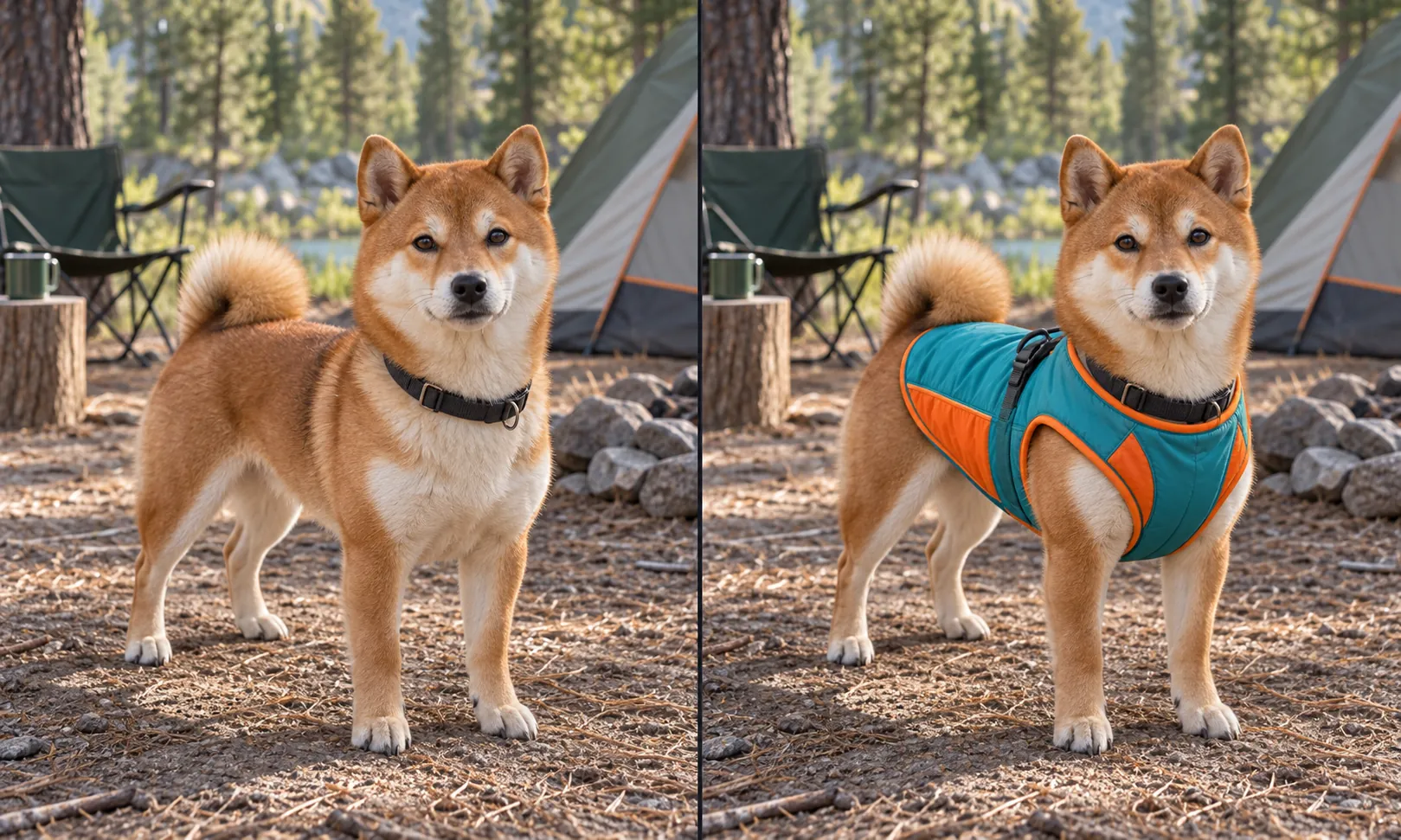
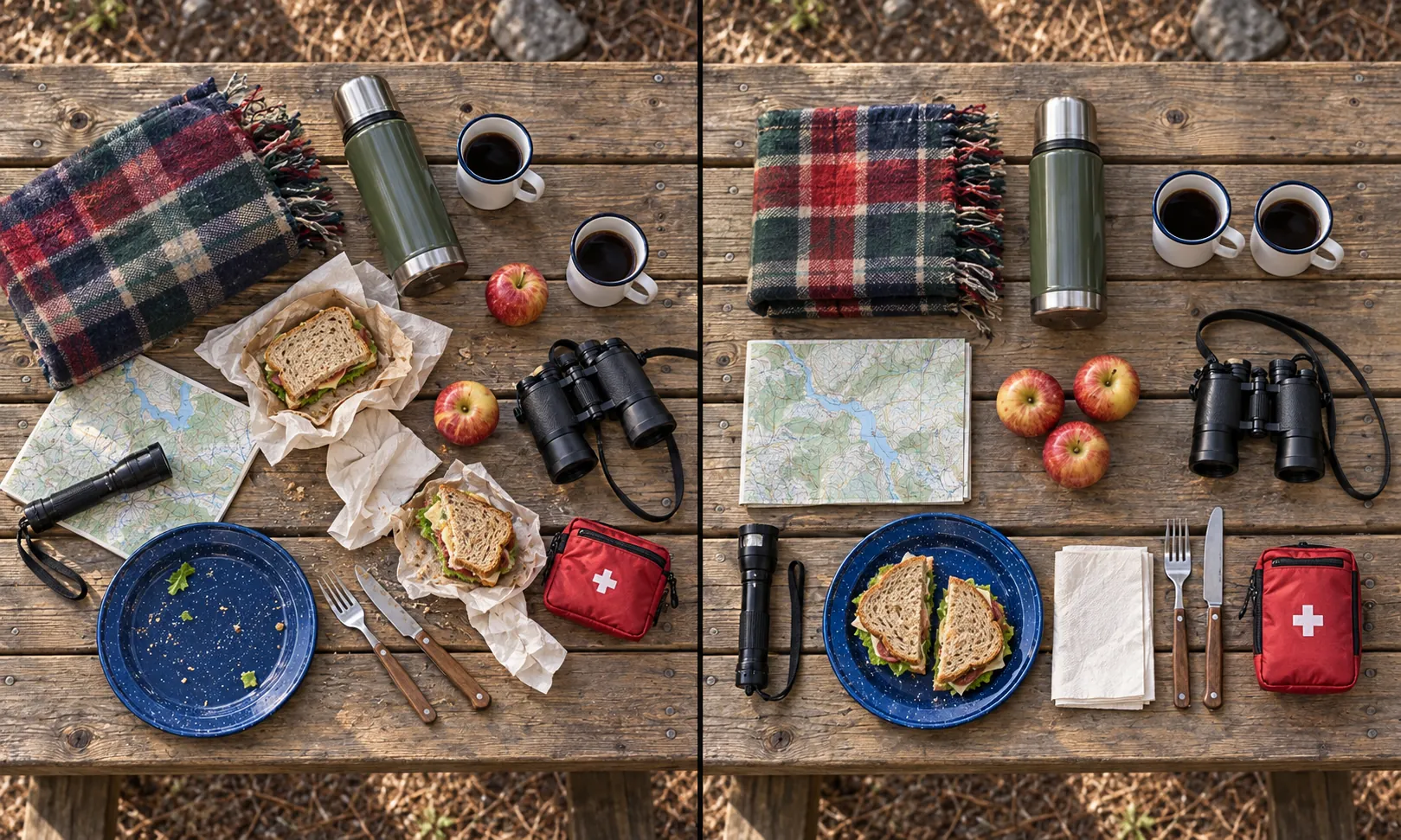
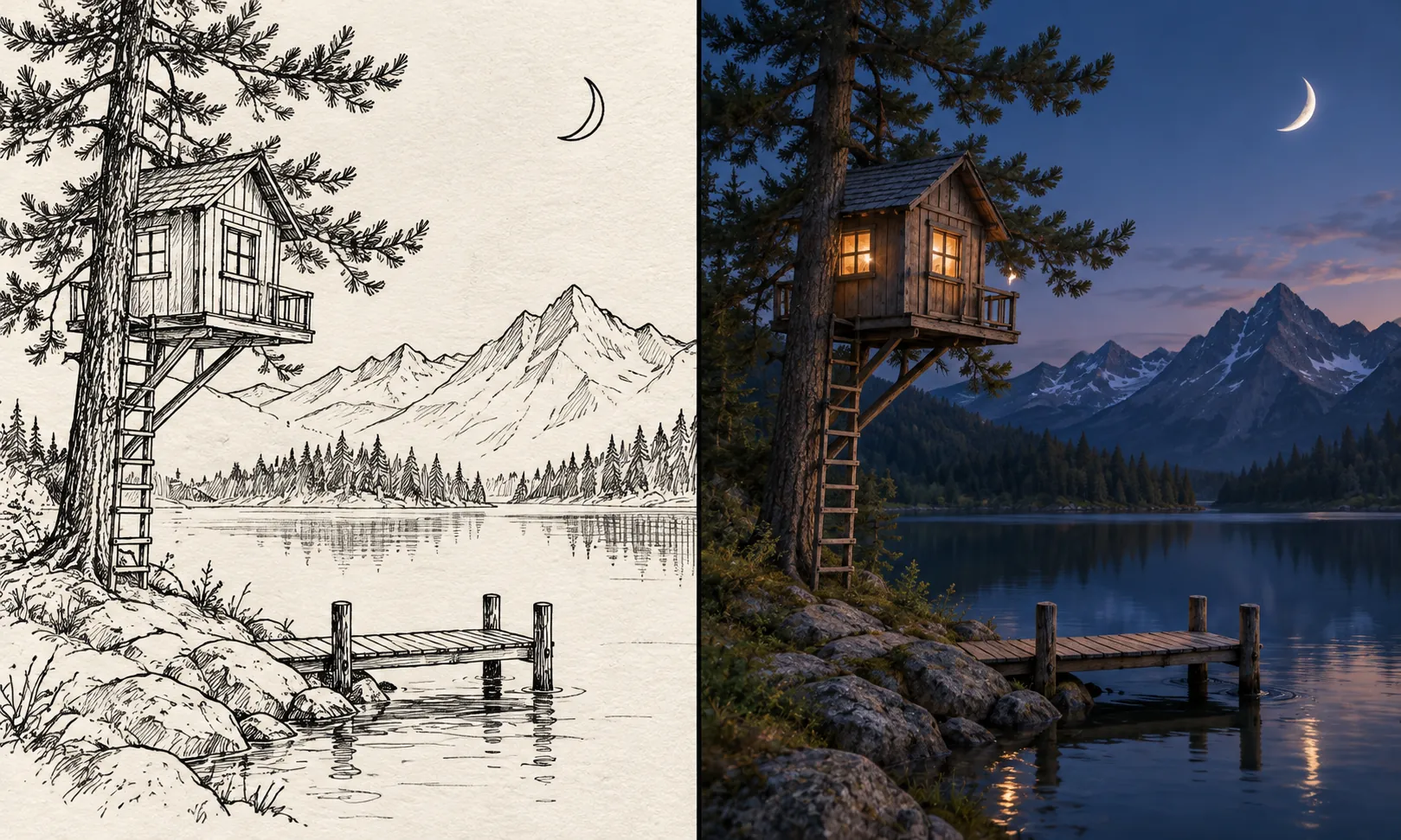
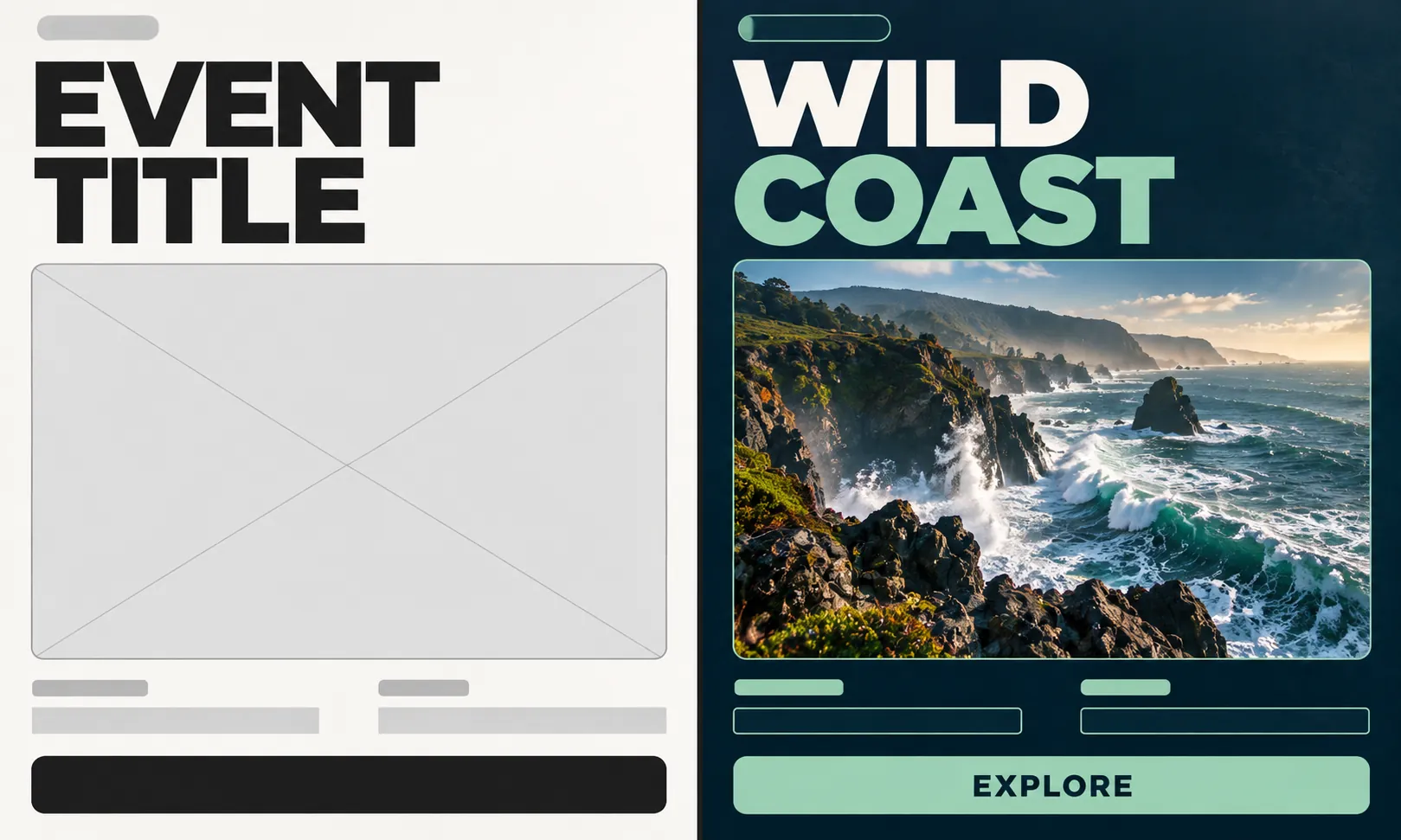
Inspirez-vous de ces exemples de création et de retouche d’images.
Exemples d’images 1–2
Exemples d’images 3–4
Travailler avec ChatGPT Images 2.5 gratuit
Ébauchez un visuel à partir d’un brief écrit ou fournissez une référence pour guider une composition révisée. Choisissez le format en fonction de votre mise en page avant la génération.
Ébauchez un visuel avec des mots
Décrivez un intérieur cinématographique avec des sources lumineuses chaudes dans la scène et un encadrement de porte marqué. Construisez le brief autour du sujet, de son environnement et de sa position dans le cadre.
Guidez les retouches avec une référence
Importez une référence pour une transition entre deux compositions et décrivez les changements souhaités. Précisez les détails de référence que l’ébauche révisée doit conserver.
Adaptez le format à votre mise en page
Choisissez l’un des neuf formats pour préparer une image destinée à une mise en page large, un concept carré ou une composition verticale. Décidez du cadrage avant la génération.
Examinez et téléchargez l’ébauche
Examinez la composition avant d’enregistrer une ébauche pour votre projet. Ouvrez le téléchargement et poursuivez dans la boîte de dialogue pour conserver l’image générée.
Préparez votre prochain projet avec ChatGPT Images 2.5 gratuit
Passez du brief à l’ébauche visuelle sans inscription ni frais de génération. Le texte et la référence unique offrent différents points de départ pour votre projet.
Créez une ébauche visuelle gratuitement
Utilisez le formulaire 100 % gratuit pour créer une ébauche à partir d’un texte ou d’une référence. Les outils d’image avancés restent une option distincte à explorer si vous le souhaitez.
Commencez sans inscription
Commencez votre brief d’image sans créer de compte. Effectuez la vérification lorsque vous êtes prêt à envoyer la demande gratuite.
Choisissez la bonne entrée de départ
Une description peut définir toute la scène, tandis qu’une référence unique aide à guider une retouche. Choisissez l’entrée adaptée à votre brief visuel.
Examinez l’ébauche avant de l’enregistrer
Examinez l’ébauche visuelle avant de choisir le téléchargement. Comparez-la au brief pour déterminer les points à traiter lors d’une nouvelle révision.
ChatGPT Images 2.5 gratuit pour vos projets vidéo et visuels
Explorez les concepts visuels suivants avec un brief textuel ou une seule image de référence. Chaque idée donne aux vidéastes et aux équipes marketing préparant de courtes séquences un point de départ concret pour une description d’image.
Concepts d’ouverture de film
Décrivez un intérieur cinématographique avec des sources lumineuses chaudes dans la scène et un encadrement de porte marqué, ou utilisez une référence pour guider le résultat. Générez une composition à examiner pour l’ouverture d’un court métrage.
Images de référence pour transitions
Décrivez un jardin avec une feuille nette au premier plan et un chemin doucement éclairé au-delà, ou utilisez une référence pour guider le résultat. Générez une composition à examiner pour une transition dans une séquence vidéo.
Visuels clés de campagne
Décrivez un casque audio sur un socle sculptural avec un éclairage de studio directionnel, ou utilisez une référence pour guider le résultat. Générez une composition à examiner pour une présentation de campagne.
Références de conception de lieux
Décrivez un village côtier vu depuis une colline, avec des toits étagés et un horizon net, ou utilisez une référence pour guider le résultat. Générez une composition à examiner pour une étude de lieu et d’ambiance.
Démarrez avec ChatGPT Images 2.5 gratuit sur VideoWeb AI
Rédigez un brief et ajoutez une référence si elle peut guider le résultat. Choisissez parmi neuf formats, effectuez la vérification et générez. Examinez l’image, puis utilisez l’option de poursuite du téléchargement pour l’enregistrer.
Utiliser ChatGPT Images 2.5 gratuit : questions fréquentes
Essayez d’autres outils d’IA créative sur VideoWeb AI
Vidéo IA
Image IA
Plus d'Outils IA
Plus d'Outils IA
Ressources de prompts pour ChatGPT Images 2.5 gratuit
Parcourez les collections de prompts GitHub de Flaq AI et BestImage AI pour ChatGPT Images 2.5. Utilisez une idée comme brief initial, puis adaptez la scène et le cadrage à votre création.