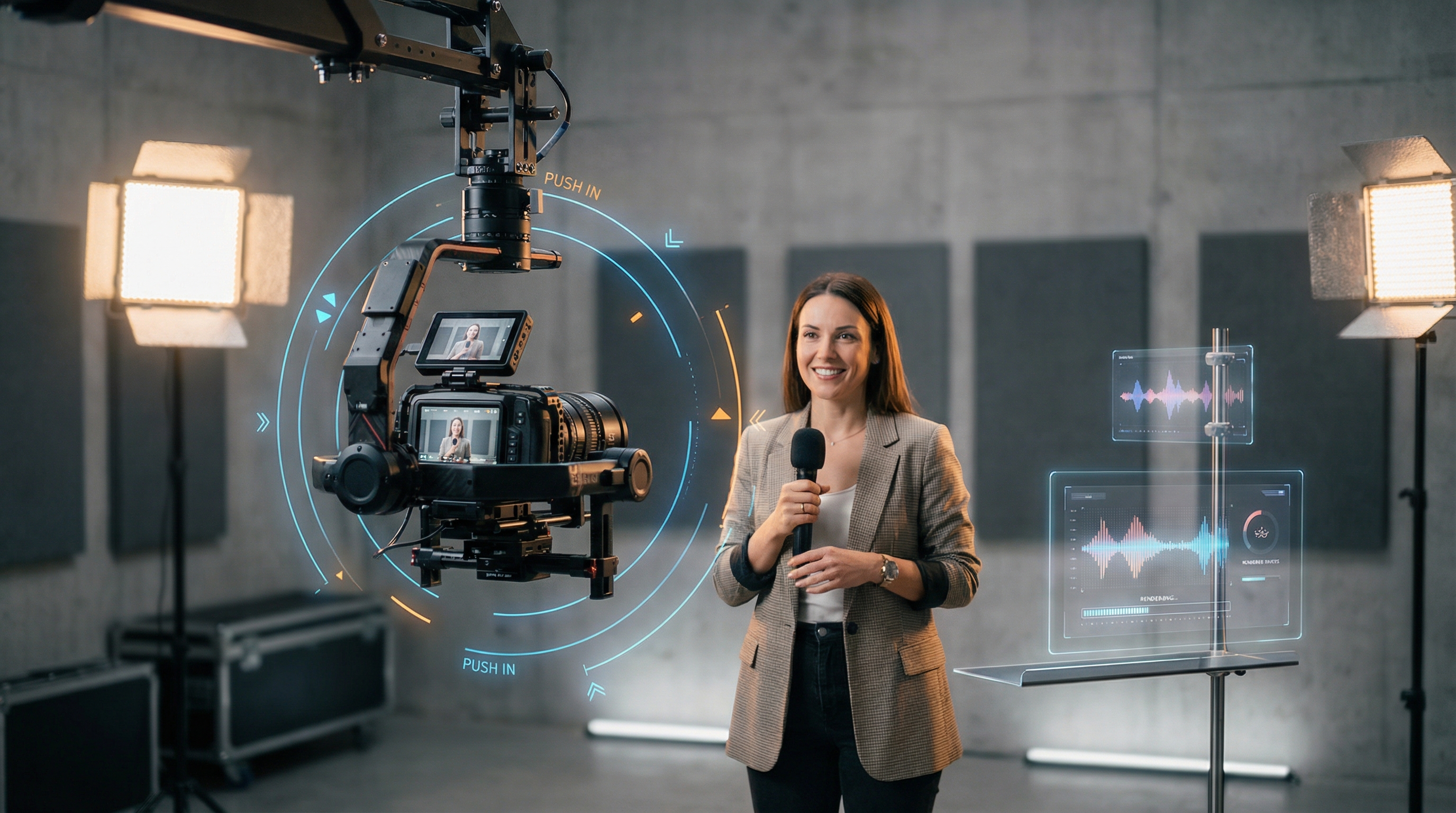
如果你曾經嘗試過「AI 動態控制」,結果影片出現鏡頭晃動、臉部漂移,或者動作感覺像是被施加在主體上,而不是導演的效果——你並不孤單。
好消息是:你不需要電影學院的頭腦或複雜的節點圖,也能得到乾淨、具意圖的動態效果。
在本指南中,你將學會一個簡單且創作者友好的工作流程:利用 Higgsfield 動態控制 設計動作,然後透過 Kling 2.6 動態控制 將其電影般渲染——一切皆在 VideoWeb AI 裡完成。
結束時,你將能製作出:
- 鏡頭移動看起來有計劃(非隨意),
- 主體保持穩定,
- 動作感覺像是真正的「鏡頭」,有開始、中段與結尾。
動態控制到底是什麼意思(創作者白話版)
當人們說 AI 影片中的「動態控制」,通常指兩件事同時運作:
- 鏡頭動作 — 觀眾視角如何移動(推進、環繞、平移、推軌、傾斜)
- 主體動作 — 人物或物件做什麼(轉頭、手勢、走動、伸展)
亂七八糟的 AI 片與令人滿意的影片差異就在於:
導演動作是有意圖的。
即使是 5 秒短片,只要你能回答一個問題,就會顯得電影感十足:
「我希望觀眾的目光每一秒停留在何處?」
這就是為什麼搭配 Higgsfield + Kling 效果特別好。一個幫你規劃與控制動作,另一個幫你完美地渲染。
為什麼搭配 Higgsfield 動態控制和 Kling 2.6?
Higgsfield 主要強項
Higgsfield 動態控制 擅長提供可預測、可重複的動作:
- 乾淨的鏡頭路徑(推進、環繞、推軌)
- 明確時序(第1至第2秒與第3至第5秒發生什麼)
- 減少「隨機晃動」
把它想成你的鏡頭設計師。
Kling 2.6 主要強項
Kling 2.6 動態控制 是你的電影級渲染器:
- 流暢自然的動態
- 強烈的真實質感與紋理
- 鏡頭定義良好時呈現優秀的「電影語言」
為什麼搭配效果佳
如果只用影片模型而沒有強烈的動態引導,你只能靠它猜測你的意圖。
使用 Higgsfield + Kling,你以電影製作人的方式執行:
- 決定鏡頭
- 控制動作
- 渲染最終畫面
開始前:快速清單
你只需要:
- 一張強烈參考圖(或 1–3 張關鍵幀)
- 簡單鏡頭計劃(從 5 秒開始)
- 動作腳本(誰動了什麼、多遠、為何而動)
這就夠了。
初學者不要一開始就嘗試做 12 秒的大作,5 秒剛好夠練習,能促使思路清晰。
簡易工作流程(一句話版)
整套方法一行呈現:
用 Higgsfield 動態控制 設計動作 → 用 Kling 2.6 動態控制 渲染 → 快速迭代直到滿意。
接下來逐步操作。
Step-by-step:製作你的第一個導演動態片段
第1步)選擇鏡頭類型(擇一)
不用想太多——挑一個符合你的目標動作:
- 推進:適合人像、產品、情感強調
- 環繞:適合「英雄揭示」或展示服裝
- 推軌 + 平移:適合生活風場景、走路鏡頭
做網紅風格內容時,推進最容易穩定。
第2步)寫動態優先提示詞(這是關鍵)
大多數人寫提示像海報:
「一位美麗女子在咖啡廳,自然光,電影感。」
這樣可以,但動態控制需要多一層:
你的提示必須告訴模型觀眾視線如何移動。
好的動態優先提示包含:
- 主體 + 場景(簡短)
- 鏡頭動作(清楚)
- 主體動作(簡單)
- 時序(可選但強大)
這是可重用的簡單結構:
提示公式:
主體 + 場景。 鏡頭動作。 主體動作。 風格/燈光。 穩定說明。
範例:
「年輕創作者在現代咖啡廳,自然日光。慢速推進對準臉部,鏡頭穩定。主體微笑並輕輕轉頭,手勢細微。電影感、真實、淺景深。保持臉部穩定,不變形。」
這已足夠創作出具計劃感(非隨意)的強烈 Motion Control AI Influencer Video 片段。
第3步)用 Higgsfield 設計動作
打開 Higgsfield 動態控制,當作動作規劃器使用。
設計動作時:
- 從一個乾淨鏡頭動作開始
- 保持動作緩慢
- 避免一次混合多方向(例如環繞 + 推軌 + 傾斜)
初學者適用思維:
*「動作越少,穩定越好。」
- 若感覺太過微妙,通常渲染後剛剛好。
第4步)用 Kling 2.6 渲染(有效的創作者設定)
接著進入 Kling 2.6 動態控制,保持簡單:
-
長度: 首次嘗試用 5 秒
-
長寬比: 對應發布平台
- 16:9(YouTube)
- 9:16(Shorts/Reels/TikTok)
- 1:1(Feed)
-
聲音: 動作穩定前關閉
這基本上是你的核心 Kling 2.6 動態控制教學 流程:小片段、快測試、清晰動作。
複製貼上提示範本(三個實用起點)
以下範本可貼上,再調整細節。
範本1:網紅開場(簡單穩定)
完美呈現清新自然的 Motion Control AI Influencer Video 外觀。
「自信創作者在溫馨工作室面對鏡頭,柔和日光。慢速推進對臉,鏡頭穩定。主體微笑,自然眨眼,輕微手勢。真實電影感,淺景深。保持身份穩定,無臉部漂移,無背景扭曲。」
範本2:產品展示(簡單有效)
「高級護膚品瓶放在大理石檯面,溫暖晨光。慢速推進對標籤,輕微視差,鏡頭穩定。手輕輕旋轉瓶子一圈。寫實、細節清晰、反射乾淨。保持文字可讀,避免扭曲。」
範本3:服裝旋轉(環繞 + 穩定)
「時尚模特在極簡走廊,柔和電影燈光。慢速環繞主體、中距離,鏡頭穩定。主體緩緩轉身半圈並調整外套。真實布料質感,動作乾淨。保持臉部一致,無四肢變形。」
如何高效迭代不浪費點數(「無限感」法)
很多人因同時改動全部參數而浪費點數。
專業迭代方式:
規則:每次僅調一個變數
- 動作不對 → 調整動作。
- 臉部漂移 → 加強身份/穩定說明。
- 質感不足 → 修改風格/燈光,不動作。
三階段法
- 階段1:動作正確性(鏡頭移動是否正確?)
- 階段2:身份穩定性(臉部是否一致?)
- 階段3:潤飾(質感、光線、電影調性)
如此,你能感受 Unlimited Kling Motion Control 工作流程—每次生成目標唯一,收斂迅速。
常見問題排除:解決主要動態控制問題
1) 鏡頭抖動或搖晃
解決: 簡化路徑,放慢速度。
- 避免「環繞 + 推進 + 傾斜」組合
- 選擇單一動作方向
2) 臉部隨時間漂移
解決: 降低動作強度,加強穩定指令。
- 使用柔和動作
- 增加「保持身份穩定,無臉部漂移」
3) 四肢看起來橡皮筋感
解決: 減少快速動作。
- 將「快速招手」改成「小手勢」
- 放慢動作速度
4) 背景扭曲(尤其是線條/牆壁)
解決: 保持場景簡單。
- 避免複雜圖案
- 確保光線一致
5) 「什麼都沒發生」
解決: 加入一個明確的動作節奏。
*「微笑並點頭一次」 *「輕微轉頭」 *「手旋轉瓶子一次」
什麼時候用 Higgsfield,什麼時候用 Kling(何時合用)
需要時用 Higgsfield:
- 預測性、可重複動作
- 乾淨的鏡頭導向
- 穩定鏡頭結構
需要時用 Kling 2.6:
- 電影級真實感
- 流暢自然的動作
- 快速渲染短片
合用時:
當你要大量生產創作者內容——廣告、用戶生成內容、Reels等,要動作看起來有計劃而非臨時拼湊。
最簡單執行此工作流程的方法:在 VideoWeb AI 裡一條龍完成
如果想體驗最順暢「免跳轉工具」的流程,最簡單的做法是在 VideoWeb AI 內完成:
- 用 Higgsfield 動態控制 計劃動作
- 用 Kling 2.6 動態控制 潔淨渲染
- 按照 Kling 2.6 動態控制教學 重複迭代
- 採用 Unlimited Kling 動態控制 心態快速目的性調整
若只記一件事,請記:
先從 5 秒片和一個鏡頭動作開始。
當這看起來順眼後,長鏡頭、複雜動作與更佳故事性就不難了。
常見問題解答
動態控制需要完美提示詞嗎?
不需要。你需要的是清晰的動作意圖。一個乾淨鏡頭動作加一個簡單動作節奏,勝過冗長華麗的文案。
怎麼最快穩定臉部?
用溫和動作,避免快速轉頭,並明確要求身份穩定(「無臉部漂移」)。
地短片中什麼鏡頭最具電影感?
推進與慢速環繞。戲劇感強又夠穩定。
如何讓網紅風影片感覺自然?
動作保持小巧微妙:眨眼、微笑、輕轉頭、一只手輕微手勢。這就是乾淨 Motion Control AI Influencer Video 風的核心。











