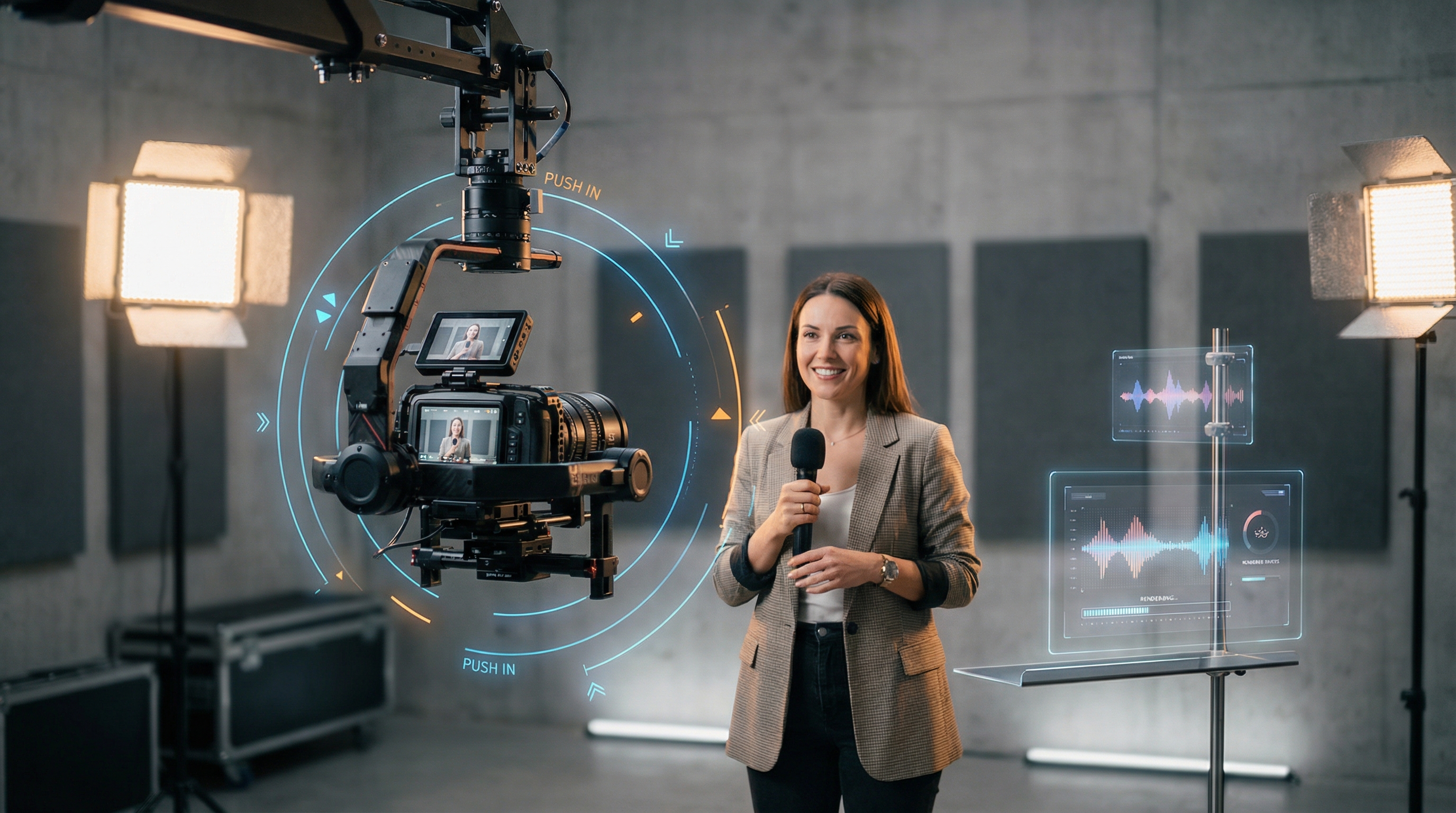
Si vous avez déjà essayé le « contrôle du mouvement IA » et que vous avez obtenu un clip où la caméra tremble, le visage dérive, ou le mouvement semble se produire à un sujet plutôt que d’être dirigé — vous n’êtes pas seul.
La bonne nouvelle : vous n’avez pas besoin d’un cerveau de cinéaste ou d’un graphe de nœuds compliqué pour obtenir un mouvement propre et intentionnel.
Dans ce guide, vous allez apprendre un flux de travail simple et adapté aux créateurs : concevez le mouvement avec Higgsfield Motion Control, puis rendez-le cinématographiquement avec Kling 2.6 Motion Control — tout cela dans VideoWeb AI.
À la fin, vous serez capable de réaliser des vidéos où :
- le mouvement de la caméra semble planifié (pas aléatoire),
- le sujet reste stable,
- et l’action donne vraiment l’impression d’un « plan » avec un début, un milieu et une fin.
Ce que « contrôle du mouvement » signifie réellement (en langage clair pour créateurs)
Quand on parle de « contrôle du mouvement » en vidéo IA, on parle en général de deux choses qui fonctionnent ensemble :
- Mouvement de la caméra — comment l’œil du spectateur bouge (zoom avant, orbite, panoramique, travelling, inclinaison)
- Mouvement du sujet — ce que fait la personne/l’objet (tourne, fait des gestes, marche, tend la main)
La différence entre un clip IA désordonné et un clip satisfaisant est simple :
Le mouvement dirigé a une intention.
Même un clip de 5 secondes paraît cinématographique quand vous pouvez répondre à une question :
« Où est-ce que je veux que le spectateur regarde — seconde après seconde ? »
C’est pourquoi associer Higgsfield + Kling est si efficace. L’un vous aide à planifier et contrôler le mouvement, l’autre vous aide à le rendre magnifiquement.
Pourquoi associer Higgsfield Motion Control avec Kling 2.6 ?
Ce dans quoi Higgsfield excelle
Higgsfield Motion Control brille quand vous voulez un mouvement prévisible et reproductible :
- trajectoires de caméra propres (zoom, orbite, travelling)
- bon timing (ce qui se passe entre les secondes 1–2 vs 3–5)
- moins de « tremblements aléatoires »
Considérez-le comme votre concepteur de plans.
Ce dans quoi Kling 2.6 excelle
Kling 2.6 Motion Control est votre rendu cinématographique :
- mouvement fluide qui paraît naturel
- réalisme et texture forts
- bon « langage filmique » quand le plan est bien défini
Pourquoi ce duo fonctionne
Si vous utilisez juste un modèle vidéo sans direction forte du mouvement, vous espérez qu’il devine votre intention.
Avec Higgsfield + Kling, vous faites comme un cinéaste :
- décidez du plan,
- contrôlez le mouvement,
- rendez l’aspect final.
Avant de commencer : une checklist rapide
Il vous faut juste quelques éléments :
- Une image de référence forte (ou 1–3 images clés)
- Un plan de plan simple (commencez par 5 secondes)
- Un script de mouvement (qui bouge, jusqu’où, et pourquoi)
C’est tout.
Si vous êtes débutant, ne tentez pas un chef-d’œuvre de 12 secondes dès la première fois. Cinq secondes suffisent pour apprendre, car cela impose la clarté.
Le flux de travail facile (en une phrase)
Voici toute la méthode en une ligne :
Concevez le mouvement avec Higgsfield Motion Control → rendez avec Kling 2.6 Motion Control → itérer vite jusqu’à ce que le résultat convienne.
Passons étape par étape.
Étape par étape : réalisez votre premier clip à mouvement dirigé
Étape 1) Choisissez un type de plan (un seul choix)
Ne réfléchissez pas trop—prenez un mouvement qui cadre avec votre objectif :
- Zoom avant : idéal pour portraits, produits, accentuer l’émotion
- Orbite : parfait pour une « révélation héroïque » ou montrer une tenue
- Travelling + panoramique : idéal pour scènes lifestyle, plans de marche
Pour du contenu style influenceur, le zoom avant est le plus stable.
Étape 2) Écrivez une invite centrée sur le mouvement (le secret)
La plupart des gens écrivent des prompts comme une affiche :
« Une belle femme dans un café, lumière douce, cinématographique. »
Cela va, mais le contrôle du mouvement a besoin d’une couche de plus :
Votre prompt doit indiquer comment l’œil du spectateur bouge.
Un bon prompt centré sur le mouvement comprend :
- Sujet + décor (court)
- Mouvement de caméra (clair)
- Action du sujet (simple)
- Timing (optionnel mais puissant)
Voici une structure simple à réutiliser :
Formule de prompt :
Sujet + scène. Mouvement de caméra. Mouvement du sujet. Style/éclairage. Notes de stabilité.
Exemple :
« Un jeune créateur dans un café moderne, lumière naturelle. Zoom avant lent vers le visage, caméra stable. Le sujet sourit et tourne légèrement la tête, geste discret de la main. Cinématographique, réaliste, faible profondeur de champ. Garder le visage cohérent, sans déformation. »
C’est déjà suffisant pour créer un fort Motion Control AI Influencer Video qui semble intentionnel (et pas aléatoire).
Étape 3) Concevez le mouvement avec Higgsfield
Ouvrez Higgsfield Motion Control et considérez-le comme un planificateur de mouvement.
En concevant le mouvement :
- commencez par un seul mouvement de caméra clair
- gardez le mouvement lent
- évitez de mélanger plusieurs directions en même temps (comme orbite + travelling + inclinaison)
Conseil pour débutants :
- « Moins de mouvement, plus de stabilité. »
- Si c’est un peu trop subtil, c’est généralement parfait après rendu.
Étape 4) Rendez avec Kling 2.6 (paramètres créateurs qui fonctionnent)
Passez maintenant à Kling 2.6 Motion Control et restez simple :
-
Durée : 5 secondes pour les premiers essais
-
Format d’image : adaptez à votre plateforme
- 16:9 (YouTube)
- 9:16 (Shorts/Reels/TikTok)
- 1:1 (flux)
-
Audio : désactivé jusqu’à stabilisation du mouvement
Cette section est essentiellement votre routine Kling 2.6 Motion Control Tutorial : petits clips, tests rapides, mouvement clair.
Modèles d’invites à copier-coller (3 démarrages pratiques)
Voici des modèles à coller puis modifier selon vos besoins.
Modèle 1 : Introduction influenceur (simple et stable)
Parfait pour ce rendu propre et naturel de Motion Control AI Influencer Video.
« Un créateur confiant s’adressant à la caméra dans un studio cosy, lumière douce du jour. Zoom avant lent vers le visage, caméra stable. Le sujet sourit, cligne des yeux naturellement et fait un léger geste de la main. Look cinématographique réaliste, faible profondeur de champ. Garder l’identité stable, pas de dérive faciale, pas de déformation de l’arrière-plan. »
Modèle 2 : Révélation de produit (simple et efficace)
« Un flacon de soin haut de gamme sur un comptoir en marbre, lumière chaude du matin. Zoom avant lent vers l’étiquette, parallax léger, caméra stable. Une main tourne doucement le flacon une fois. Photorealiste, détails nets, reflets propres. Garder le texte lisible, éviter la déformation. »
Modèle 3 : Tourné de tenue / mode (orbite + stabilité)
« Un mannequin stylé dans un couloir minimaliste, lumière cinématographique douce. Orbite lente autour du sujet à distance moyenne, caméra stable. Le sujet effectue un demi-tour doux et ajuste sa veste. Texture réaliste du tissu, mouvement propre. Garder le visage cohérent, pas de distorsion des membres. »
Comment itérer sans gaspiller de crédits (la méthode « sentiment illimité »)
Beaucoup brûlent des crédits en changeant tout à la fois.
Au lieu de ça, itérez comme un pro :
La règle : ne changez qu’une seule variable par tentative
- Si le mouvement est hors sujet → ajustez uniquement le mouvement.
- Si le visage dérive → renforcez les notes d’identité/stabilité.
- Si la texture est faible → modifiez style/éclairage, pas le mouvement.
La méthode en trois passes
- Passe 1 : Correction du mouvement (la caméra bouge-t-elle correctement ?)
- Passe 2 : Stabilité de l’identité (le visage reste-t-il cohérent ?)
- Passe 3 : Finition (textures, éclairage, ton cinématographique)
Avec cela, vous obtenez un flux de travail Unlimited Kling Motion Control — chaque tentative a un but, et vous progressez vite.
Dépannage : corriger les problèmes courants de contrôle du mouvement
1) La caméra tremble ou secoue
Correction : simplifiez la trajectoire et ralentissez-la.
- évitez les combos « orbite + zoom + inclinaison »
- choisissez une seule direction de mouvement
2) Le visage dérive avec le temps
Correction : réduisez l’intensité du mouvement et renforcez la stabilité.
- utilisez un mouvement plus doux
- ajoutez « garder l’identité stable, pas de dérive faciale »
3) Les membres semblent caoutchouteux
Correction : réduisez les actions rapides.
- changez « ondes rapides » → « petit geste de la main »
- ralentissez le mouvement
4) L’arrière-plan se déforme (surtout lignes/murs)
Correction : simplifiez la scène.
- moins de motifs complexes
- éclairage cohérent
5) « Rien ne se passe »
Correction : ajoutez un seul temps d’action clair.
- « sourit et hoche la tête une fois »
- « tourne légèrement la tête »
- « main tourne le flacon une fois »
Quand utiliser Higgsfield vs Kling (et quand les combiner)
Utilisez Higgsfield quand vous avez besoin de :
- mouvement prévisible et reproductible
- direction de caméra propre
- structure stable du plan
Utilisez Kling 2.6 quand vous voulez :
- réalisme cinématographique
- mouvement fluide et naturel
- rendu rapide pour courts clips
Utilisez le combo quand :
Vous produisez du contenu créateur à grande échelle — pubs, UGC, reels — et vous voulez un mouvement qui ait l’air planifié, pas improvisé.
La façon la plus simple d’exécuter ce workflow : faites-le sur VideoWeb AI
Pour une expérience fluide « sans changer d’outil », la méthode la plus simple est de tout faire dans VideoWeb AI :
- Planifiez le mouvement avec Higgsfield Motion Control
- Rendez-le proprement avec Kling 2.6 Motion Control
- Suivez la boucle répétable de ce Tutoriel Kling 2.6 Motion Control
- Multipliez vos itérations avec une mentalité Unlimited Kling Motion Control (variations rapides et ciblées)
Si vous ne retenez qu’une chose, ce soit celle-ci :
Commencez par un clip de 5 secondes et un seul mouvement de caméra.
Quand cela paraît bon, tout le reste devient facile — plans plus longs, actions plus complexes, meilleure narration.
FAQ
Ai-je besoin de prompts parfaits pour le contrôle du mouvement ?
Non. Vous avez besoin d’une intention de mouvement claire. Un mouvement propre + un temps d’action simple valent mieux qu’un prompt long et poétique.
Quelle est la façon la plus rapide de stabiliser les visages ?
Utilisez un mouvement plus doux, évitez les rotations rapides de la tête, demandez explicitement la stabilité de l’identité (« pas de dérive faciale »).
Quels types de plans paraissent les plus cinématographiques en format court ?
Le zoom avant et l’orbite lente. Ils sont dramatiques mais restent stables.
Comment faire pour que les clips style influenceur paraissent naturels ?
Gardez les actions petites : cligner des yeux, sourire, légère rotation de tête, un geste de la main. C’est le cœur d’un look propre Motion Control AI Influencer Video.











