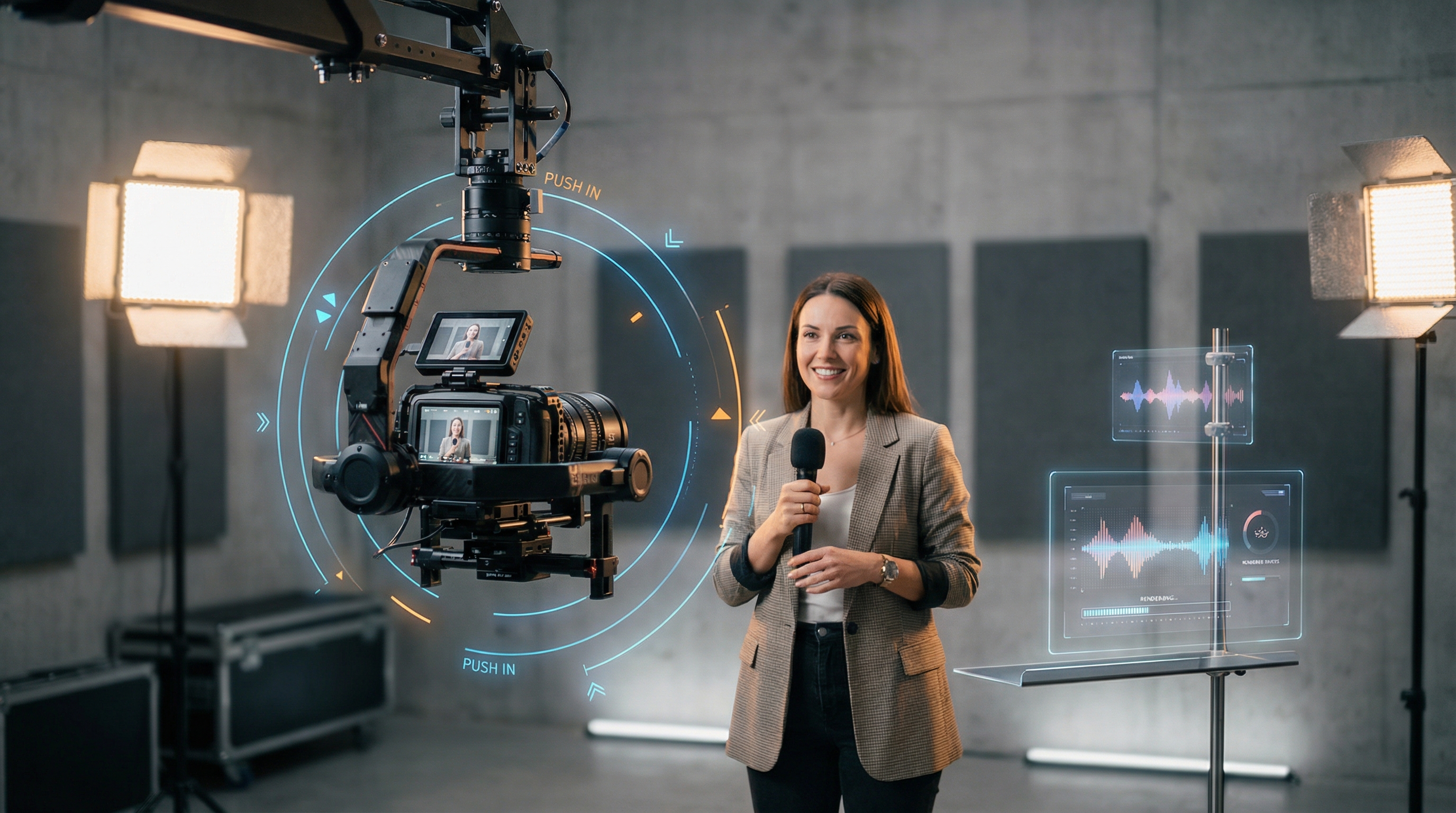
Se você já tentou “controle de movimento por IA” e acabou com um clipe onde a câmera treme, o rosto se desloca, ou o movimento parece estar acontecendo com o sujeito em vez de ser dirigido — você não está sozinho.
A boa notícia: você não precisa de um cérebro de cineasta ou de um gráfico de nós complicado para conseguir um movimento limpo e intencional.
Neste guia, você vai aprender um fluxo de trabalho simples e amigável para criadores: projete o movimento com Higgsfield Motion Control, depois renderize cinematograficamente com Kling 2.6 Motion Control — tudo dentro do VideoWeb AI.
No final, você será capaz de fazer vídeos onde:
- o movimento da câmera parece planejado (não aleatório),
- o sujeito se mantém estável,
- e a ação parece um “take” real com começo, meio e fim.
O que controle de movimento realmente significa (em linguagem simples para criadores)
Quando as pessoas falam “controle de movimento” em vídeo com IA, geralmente se referem a duas coisas funcionando juntas:
- Movimento da câmera — como o olhar do espectador se move (aproximação, órbita, panorâmica, dolly, inclinação)
- Movimento do sujeito — o que a pessoa/objeto faz (vira, gesticula, anda, estica o braço)
A diferença entre um clipe de IA bagunçado e um satisfatório é simples:
Movimento dirigido tem intenção.
Mesmo um clipe de 5 segundos parece cinematográfico quando você consegue responder a uma pergunta:
“Para onde quero que o espectador olhe — segundo a segundo?”
É por isso que combinar Higgsfield + Kling é tão eficiente. Um ajuda você a planejar e controlar o movimento, o outro ajuda a renderizá-lo lindamente.
Por que combinar Higgsfield Motion Control com Kling 2.6?
No que o Higgsfield é ótimo
Higgsfield Motion Control brilha quando você quer um movimento previsível e repetível:
- trajetórias limpas da câmera (aproximação, órbita, dolly)
- temporização clara (o que acontece nos segundos 1–2 versus 3–5)
- menos “tremor aleatório”
Pense nele como seu designer de cenas.
No que o Kling 2.6 é ótimo
Kling 2.6 Motion Control é seu renderizador cinematográfico:
- movimento suave que parece natural
- forte realismo e textura
- boa “linguagem de cinema” quando o take é bem definido
Por que a combinação funciona
Se você usar só um modelo de vídeo sem uma direção forte de movimento, estará esperando que ele adivinhe sua intenção.
Com Higgsfield + Kling, você faz do jeito do cineasta:
- decida o take,
- controle o movimento,
- renderize o visual final.
Antes de começar: uma checklist rápida
Você só precisa de algumas coisas:
- Uma imagem de referência forte (ou 1–3 keyframes)
- Um plano simples de take (comece com 5 segundos)
- Um roteiro de movimento (o que se move, quanto e por quê)
É só isso.
Se você é iniciante, não tente fazer uma obra-prima de 12 segundos na primeira vez. Cinco segundos é perfeito para aprender porque força a clareza.
O fluxo de trabalho fácil (versão em uma frase)
Aqui está o método todo em uma linha:
Projete o movimento usando Higgsfield Motion Control → renderize com Kling 2.6 Motion Control → iterate rápido até ficar certo.
Agora vamos passo a passo.
Passo a passo: faça seu primeiro clipe com movimento dirigido
Passo 1) Escolha um tipo de take (escolha um)
Não complique — escolha um movimento que se encaixe no seu objetivo:
- Push-in (aproximação): ótimo para retratos, produtos, ênfase emocional
- Órbita: ótimo para “revelação do herói” ou mostrar uma roupa
- Dolly + pan (movimento de câmera + panorâmica): ótimo para cenas de lifestyle, planos andando
Se você está criando conteúdo no estilo influencer, o push-in é o mais fácil para ter estabilidade.
Passo 2) Escreva um prompt focado em movimento (esse é o segredo)
A maioria das pessoas escreve prompts como um pôster:
“Uma mulher bonita em um café, luz suave, estilo cinematográfico.”
Está ótimo — mas controle de movimento precisa de uma camada a mais:
Seu prompt deve dizer ao modelo como o olhar do espectador se move.
Um bom prompt focado em movimento inclui:
- Sujeito + cenário (curto)
- Movimento da câmera (claro)
- Ação do sujeito (simples)
- Temporização (opcional mas poderosa)
Aqui está uma estrutura simples que você pode reutilizar:
Fórmula do prompt:
Sujeito + Cena. Movimento da câmera. Movimento do sujeito. Estilo/iluminação. Notas de estabilidade.
Exemplo:
“Um jovem criador em um café moderno, luz natural do dia. Aproximação lenta em direção ao rosto, câmera estável. O sujeito sorri e vira levemente a cabeça, gesto sutil com a mão. Cinematográfico, realista, profundidade de campo suave. Mantenha o rosto consistente, sem distorção.”
Isso já é suficiente para criar um forte clipe de Motion Control AI Influencer Video que parece intencional (não aleatório).
Passo 3) Projete o movimento com Higgsfield
Abra Higgsfield Motion Control e trate-o como um planejador de movimento.
Ao projetar o movimento:
- comece com um movimento de câmera limpo
- mantenha o movimento lento
- evite misturar múltiplas direções ao mesmo tempo (como órbita + dolly + inclinação)
Mentalidade para iniciantes nas configurações:
- “Menos movimento, mais estabilidade.”
- Se parecer um pouco sutil demais, normalmente está perfeito após a renderização.
Passo 4) Renderize com Kling 2.6 (configurações para criadores que funcionam)
Agora vá para Kling 2.6 Motion Control e mantenha simples:
-
Duração: 5 segundos para seus primeiros testes
-
Proporção da tela: combine com sua plataforma
- 16:9 (YouTube)
- 9:16 (Shorts/Reels/TikTok)
- 1:1 (feeds)
-
Áudio: mantenha desligado até que o movimento esteja estável
Esta seção é basicamente sua rotina central do Kling 2.6 Motion Control Tutorial: clipes pequenos, testes rápidos, movimento claro.
Modelos de prompt para copiar e colar (3 iniciadores práticos)
Abaixo estão modelos que você pode colar e depois substituir os detalhes.
Modelo 1: Introdução de influencer (fácil + estável)
Perfeito para aquele visual limpo e natural de Motion Control AI Influencer Video.
“Um criador confiante falando para a câmera em um estúdio aconchegante, luz suave do dia. Aproximação lenta em direção ao rosto, câmera estável. O sujeito sorri, pisca naturalmente e faz um gesto leve com uma mão. Look cinematográfico realista, profundidade de campo rasa. Mantenha a identidade estável, sem deslocamento facial, sem distorção do fundo.”
Modelo 2: Revelação de produto (simples e eficaz)
“Um frasco premium de skincare sobre um balcão de mármore, luz quente da manhã. Aproximação lenta em direção ao rótulo, leve paralaxe, câmera estável. Uma mão gira delicadamente o frasco uma vez. Fotorrealista, detalhes nítidos, reflexos limpos. Mantenha o texto legível, evite distorções.”
Modelo 3: Virada de roupa/moda (órbita + estabilidade)
“Um modelo estiloso em um corredor minimalista, iluminação cinematográfica suave. Órbita lenta ao redor do sujeito a uma distância média, câmera estável. O sujeito faz uma meia-volta suave e ajusta a jaqueta. Textura realista do tecido, movimento limpo. Mantenha o rosto consistente, sem distorção dos membros.”
Como iterar sem desperdiçar créditos (o método do “sentimento ilimitado”)
Muita gente queima créditos porque muda tudo de uma vez.
Em vez disso, itere como um profissional:
A regra: mude apenas uma variável por tentativa
- Se o movimento está errado → ajuste só o movimento.
- Se o rosto se desloca → reforce as notas de identidade/estabilidade.
- Se a textura está fraca → ajuste estilo/iluminação, não o movimento.
O método das três passagens
- Passagem 1: Correção do movimento (a câmera se move certo?)
- Passagem 2: Estabilidade da identidade (o rosto fica consistente?)
- Passagem 3: Polimento (texturas, iluminação, tom cinematográfico)
Fazendo assim, você cria uma experiência de fluxo de trabalho Unlimited Kling Motion Control — porque cada execução tem um propósito e você converge rápido.
Solução de problemas: corrija os problemas mais comuns de controle de movimento
1) A câmera treme ou balança
Correção: simplifique o trajeto e diminua a velocidade.
- evite combos “órbita + aproximação + inclinação”
- escolha uma direção de movimento
2) O rosto se desloca com o tempo
Correção: reduza a intensidade do movimento e reforce a estabilidade.
- use movimento mais suave
- acrescente “mantenha a identidade estável, sem deslocamento facial”
3) Os membros parecem borracha
Correção: reduza ações rápidas.
- troque “ondas rápidas” → “gesto pequeno com a mão”
- desacelere o movimento
4) O fundo distorce (especialmente linhas/paredes)
Correção: mantenha a cena mais simples.
- menos padrões complexos
- iluminação consistente
5) “Nada acontece”
Correção: adicione um movimento claro.
- “sorri e acena uma vez”
- “vira a cabeça levemente”
- “mão gira o frasco uma vez”
Quando usar Higgsfield vs Kling (e quando combinar)
Use Higgsfield quando precisar de:
- movimento previsível e repetível
- direção limpa da câmera
- estrutura estável do take
Use Kling 2.6 quando quiser:
- realismo cinematográfico
- movimento suave e natural
- renderização rápida para clipes curtos
Use a combinação quando:
Você estiver produzindo conteúdo em escala — anúncios, UGC, reels — e quiser movimentos que pareçam planejados, não improvisados.
A forma mais fácil de executar este fluxo de trabalho: faça tudo no VideoWeb AI
Se você quer a experiência mais fluida, sem pular de ferramenta em ferramenta, o jeito mais simples é fazer tudo dentro do VideoWeb AI:
- Planeje o movimento usando Higgsfield Motion Control
- Renderize com qualidade usando Kling 2.6 Motion Control
- Siga o ciclo repetível deste Kling 2.6 Motion Control Tutorial
- Escale suas iterações com uma mentalidade Unlimited Kling Motion Control (variação rápida e com propósito)
Se lembrar de uma coisa, que seja esta:
Comece com um clipe de 5 segundos e um movimento da câmera.
Quando isso ficar bom, todo o resto fica fácil — takes mais longos, ações mais complexas, narrativa melhor.
FAQ
Preciso de prompts perfeitos para controle de movimento?
Não. Você precisa de intenção clara de movimento. Um movimento limpo + uma ação simples superam um prompt longo e poético.
Qual a forma mais rápida de estabilizar rostos?
Use movimentos suaves, evite viradas rápidas de cabeça e peça explicitamente por estabilidade da identidade (“sem deslocamento facial”).
Quais tipos de take parecem mais cinematográficos em formato curto?
Push-in e órbita lenta. São dramáticos, mas ainda estáveis.
Como fazer clipes no estilo influencer parecerem naturais?
Mantenha ações pequenas: piscar, sorrir, virar levemente a cabeça, um gesto com a mão. Esse é o núcleo do visual limpo de Motion Control AI Influencer Video.











