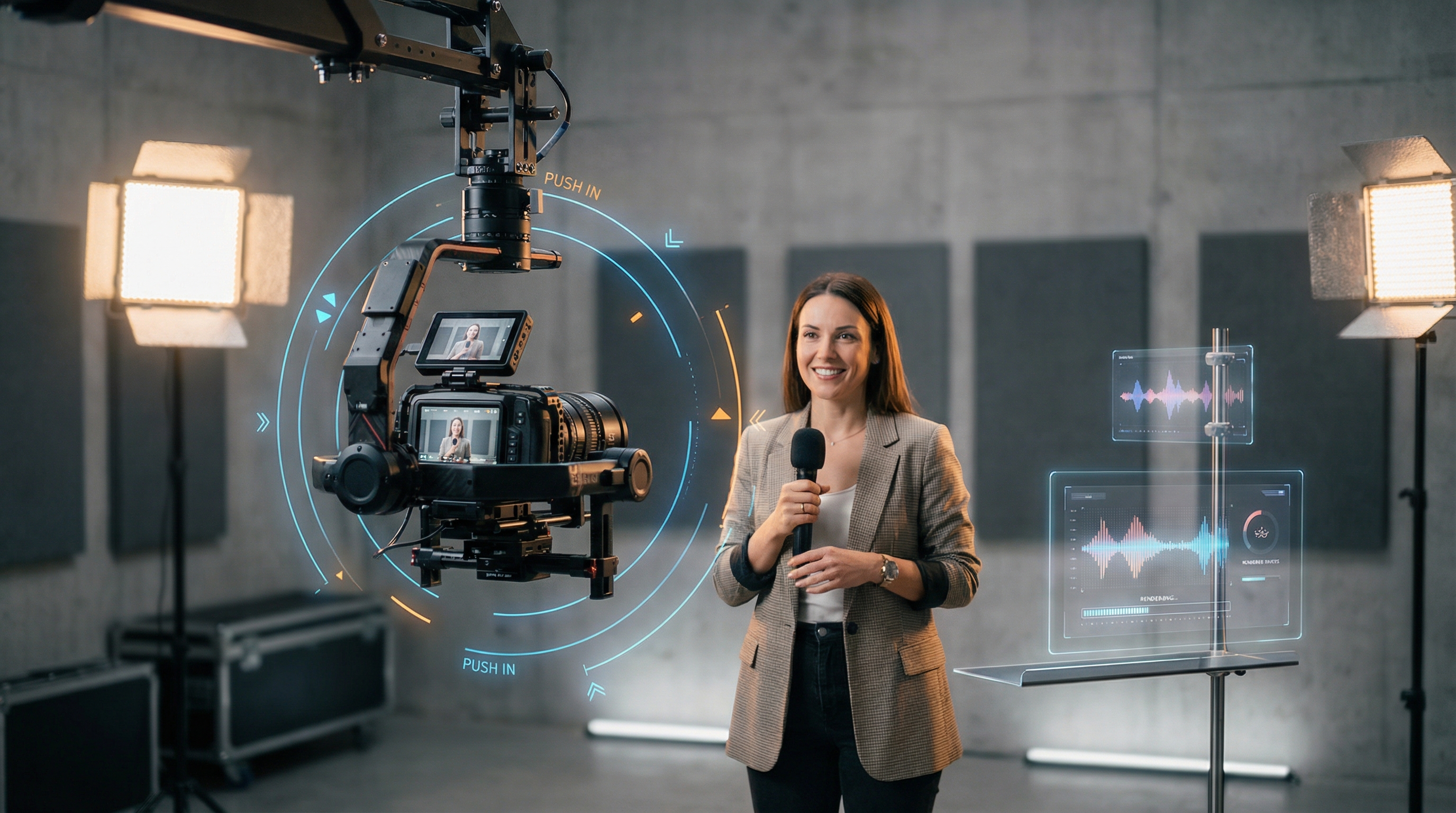
Se hai mai provato il "controllo del movimento AI" e ti sei ritrovato con un video in cui la camera trema, il volto si sposta o il movimento sembra che accada al soggetto invece di essere diretto, non sei il solo.
La buona notizia: non serve un cervello da scuola di cinema o un complicato grafo di nodi per ottenere un movimento pulito e intenzionale.
In questa guida imparerai un semplice flusso di lavoro, amichevole per i creatori: progetta il movimento con Higgsfield Motion Control, poi rendilo in modo cinematografico con Kling 2.6 Motion Control—tutto dentro VideoWeb AI.
Alla fine, sarai in grado di realizzare video in cui:
- il movimento della camera sembra pianificato (non casuale),
- il soggetto rimane stabile,
- e l’azione dà la sensazione di un vero “ciak” con inizio, svolgimento e fine.
Cosa significa davvero controllo del movimento (in un linguaggio semplice per creatori)
Quando si parla di “controllo del movimento” nei video AI, di solito si intende la combinazione di due cose:
- Movimento della camera — come si muove l’occhio dello spettatore (avvicinamento, orbita, panoramica, carrello, inclinazione)
- Movimento del soggetto — cosa fa la persona/oggetto (si gira, fa gesti, cammina, allunga la mano)
La differenza tra un video AI caotico e uno soddisfacente è semplice:
Il movimento diretto ha un’intenzione.
Anche un video di 5 secondi sembra cinematografico quando puoi rispondere a una domanda:
“Dove voglio che lo spettatore guardi—secondo per secondo?”
Ecco perché l’abbinamento Higgsfield + Kling funziona così bene. Il primo ti aiuta a pianificare e controllare il movimento, il secondo ti aiuta a renderlo in modo splendido.
Perché abbinare Higgsfield Motion Control a Kling 2.6?
In cosa eccelle Higgsfield
Higgsfield Motion Control brilla quando vuoi un movimento prevedibile e ripetibile:
- percorsi puliti della camera (avvicinamento, orbita, carrello)
- tempistica chiara (cosa succede nei secondi 1–2 rispetto a 3–5)
- meno “tremolio casuale”
Pensalo come il tuo designer della ripresa.
In cosa eccelle Kling 2.6
Kling 2.6 Motion Control è il tuo renderer cinematografico:
- movimento fluido che sembra naturale
- forte realismo e texture
- buon “linguaggio cinematografico” quando la ripresa è ben definita
Perché la combinazione funziona
Se usi solo un modello video senza una direzione forte del movimento, speri che indovini la tua intenzione.
Con Higgsfield + Kling, fai come un filmmaker:
- decidi la ripresa,
- controlli il movimento,
- renderizzi l’aspetto finale.
Prima di iniziare: una rapida checklist
Ti servono poche cose:
- Una immagine di riferimento forte (o 1–3 keyframe)
- Un piano semplice della ripresa (parti da 5 secondi)
- Una sceneggiatura del movimento (chi si muove, quanto e perché)
Questo è tutto.
Se sei alle prime armi, non provare subito a fare un capolavoro di 12 secondi. Cinque secondi vanno benissimo per imparare perché costringono alla chiarezza.
Il flusso di lavoro semplice (versione in una frase)
Ecco tutto il metodo in una riga:
Progetta il movimento usando Higgsfield Motion Control → renderizza con Kling 2.6 Motion Control → itera velocemente finché non ti convince.
Ora vediamolo passo dopo passo.
Passo dopo passo: crea il tuo primo clip con movimento diretto
Passo 1) Scegli un tipo di ripresa (scegline una)
Non pensarci troppo—scegli un movimento che si adatti al tuo obiettivo:
- Push-in: ottimo per ritratti, prodotti, enfasi emotiva
- Orbita: ottimo per un “eroe rivelazione” o per mostrare un outfit
- Carrello + panoramica: ottimo per scene lifestyle, riprese in movimento
Se crei contenuti in stile influencer, il push-in è il più facile da rendere stabile.
Passo 2) Scrivi un prompt focalizzato sul movimento (questo è il segreto)
La maggior parte delle persone scrive prompt come un poster:
“Una donna bellissima in un caffè, luce soffusa, cinematografico.”
Va bene—ma il controllo del movimento richiede un livello in più:
Il tuo prompt deve dire al modello come si sposta l’occhio dello spettatore.
Un buon prompt focalizzato sul movimento include:
- Soggetto + ambientazione (breve)
- Movimento della camera (chiaro)
- Azione del soggetto (semplice)
- Tempistiche (opzionali ma potenti)
Ecco una struttura semplice da riutilizzare:
Formula per il prompt:
Soggetto + scena. Movimento della camera. Movimento del soggetto. Stile/illuminazione. Note sulla stabilità.
Esempio:
“Un giovane creatore in un caffè moderno, luce naturale diurna. Lento push-in verso il volto, camera ferma. Il soggetto sorride e gira leggermente la testa, gesto sottile con la mano. Cinematico, realistico, profondità di campo morbida. Mantieni il volto consistente, senza deformazioni.”
Questo basta già per creare un forte clip Motion Control AI Influencer Video che sembri intenzionale (non casuale).
Passo 3) Progetta il movimento con Higgsfield
Apri Higgsfield Motion Control e usalo come un pianificatore di movimento.
Quando progetti il movimento:
- parti da un solo movimento della camera pulito
- mantieni il movimento lento
- evita di mescolare più direzioni insieme (come orbita + carrello + inclinazione)
Mentalità da principiante-friendly:
- “Meno movimento, più stabilità.”
- Se sembra leggermente troppo sottile, di solito è perfetto dopo il rendering.
Passo 4) Renderizza con Kling 2.6 (impostazioni creator che funzionano)
Ora passa a Kling 2.6 Motion Control e mantienilo semplice:
-
Durata: 5 secondi per le prime prove
-
Formato: adatta al tuo social
- 16:9 (YouTube)
- 9:16 (Shorts/Reels/TikTok)
- 1:1 (feed)
-
Audio: spento finché il movimento non è stabile
Questa fase è praticamente la tua routine base del Kling 2.6 Motion Control Tutorial: clip brevi, test veloci, movimento chiaro.
Template per prompt da copiare e incollare (3 esempi pratici)
Qui sotto trovi dei template da incollare e modificare nei dettagli.
Template 1: Intro influencer (facile e stabile)
Perfetto per un look pulito e naturale da Motion Control AI Influencer Video.
“Un creatore sicuro di sé parla in camera in uno studio accogliente, luce soffusa naturale. Lento push-in verso il volto, camera ferma. Il soggetto sorride, batte le palpebre naturalmente e fa un leggero gesto con una mano. Look realistico e cinematografico, profondità di campo ridotta. Mantieni identità stabile, nessuno spostamento del volto, nessuna deformazione dello sfondo.”
Template 2: Presentazione prodotto (semplice ed efficace)
“Una bottiglia premium di skincare su un bancone di marmo, luce calda del mattino. Lento push-in verso l’etichetta, leggero parallasse, camera ferma. Una mano ruota delicatamente la bottiglia una volta. Fotorealistico, dettagli nitidi, riflessi puliti. Mantieni il testo leggibile, evita distorsioni.”
Template 3: Giro outfit / moda (orbita + stabilità)
“Un modello elegante in un corridoio minimalista, luce soffusa cinematografica. Lenta orbita intorno al soggetto a distanza media, camera ferma. Il soggetto fa una mezza girata gentile e sistema la giacca. Texture del tessuto realistica, movimento pulito. Mantieni il volto consistente, nessuna distorsione degli arti.”
Come iterare senza sprecare crediti (il metodo “sensazione illimitata”)
Molti bruciano crediti perché cambiano tutto in una volta.
Invece, itera come un pro:
La regola: cambia una variabile per volta
- Se il movimento è sbagliato → regola solo il movimento.
- Se il volto si sposta → rinforza le note di identità/stabilità.
- Se la texture è debole → modifica stile/illuminazione, non il movimento.
Metodo delle tre fasi
- Fase 1: Correttezza del movimento (la camera si muove bene?)
- Fase 2: Stabilità dell’identità (il volto rimane coerente?)
- Fase 3: Rifiniture (texture, illuminazione, tono cinematografico)
Così ottieni la sensazione di un flusso di lavoro Unlimited Kling Motion Control—perché ogni esecuzione ha uno scopo e si converge rapidamente.
Risoluzione problemi: come sistemare i problemi più comuni del controllo del movimento
1) La camera trema o vibra
Soluzione: semplifica il percorso e rallenta.
- evita combo “orbita + push + inclinazione”
- scegli una direzione di movimento
2) Il volto si sposta con il tempo
Soluzione: riduci l’intensità del movimento e rinforza la stabilità.
- usa movimenti più delicati
- aggiungi “mantieni identità stabile, nessuno spostamento del volto”
3) Gli arti sembrano gommosi
Soluzione: riduci azioni veloci.
- cambia “muove le mani rapidamente” → “piccolo gesto con la mano”
- rallenta il movimento
4) Lo sfondo si deforma (in particolare linee/muri)
Soluzione: rendi la scena più semplice.
- meno pattern complessi
- illuminazione coerente
5) “Non succede nulla”
Soluzione: aggiungi un colpo d’azione chiaro.
- “sorride e annuisce una volta”
- “gira leggermente la testa”
- “la mano ruota la bottiglia una volta”
Quando usare Higgsfield vs Kling (e quando combinali)
Usa Higgsfield quando ti servono:
- movimenti prevedibili e ripetibili
- direzione della camera pulita
- struttura della ripresa stabile
Usa Kling 2.6 quando vuoi:
- realismo cinematografico
- movimento fluido e naturale
- rendering veloce per clip brevi
Usa la combo quando:
Produci contenuti creator su larga scala—ads, UGC, reels—e vuoi un movimento che sembri pianificato, non improvvisato.
Il modo più facile per seguire questo flusso di lavoro: fallo su VideoWeb AI
Se vuoi l’esperienza più fluida “senza saltare tra strumenti”, il modo più semplice è fare tutto il workflow dentro VideoWeb AI:
- Pianifica il movimento usando Higgsfield Motion Control
- Renderizzalo pulito usando Kling 2.6 Motion Control
- Segui il loop ripetibile di questo Kling 2.6 Motion Control Tutorial
- Scala le iterazioni con la mentalità Unlimited Kling Motion Control (variazione veloce e mirata)
Se ricordi solo una cosa, sia questa:
Inizia con un clip di 5 secondi e un solo movimento della camera.
Quando questo funziona, tutto il resto diventa facile—riprese più lunghe, azioni più complesse, storytelling migliore.
FAQ
Servono prompt perfetti per il controllo del movimento?
No. Ti serve un’intenzione chiara del movimento. Un movimento pulito + un’azione semplice battono un prompt lungo e poetico.
Qual è il modo più veloce per stabilizzare i volti?
Usa un movimento più delicato, evita girate rapide della testa e chiedi esplicitamente stabilità (“nessuno spostamento del volto”).
Quali tipi di riprese sembrano più cinematografiche nel formato breve?
Push-in e orbite lente. Sono drammatici ma stabili.
Come fare in modo che i clip in stile influencer sembrino naturali?
Mantieni le azioni piccole: sbattere le ciglia, sorridere, girare leggermente la testa, un gesto con una mano. Questo è il nucleo dell’aspetto pulito di un Motion Control AI Influencer Video.











