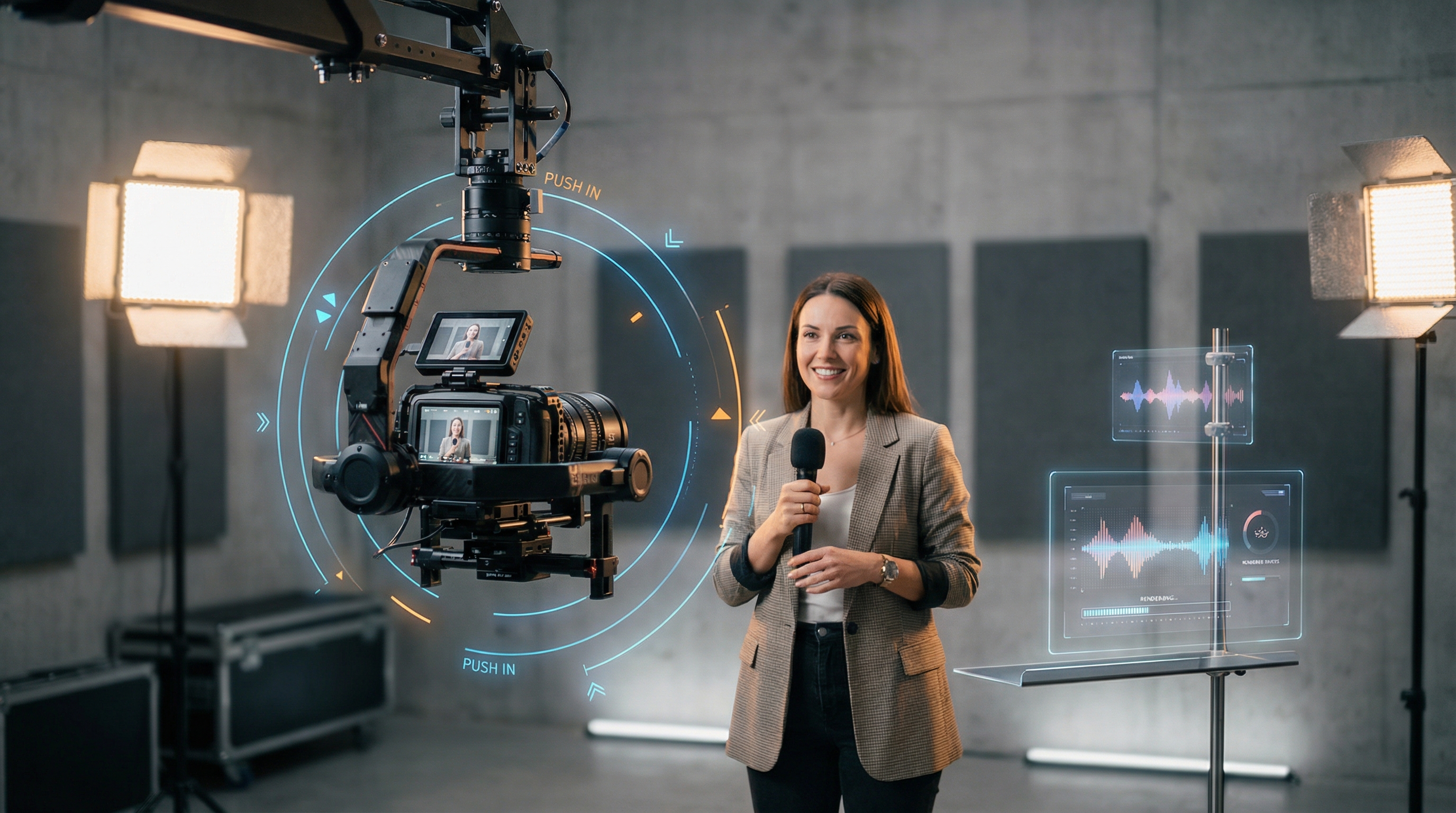
AI 모션 컨트롤을 써봤는데 카메라가 흔들리거나 얼굴이 일그러지거나, 움직임이 피사체에게 ‘일어나는’ 것처럼 느껴지고 ‘연출되는’ 느낌이 안 들었다면, 혼자만 그런 게 아닙니다.
좋은 소식은, 영화학교를 나온 듯한 두뇌나 복잡한 노드 그래프 없이도 깔끔하고 의도적인 모션을 만들 수 있다는 점입니다.
이 가이드에서는 크리에이터 친화적인 간단한 워크플로우를 알려드립니다: **Higgsfield Motion Control**로 모션을 디자인하고, **Kling 2.6 Motion Control**으로 시네마틱하게 렌더링하세요—모두 VideoWeb AI 안에서 진행합니다.
끝까지 따라 하면 다음과 같은 영상을 만들 수 있습니다:
- 카메라 움직임이 계획된 것처럼 보이고 (랜덤 아님),
- 피사체가 안정적으로 유지되며,
- 시작, 중간, 끝이 있는 진짜 “샷” 같은 액션이 느껴집니다.
모션 컨트롤이 실제로 의미하는 바 (크리에이터 친화적 언어로)
사람들이 AI 영상에서 ‘모션 컨트롤’이라고 할 때는 보통 두 가지가 함께 작동하는 걸 말합니다:
- 카메라 움직임 — 시청자의 시선이 움직이는 방식 (푸시인, 오빗, 팬, 돌리, 틸트)
- 피사체 움직임 — 인물/사물이 하는 행동 (돌아선다, 제스처, 걷기, 손 내밀기)
엉성한 AI 영상과 만족스러운 영상의 차이는 간단합니다:
연출된 모션은 의도가 있다.
5초 짧은 클립이라도 다음 한 가지 질문에 답할 수 있다면 시네마틱하게 느껴집니다:
“시청자를 어디로, 초 단위로 시선 유도할 것인가?”
그래서 Higgsfield와 Kling 조합이 효과적입니다. 하나는 모션을 계획하고 제어하도록 돕고, 다른 하나는 아름답게 렌더링해 줍니다.
Higgsfield Motion Control과 Kling 2.6을 함께 쓰는 이유
Higgsfield가 뛰어난 점
**Higgsfield Motion Control**은 예측 가능하고 반복 가능한 모션이 필요할 때 빛을 발합니다:
- 깔끔한 카메라 경로 (푸시, 오빗, 돌리)
- 명확한 타이밍 (1
2초와 35초에 일어나는 일이 다름) - ‘랜덤 흔들림’이 적음
즉, 당신의 샷 디자이너 같은 역할입니다.
Kling 2.6이 뛰어난 점
**Kling 2.6 Motion Control**은 당신의 시네마틱 렌더러입니다:
- 자연스럽게 느껴지는 부드러운 모션
- 강한 리얼리즘과 질감 표현
- 샷이 잘 정의되었을 때 좋은 ‘영화적 언어’
조합이 효과적인 이유
강력한 모션 지시 없이 비디오 모델만 쓰면, AI가 당신 의도를 짐작하기를 바라는 셈입니다.
Higgsfield + Kling 조합은 영화 제작자가 하는 방식을 따라 갑니다:
- 샷을 결정하고,
- 움직임을 제어하며,
- 최종 룩을 렌더링한다.
시작 전에: 빠른 체크리스트
필요한 건 단 몇 가지뿐입니다:
- 강력한 레퍼런스 이미지 하나 (또는 1~3 키프레임)
- 간단한 샷 계획 (5초부터 시작)
- 모션 스크립트 (누가 무엇을, 얼마나, 왜 움직이는지)
그게 전부입니다.
초보자라면 첫 시도에 12초짜리 걸작을 만들려 하지 마세요. 5초면 명확성을 강제하기에 딱 좋습니다.
간단 워크플로우 (한 문장 버전)
전체 방법을 한 줄로 요약하면:
Higgsfield Motion Control으로 모션 디자인 → Kling 2.6 Motion Control으로 렌더링 → 빠르게 반복해서 원하는 느낌 얻기
이제 단계별로 자세히 보겠습니다.
단계별: 첫 연출 모션 클립 만들기
1단계) 샷 타입 고르기 (하나 선택)
너무 심각하게 고민하지 말고 목표에 맞는 움직임 하나 선택하세요:
- 푸시인: 인물, 제품, 감정 강조에 적합
- 오빗: 히어로 공개나 의상 소개에 적합
- 돌리 + 팬: 라이프스타일 장면이나 걷는 샷에 적합
인플루언서 스타일 콘텐츠라면 푸시인이 가장 안정적으로 만들기 쉽습니다.
2단계) 모션 중심 프롬프트 작성하기 (비법)
대부분 사람은 포스터처럼 프롬프트를 씁니다:
“카페에서 아름다운 여성, 부드러운 조명, 시네마틱.”
괜찮긴 하지만 모션 컨트롤에는 한 단계 더 필요합니다:
프롬프트가 시청자의 시선 움직임을 알려줘야 합니다.
좋은 모션 중심 프롬프트는 다음을 포함합니다:
- 피사체 + 배경 (간략)
- 카메라 움직임 (명확)
- 피사체 행동 (단순)
- 타이밍 (선택사항이지만 강력함)
재사용 가능한 간단한 구조는 다음과 같습니다:
프롬프트 공식:
피사체 + 장면. 카메라 움직임. 피사체 움직임. 스타일/조명. 안정성 노트.
예시:
“모던 카페에서 젊은 크리에이터, 자연광. 얼굴 쪽으로 천천히 푸시인, 안정적인 카메라. 피사체가 미소 짓고 살짝 고개를 돌리며 은은히 손짓함. 시네마틱, 리얼리스틱, 부드러운 심도. 얼굴 일관성 유지, 왜곡 없음.”
이것만으로도 의도적이고 (랜덤 아님) 강한 Motion Control AI Influencer Video 영상을 만들 수 있습니다.
3단계) Higgsfield로 모션 디자인하기
**Higgsfield Motion Control**을 열고 모션 플래너처럼 다뤄보세요.
모션 디자인 시:
- 깔끔한 카메라 움직임 하나로 시작
- 움직임을 느리게 유지
- 오빗 + 돌리 + 틸트 같이 여러 방향을 동시에 섞지 않기
초보자 친화적 설정 마음가짐:
- “움직임은 적고, 안정성은 높게.”
- 너무 미묘해 보여도, 렌더 후에는 완벽한 경우가 많습니다.
4단계) Kling 2.6으로 렌더링 (효과적인 크리에이터 세팅)
이제 **Kling 2.6 Motion Control**로 넘어가 간단하게 합니다:
-
길이: 처음엔 5초가 적당
-
화면 비율: 플랫폼에 맞춰 설정
- 16:9 (유튜브)
- 9:16 (쇼츠/릴스/틱톡)
- 1:1 (피드용)
-
오디오: 모션이 안정될 때까지 꺼두기
이 부분이 사실상 **Kling 2.6 Motion Control 튜토리얼**의 핵심 루틴입니다: 짧은 클립, 빠른 테스트, 명확한 모션.
복사-붙여넣기 프롬프트 템플릿 (실용적 스타터 3가지)
아래 템플릿을 붙여넣고, 세부사항만 교체해서 쓰세요.
템플릿 1: 인플루언서 인트로 (쉬움 + 안정적)
깔끔하고 자연스러운 Motion Control AI Influencer Video 룩에 완벽.
“아늑한 스튜디오에서 카메라를 바라보는 자신감 있는 크리에이터, 부드러운 일광. 얼굴 쪽으로 천천히 푸시인, 안정적인 카메라. 피사체가 미소 짓고 자연스럽게 눈을 깜박이며 한 손으로 살짝 제스처. 리얼리스틱 시네마틱 룩, 얕은 심도. 정체성 안정 유지, 얼굴 왜곡 없음, 배경 뒤틀림 없음.”
템플릿 2: 제품 공개 (단순하고 효과적)
“대리석 카운터 위 프리미엄 스킨케어 병, 따뜻한 아침 빛. 라벨 쪽으로 천천히 푸시인, 약간의 시차 효과, 안정적인 카메라. 손이 병을 부드럽게 한 바퀴 돌림. 포토리얼리스틱, 선명한 디테일, 깨끗한 반사. 텍스트 가독성 유지, 왜곡 방지.”
템플릿 3: 의상/패션 회전 (오빗 + 안정성)
“미니멀리스트 홀웨이에서 스타일리시 모델, 부드러운 시네마틱 조명. 피사체 주위를 중간 거리에서 천천히 오빗, 안정적인 카메라. 피사체가 절반 정도 부드럽게 도는 동시에 자켓을 조정함. 리얼리스틱 원단 질감, 깔끔한 모션. 얼굴 일관성 유지, 팔다리 왜곡 없음.”
크레딧 낭비 없이 반복하는 방법 (“무제한 느낌” 방법)
많은 사람이 한꺼번에 모든 걸 바꿔서 크레딧을 낭비합니다.
프로처럼 반복하려면:
규칙: 시도당 한 변수만 바꾸기
- 모션이 이상하면 → 모션만 조정
- 얼굴이 흔들리면 → 정체성/안정성 노트 강화
- 질감이 약하면 → 스타일/조명만 수정, 모션은 그대로
3단계 반복 방법
- 1차: 모션 정확성 (카메라가 제대로 움직이나?)
- 2차: 정체성 안정성 (얼굴이 일정한가?)
- 3차: 다듬기 (텍스처, 조명, 시네마틱 톤)
이렇게 하면, 각 시도마다 목적이 뚜렷해 빠르게 수렴하므로 Unlimited Kling Motion Control 워크플로우 같은 경험을 할 수 있습니다.
문제 해결: 가장 흔한 모션 컨트롤 문제 고치기
1) 카메라가 떨리거나 흔들림
해결법: 경로를 단순화하고 속도를 늦추세요.
- ‘오빗 + 푸시 + 틸트’ 조합 피하기
- 하나의 움직임 방향 선택
2) 시간이 지나면서 얼굴이 흔들림
해결법: 모션 강도를 줄이고 안정성 강화 문구 사용
- 부드러운 움직임 사용
- “정체성 유지, 얼굴 흔들림 없음” 추가
3) 팔다리가 고무처럼 보임
해결법: 빠른 동작 줄이기
- “빠르게 흔든다” → “작은 손짓”으로 변경
- 움직임 느리게 만들기
4) 배경이 왜곡됨 (특히 선/벽)
해결법: 배경을 단순화
- 복잡한 패턴 줄이기
- 일관된 조명 유지
5) “아무 일도 안 일어남”
해결법: 명확한 액션 비트 추가
- “한 번 미소 짓고 고개 끄덕임”
- “고개 살짝 돌리기”
- “손으로 병 한 바퀴 돌리기”
언제 Higgsfield를 쓰고 언제 Kling을 쓰며, 언제 둘을 결합할까?
Higgsfield가 필요한 경우:
- 예측 가능하고 반복 가능한 모션
- 깔끔한 카메라 방향
- 안정적인 샷 구조
Kling 2.6이 필요한 경우:
- 시네마틱 리얼리즘
- 부드럽고 자연스러운 움직임
- 짧은 클립 빠른 렌더링
둘을 같이 쓸 때:
광고, UGC, 릴스 등 크리에이터 콘텐츠를 대량 제작하면서 계획된 모션이 필요할 때.
가장 쉬운 워크플로우 실행 방법: VideoWeb AI에서 하기
툴을 옮겨 다니지 않고 가장 부드러운 경험을 원한다면, 전체 워크플로우를 VideoWeb AI 안에서 하세요:
- **Higgsfield Motion Control**로 모션 계획
- **Kling 2.6 Motion Control**로 깔끔하게 렌더링
- Kling 2.6 Motion Control Tutorial 프로세스 따라 반복
- Unlimited Kling Motion Control 마인드셋으로 확장 (빠르고 목적 있는 변형)
한 가지만 기억하세요:
5초 클립과 하나의 카메라 움직임으로 시작하세요.
이게 잘 되면 나머지 모든 게 쉬워집니다—더 긴 샷, 더 복잡한 액션, 더 좋은 스토리텔링도 가능합니다.
FAQ
모션 컨트롤에 완벽한 프롬프트가 필요한가요?
아니요. 명확한 모션 의도가 중요합니다. 한 가지 깔끔한 움직임과 단순 액션이 길고 시적인 프롬프트보다 낫습니다.
얼굴을 안정화하는 가장 빠른 방법은?
부드러운 모션 사용, 빠른 고개 돌리기 피하기, 그리고 “정체성 유지(얼굴 흔들림 없음)”를 명확히 요청하세요.
단편 영상에서 가장 시네마틱해 보이는 샷 타입은?
푸시인과 느린 오빗입니다. 극적이면서도 안정적입니다.
인플루언서 스타일 클립을 자연스럽게 만드는 방법은?
작은 액션 유지: 눈 깜박임, 미소, 살짝 고개 돌리기, 한 손 제스처. 이것이 깔끔한 Motion Control AI Influencer Video 룩의 핵심입니다.











