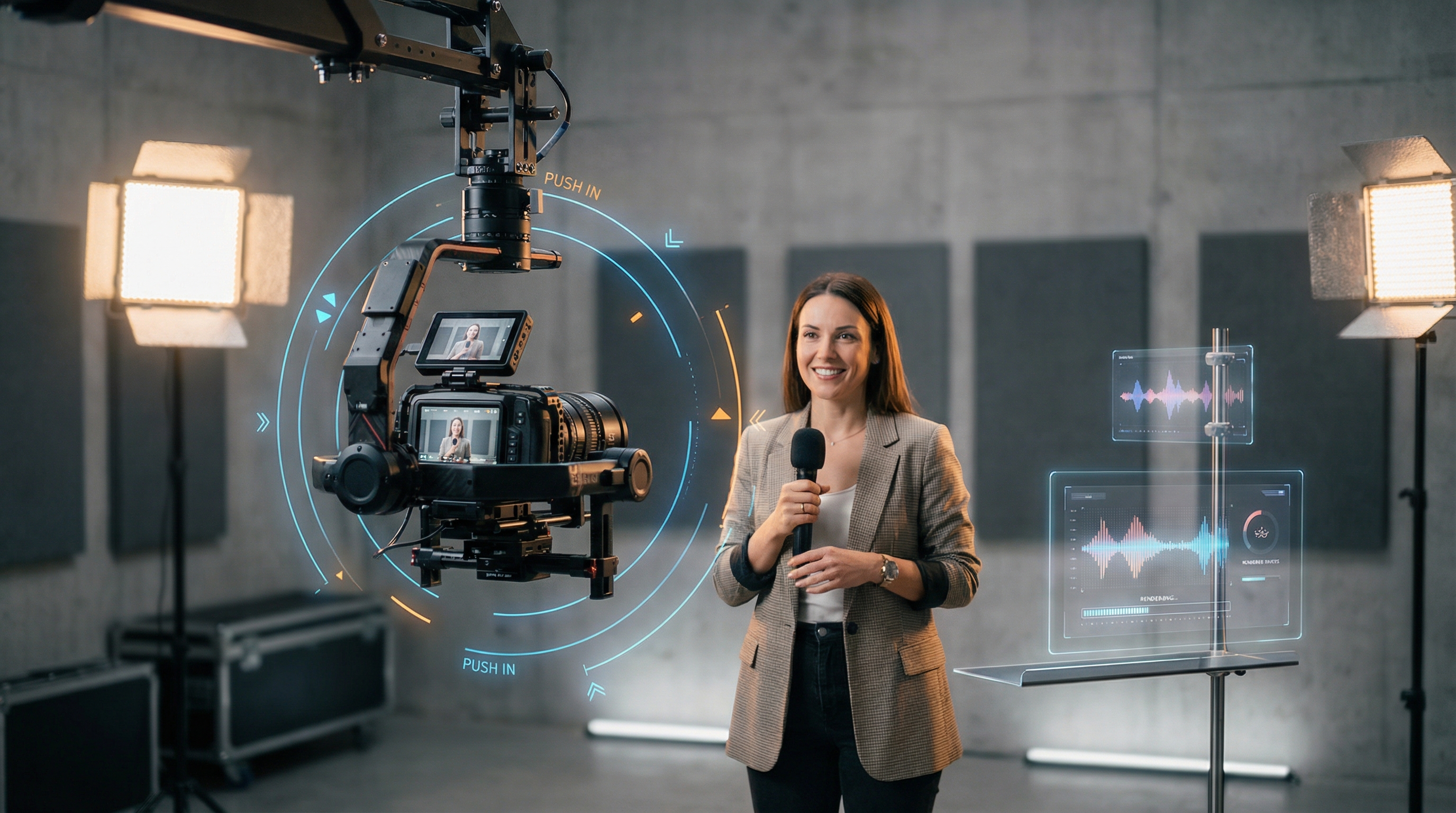
Wenn du schon einmal „KI-Motion-Control“ ausprobiert hast und am Ende einen Clip hattest, bei dem die Kamera zittert, das Gesicht wandert oder die Bewegung so wirkt, als würde sie dem Motiv widerfahren statt geführt zu werden – bist du nicht allein.
Die gute Nachricht: Du brauchst kein Filmhochschulwissen oder ein kompliziertes Node-Graph, um saubere, zielgerichtete Bewegungen zu erzeugen.
In diesem Leitfaden lernst du einen einfachen, nutzerfreundlichen Workflow kennen: gestalte die Bewegung mit Higgsfield Motion Control und rendere sie dann filmisch mit Kling 2.6 Motion Control – alles innerhalb von VideoWeb AI.
Am Ende kannst du Videos machen, bei denen:
- sich die Kamerabewegung geplant (nicht zufällig) anfühlt,
- das Motiv stabil bleibt,
- und die Aktion sich anfühlt wie eine echte „Einstellung“ mit Anfang, Mitte und Ende.
Was Motion Control eigentlich bedeutet (in einfacher Creator-Sprache)
Wenn Leute von „Motion Control“ in KI-Videos sprechen, meinen sie meist zwei Dinge, die zusammenwirken:
- Kamerabewegung — wie das Auge des Zuschauers sich bewegt (Hereinzoomen, Umkreisen, Schwenken, Dolly, Kippen)
- Motivbewegung — was die Person/das Objekt tut (drehen, Gesten, gehen, greifen)
Der Unterschied zwischen einem chaotischen KI-Clip und einem befriedigenden ist einfach:
Gesteuerte Bewegung hat eine Absicht.
Schon ein 5‑Sekunden-Clip wirkt filmisch, wenn du eine Frage beantworten kannst:
„Wohin soll der Zuschauer Sekunde für Sekunde schauen?“
Deshalb ist die Kombination von Higgsfield + Kling so effektiv. Das eine hilft dir, die Bewegung zu planen und zu kontrollieren, das andere, sie schön zu rendern.
Warum Higgsfield Motion Control mit Kling 2.6 kombinieren?
Worin Higgsfield besonders gut ist
Higgsfield Motion Control glänzt, wenn du Bewegungen willst, die berechenbar und wiederholbar sind:
- saubere Kamerapfade (Heranführen, Umkreisen, Dolly)
- klare Zeitabfolge (was in Sekunde 1–2 vs. 3–5 passiert)
- weniger „zufälliges Wackeln“
Denk daran als deinen Einstellungsdesigner.
Worin Kling 2.6 besonders gut ist
Kling 2.6 Motion Control ist dein cinematischer Renderer:
- fließende Bewegungen, die natürlich wirken
- starke Realismus- und Texturwirkung
- gute „Filmsprache“, wenn die Einstellung sauber definiert ist
Warum die Kombination funktioniert
Wenn du nur ein Videomodell ohne starke Bewegungssteuerung benutzt, hoffst du, dass es deine Absicht errät.
Mit Higgsfield + Kling machst du es auf Filmemacher-Art:
- Bestimme die Einstellung
- Kontrolliere die Bewegung
- Rendere den finalen Look
Bevor du startest: eine kurze Checkliste
Du brauchst nur ein paar Dinge:
- Ein starkes Referenzbild (oder 1–3 Keyframes)
- Einen einfachen Einstellungsplan (starte mit 5 Sekunden)
- Ein Bewegungsskript (was sich wie weit und warum bewegt)
Das war’s.
Wenn du neu bist: Versuche nicht, beim ersten Mal ein 12-Sekunden-Meisterwerk zu machen. Fünf Sekunden sind perfekt, um Klarheit zu erzwingen.
Der einfache Workflow (in einem Satz)
Hier ist die gesamte Methode in einer Zeile:
Bewegung mit Higgsfield Motion Control designen → mit Kling 2.6 Motion Control rendern → schnell iterieren, bis es passt.
Jetzt machen wir’s Schritt für Schritt.
Schritt-für-Schritt: dein erster gesteuerter Bewegungs-Clip
Schritt 1) Wähle einen Einstellungs-Typ (einen auswählen)
Nicht überdenken – wähle eine Bewegung, die zu deinem Ziel passt:
- Push-in: ideal für Porträts, Produkte, emotionale Betonung
- Orbit: perfekt für einen „Hero Reveal“ oder um ein Outfit zu zeigen
- Dolly + Pan: super für Lifestyle-Szenen, Lauf-Shots
Wenn du Content im Influencer-Stil machst, ist Push-in am leichtesten stabil zu bekommen.
Schritt 2) Schreibe ein bewegungsorientiertes Prompt (das ist das Geheimnis)
Die meisten schreiben Prompts wie einen Poster-Text:
„Eine schöne Frau in einem Café, weiches Licht, filmisch.“
Das ist okay – aber Motion Control braucht eine weitere Ebene:
Dein Prompt muss dem Modell sagen, wie sich das Auge des Zuschauers bewegt.
Ein gutes bewegungsorientiertes Prompt enthält:
- Motiv + Setting (kurz)
- Kamerabewegung (klar)
- Aktion des Motivs (einfach)
- Timing (optional, aber effektiv)
Hier eine einfache Struktur, die du immer wieder verwenden kannst:
Prompt-Formel:
Motiv + Szene. Kamerabewegung. Motivbewegung. Stil/Beleuchtung. Stabilitäts-Hinweise.
Beispiel:
„Ein junger Creator in einem modernen Café, natürliches Tageslicht. Langsames Hereinzoomen auf das Gesicht, ruhige Kamera. Das Motiv lächelt und dreht leicht den Kopf, subtile Handgeste. Filmisch, realistisch, weiche Schärfentiefe. Gesicht konstant halten, keine Verzerrungen.“
Das reicht schon, um einen starken Motion Control KI Influencer Video Clip zu erzeugen, der gezielt wirkt (nicht zufällig).
Schritt 3) Gestalte die Bewegung mit Higgsfield
Öffne Higgsfield Motion Control und nutze es wie einen Bewegungsplaner.
Wichtig beim Design:
- Starte mit einer sauberen Kamerabewegung
- Halte die Bewegung langsam
- Vermeide das Mischen mehrerer Bewegungen gleichzeitig (z. B. Orbit + Dolly + Tilt)
Anfängerfreundliche Einstellung:
- „Weniger Bewegung, mehr Stabilität.“
- Wenn es ein wenig zu subtil wirkt, ist das meist perfekt nach dem Rendern.
Schritt 4) Render mit Kling 2.6 (empfohlene Creator-Einstellungen)
Wechsle jetzt zu Kling 2.6 Motion Control und halte es einfach:
-
Dauer: 5 Sekunden für die ersten Versuche
-
Seitenverhältnis: passend zur Plattform
- 16:9 (YouTube)
- 9:16 (Shorts/Reels/TikTok)
- 1:1 (Feeds)
-
Ton: erst ausschalten, bis die Bewegung stabil ist
Das ist dein Kern**-Workflow aus dem Kling 2.6 Motion Control Tutorial**: kurze Clips, schnelle Tests, klare Bewegung.
Copy-Paste Prompt-Vorlagen (3 praktische Starter)
Unterhalb findest du Vorlagen zum Einfügen, die du mit eigenen Details anpassen kannst.
Vorlage 1: Influencer-Intro (einfach + stabil)
Perfekt für den sauberen, natürlichen Motion Control KI Influencer Video Look.
„Ein selbstbewusster Creator spricht in einem gemütlichen Studio zur Kamera, weiches Tageslicht. Langsames Hereinzoomen aufs Gesicht, ruhige Kamera. Das Motiv lächelt, blinzelt natürlich und macht eine leichte Handgeste. Realistischer filmischer Look, geringe Schärfentiefe. Identität stabil halten, kein Gesichtswandern, kein Verzerren des Hintergrunds.“
Vorlage 2: Produktpräsentation (einfach und effektiv)
„Eine hochwertige Hautpflegeflasche auf einer Marmorplatte, warmes Morgenlicht. Langsames Hereinzoomen auf das Etikett, leichte Parallaxe, ruhige Kamera. Eine Hand dreht die Flasche sanft einmal. Fotorealistisch, scharfe Details, saubere Spiegelungen. Text lesbar halten, Verzerrungen vermeiden.“
Vorlage 3: Outfit-/Fashion-Dreh (Orbit + Stabilität)
„Ein stylisches Model in einem minimalistischen Flur, weiches filmisches Licht. Langsames Umlaufen des Motivs aus mittlerer Distanz, ruhige Kamera. Das Motiv macht eine sanfte halbe Drehung und richtet die Jacke. Realistische Stofftextur, saubere Bewegung. Gesicht stabil halten, keine Verzerrung der Gliedmaßen.“
Wie man iteriert, ohne Credits zu verschwenden (die „unbegrenzt“-Methode)
Viele verbrennen Credits, weil sie alles auf einmal ändern.
Iteriere stattdessen wie ein Profi:
Die Regel: Pro Versuch nur eine Variable ändern
- Wenn Bewegung falsch → nur Bewegung anpassen.
- Wenn Gesicht wandert → Identität/Stabilität verstärken.
- Wenn Textur schwach → Stil/Beleuchtung anpassen, nicht Bewegung.
Die Drei-Durchgänge-Methode
- Durchgang 1: Bewegungs-Korrektheit (Bewegt sich die Kamera richtig?)
- Durchgang 2: Identitäts-Stabilität (Bleibt das Gesicht konstant?)
- Durchgang 3: Feinschliff (Texturen, Beleuchtung, filmischer Ton)
So bekommst du das Gefühl eines Unlimited Kling Motion Control Workflows – jede Runde hat ein Ziel, Stoff konvergiert schnell.
Fehlerbehebung: häufige Probleme bei Motion Control lösen
1) Die Kamera zittert oder wackelt
Lösung: Pfad vereinfachen und verlangsamen.
- Vermeide „Orbit + Push + Tilt“-Kombinationen
- Wähle eine Bewegungsrichtung
2) Das Gesicht wandert über Zeit
Lösung: Bewegungsintensität reduzieren und Stabilität verstärken.
- Sanftere Bewegung nutzen
- „Identität stabil halten, kein Gesichtswandern“ hinzufügen
3) Gliedmaßen wirken gummiartig
Lösung: Schnelle Actions reduzieren.
- „schnelles Winken“ → „kleine Handgeste“ ändern
- Bewegung verlangsamen
4) Hintergrund verzerrt (besonders Linien/Wände)
Lösung: Szene einfacher halten.
- Weniger komplexe Muster
- Konstante Beleuchtung
5) „Es passiert nichts“
Lösung: Eine klare Aktion hinzufügen.
- „lächelt und nickt einmal“
- „dreht den Kopf leicht“
- „dreht die Flasche einmal“
Wann Higgsfield vs. Kling verwenden (und wann kombinieren)
Verwende Higgsfield, wenn du brauchst:
- vorhersagbare, wiederholbare Bewegung
- klare Kameraführung
- stabile Einstellungsstruktur
Verwende Kling 2.6, wenn du willst:
- filmischen Realismus
- flüssige, natürliche Bewegungen
- schnelles Rendern für kurze Clips
Kombiniere sie, wenn:
Du Creator-Content in größerem Umfang produzierst – Ads, UGC, Reels – und Bewegung willst, die geplant und nicht improvisiert aussieht.
Der einfachste Weg, diesen Workflow zu nutzen: direkt auf VideoWeb AI
Für die geschmeidigste „keine Tools wechseln“-Erfahrung mach den gesamten Workflow in VideoWeb AI:
- Plane die Bewegung mit Higgsfield Motion Control
- Rendere sauber mit Kling 2.6 Motion Control
- Folge der wiederholbaren Schleife aus diesem Kling 2.6 Motion Control Tutorial Prozess
- Skaliere deine Iterationen mit einem Unlimited Kling Motion Control Mindset (schnell, zielgerichtet variieren)
Wenn du nur eins behältst, dann das:
Starte mit einem 5-Sekunden-Clip und einer Kamerabewegung.
Wenn das gut aussieht, wird alles andere leicht – längere Einstellungen, komplexere Aktionen, besseres Storytelling.
FAQ
Brauche ich perfekte Prompts für Motion Control?
Nein. Du brauchst klare Bewegungsabsicht. Eine saubere Bewegung + ein einfacher Aktionsmoment schlagen einen langen, poetischen Prompt.
Wie stabilisiere ich Gesichter am schnellsten?
Nutze sanftere Bewegungen, vermeide schnelle Kopfbewegungen und fordere ausdrücklich Identitätsstabilität („kein Gesichtswandern“) ein.
Welche Einstellungstypen wirken in Kurzform am filmischsten?
Push-in und langsames Orbitieren. Dramatisch, aber stabil.
Wie mache ich Influencer-Style-Clips natürlich?
Halte die Aktionen klein: Blinzeln, Lächeln, leichte Kopfbewegung, eine Handgeste. Das ist der Kern eines sauberen Motion Control KI Influencer Video Looks.











