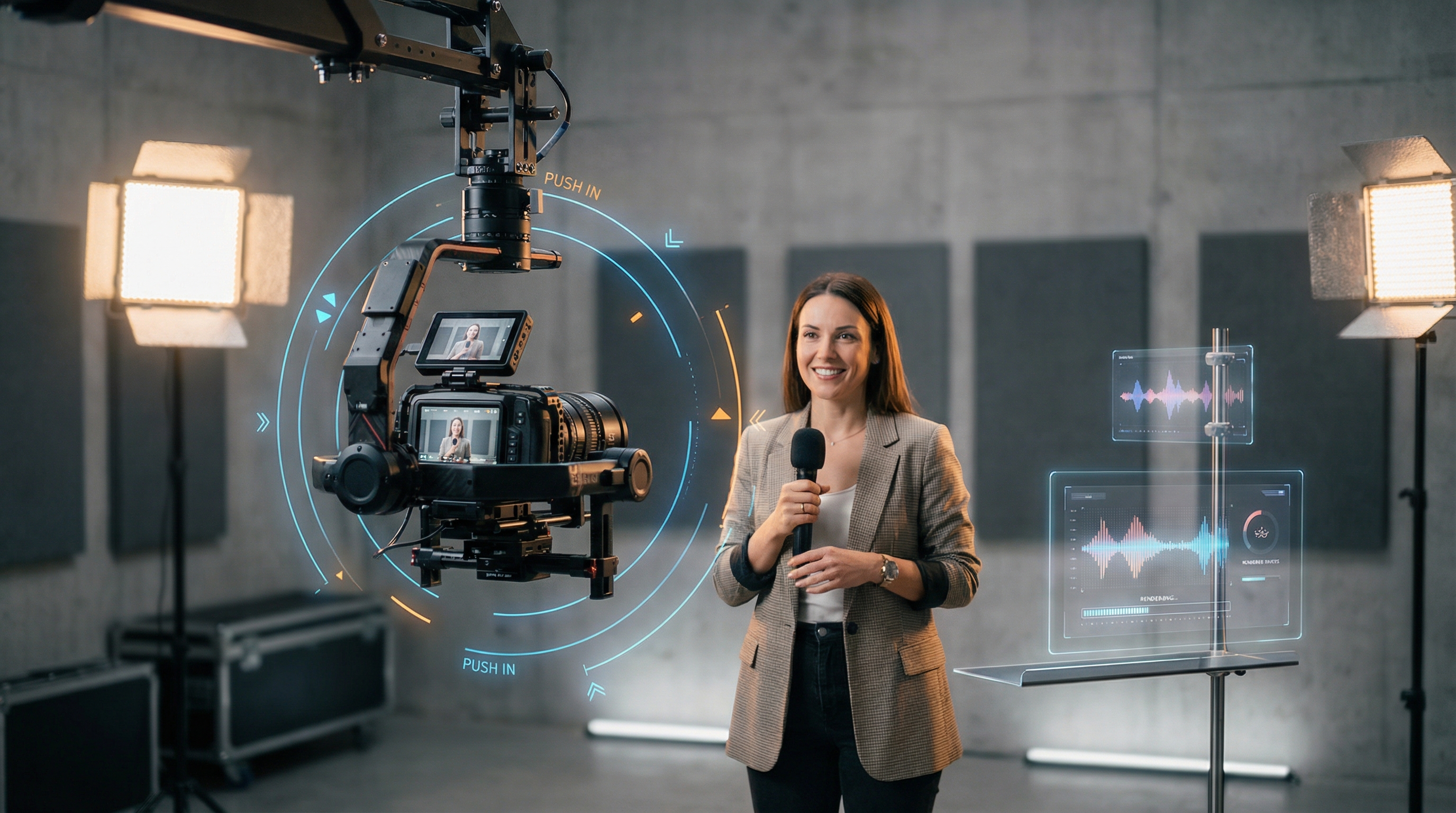
Si alguna vez has probado el “control de movimiento AI” y terminaste con un clip donde la cámara tiembla, el rostro se desplaza, o el movimiento parece que le sucede al sujeto en lugar de ser dirigido—no estás solo.
La buena noticia: no necesitas un cerebro de escuela de cine ni un gráfico de nodos complicado para conseguir un movimiento limpio y con intención.
En esta guía, aprenderás un flujo de trabajo simple y amigable para creadores: diseña el movimiento con Higgsfield Motion Control, luego reprodúcelo de manera cinematográfica con Kling 2.6 Motion Control—todo dentro de VideoWeb AI.
Al final, podrás crear videos donde:
- el movimiento de cámara se ve planeado (no aleatorio),
- el sujeto se mantiene estable,
- y la acción se siente como un “plano” real con principio, medio y fin.
Qué significa realmente el control de movimiento (en lenguaje sencillo para creadores)
Cuando la gente dice “control de movimiento” en video AI, generalmente hablan de dos cosas trabajando juntas:
- Movimiento de cámara — cómo se mueve el ojo del espectador (acercamiento, órbita, panorámica, Dolly, inclinación)
- Movimiento del sujeto — lo que hace la persona/objeto (gira, gesticula, camina, extiende la mano)
La diferencia entre un clip AI desordenado y uno satisfactorio es simple:
El movimiento dirigido tiene intención.
Incluso un clip de 5 segundos se siente cinematográfico cuando puedes responder a una pregunta:
“¿Dónde quiero que mire el espectador—segundo a segundo?”
Por eso emparejar Higgsfield + Kling es tan efectivo. Uno te ayuda a planear y controlar el movimiento, el otro te ayuda a renderizarlo bellamente.
¿Por qué combinar Higgsfield Motion Control con Kling 2.6?
En qué destaca Higgsfield
Higgsfield Motion Control brilla cuando quieres un movimiento predecible y repetible:
- trayectorias de cámara limpias (acercamiento, órbita, dolly)
- tiempo claro (qué sucede en los segundos 1–2 vs 3–5)
- menos “temblores aleatorios”
Piensa en él como tu diseñador de plano.
En qué destaca Kling 2.6
Kling 2.6 Motion Control es tu renderer cinematográfico:
- movimiento suave que se siente natural
- fuerte realismo y textura
- buen “lenguaje fílmico” cuando el plano está bien definido
Por qué la combinación funciona
Si solo usas un modelo de video sin una dirección fuerte de movimiento, esperas que adivine tu intención.
Con Higgsfield + Kling, lo haces a la manera del cineasta:
- decide el plano,
- controla el movimiento,
- renderiza el aspecto final.
Antes de empezar: una lista rápida
Solo necesitas unas pocas cosas:
- Una imagen de referencia fuerte (o 1–3 fotogramas clave)
- Un plan simple del plano (comienza con 5 segundos)
- Un guion de movimiento (qué se mueve, cuánto y por qué)
Eso es todo.
Si eres nuevo, no intentes hacer una obra maestra de 12 segundos en la primera intento. Cinco segundos es perfecto para aprender porque obliga a ser claro.
El flujo de trabajo fácil (versión en una frase)
Aquí está todo el método en una línea:
Diseña el movimiento usando Higgsfield Motion Control → renderiza con Kling 2.6 Motion Control → itera rápido hasta que se sienta bien.
Ahora hagámoslo paso a paso.
Paso a paso: crea tu primer clip de movimiento dirigido
Paso 1) Escoge un tipo de plano (elige uno)
No le des más vueltas—elige un movimiento que encaje con tu objetivo:
- Acercamiento (Push-in): ideal para retratos, productos, énfasis emocional
- Órbita: genial para una “revelación heroica” o mostrar un outfit
- Dolly + panorámica: perfecto para escenas lifestyle, tomas caminando
Si creas contenido estilo influencer, el push-in es el más fácil para mantener estabilidad.
Paso 2) Escribe un prompt enfocado en el movimiento (este es el secreto)
La mayoría escribe prompts como un póster:
“Una mujer hermosa en un café, luz suave, cinematográfico.”
Está bien—pero el control de movimiento necesita una capa más:
Tu prompt debe decirle al modelo cómo se mueve el ojo del espectador.
Un buen prompt enfocado en movimiento incluye:
- Sujeto + escenario (breve)
- Movimiento de cámara (claro)
- Acción del sujeto (simple)
- Temporización (opcional pero poderosa)
Aquí tienes una estructura simple que puedes reutilizar:
Fórmula de prompt:
Sujeto + Escena. Movimiento de cámara. Movimiento del sujeto. Estilo/iluminación. Notas de estabilidad.
Ejemplo:
“Un creador joven en un café moderno, luz natural. Acercamiento lento hacia el rostro, cámara estable. El sujeto sonríe y gira ligeramente la cabeza, gesto sutil con la mano. Cinemático, realista, profundidad de campo suave. Mantener rostro consistente, sin deformaciones.”
Eso ya es suficiente para crear un fuerte clip Motion Control AI Influencer Video que se sienta intencional (no aleatorio).
Paso 3) Diseña el movimiento con Higgsfield
Abre Higgsfield Motion Control y trátalo como un planificador de movimiento.
Cuando diseñes el movimiento:
- comienza con un solo movimiento limpio de cámara
- mantén el movimiento lento
- evita mezclar múltiples direcciones a la vez (como órbita + dolly + inclinación)
Mentalidad para principiantes:
- “Menos movimiento, más estabilidad.”
- Si parece un poco sutil, usualmente es perfecto después de renderizar.
Paso 4) Renderiza con Kling 2.6 (ajustes para creadores que funcionan)
Ahora pasa a Kling 2.6 Motion Control y mantenlo simple:
-
Duración: 5 segundos para tus primeras pruebas
-
Relación de aspecto: según tu plataforma
- 16:9 (YouTube)
- 9:16 (Shorts/Reels/TikTok)
- 1:1 (feeds)
-
Audio: mantenlo apagado hasta que el movimiento sea estable
Esta sección es básicamente tu rutina central del Tutorial Kling 2.6 Motion Control: clips pequeños, pruebas rápidas, movimiento claro.
Plantillas para copiar y pegar (3 iniciadores prácticos)
Aquí tienes plantillas que puedes pegar y luego modificar detalles.
Plantilla 1: Introducción de influencer (fácil + estable)
Perfecta para ese look limpio y natural Motion Control AI Influencer Video.
“Un creador confiado hablando a cámara en un estudio acogedor, luz suave del día. Acercamiento lento hacia el rostro, cámara estable. El sujeto sonríe, parpadea naturalmente y hace un gesto ligero con una mano. Aspecto cinematográfico realista, poca profundidad de campo. Mantén la identidad estable, sin desplazamiento facial, sin distorsión del fondo.”
Plantilla 2: Revelación de producto (simple y eficaz)
“Un frasco de cuidado premium sobre una encimera de mármol, luz cálida de la mañana. Acercamiento lento hacia la etiqueta, ligera paralaje, cámara estable. Una mano gira suavemente el frasco una vez. Fotorrealista, detalles nítidos, reflejos limpios. Mantén el texto legible, evita deformaciones.”
Plantilla 3: Giro de outfit / moda (órbita + estabilidad)
“Una modelo elegante en un pasillo minimalista, luz suave cinematográfica. Órbita lenta alrededor del sujeto a distancia media, cámara estable. El sujeto hace un giro suave de medio lado y ajusta su chaqueta. Textura realista de tela, movimiento limpio. Mantén el rostro consistente, sin distorsión de extremidades.”
Cómo iterar sin desperdiciar créditos (el método de “sensación ilimitada”)
Muchos queman créditos porque cambian todo a la vez.
En su lugar, itera como un profesional:
La regla: cambia solo una variable por intento
- Si el movimiento está mal → ajusta solo el movimiento.
- Si el rostro se desplaza → refuerza la identidad/notas de estabilidad.
- Si la textura es débil → ajusta estilo/iluminación, no el movimiento.
El método de tres pasadas
- Pasada 1: Corrección del movimiento (¿la cámara se mueve bien?)
- Pasada 2: Estabilidad de identidad (¿el rostro se mantiene consistente?)
- Pasada 3: Pulido (texturas, iluminación, tono cinematográfico)
Haciendo esto, obtienes una sensación de flujo Unlimited Kling Motion Control—porque cada ejecución tiene un propósito, y converges rápido.
Solución de problemas: arregla los problemas más comunes del control de movimiento
1) La cámara tiembla o vibra
Solución: simplifica la trayectoria y reduce la velocidad.
- evita combos de “órbita + push + tilt”
- elige una sola dirección de movimiento
2) El rostro se desplaza con el tiempo
Solución: reduce la intensidad del movimiento y refuerza la estabilidad.
- usa movimientos más suaves
- añade “mantener identidad estable, sin desplazamiento facial”
3) Las extremidades se ven deformes
Solución: reduce acciones rápidas.
- cambia “ondas rápidas” → “gesto pequeño de mano”
- desacelera el movimiento
4) El fondo se deforma (líneas/paredes especialmente)
Solución: simplifica la escena.
- menos patrones complejos
- iluminación constante
5) “No sucede nada”
Solución: añade una acción clara.
- “sonríe y asiente una vez”
- “gira la cabeza ligeramente”
- “gira el frasco una vez con la mano”
Cuándo usar Higgsfield vs Kling (y cuándo combinarlos)
Usa Higgsfield cuando necesites:
- movimiento predecible y repetible
- dirección limpia de cámara
- estructura estable del plano
Usa Kling 2.6 cuando quieras:
- realismo cinematográfico
- movimiento suave y natural
- renderizado rápido para clips cortos
Usa la combinación cuando:
Produces contenido de creadores a gran escala—anuncios, UGC, reels—y quieres un movimiento que se vea planeado, no improvisado.
La manera más fácil de llevar este flujo de trabajo: hazlo en VideoWeb AI
Si quieres la experiencia más fluida “sin cambiar de herramienta”, lo más simple es hacer todo el flujo de trabajo dentro de VideoWeb AI:
- Planea el movimiento usando Higgsfield Motion Control
- Renderízalo limpio usando Kling 2.6 Motion Control
- Sigue el ciclo repetible de este Tutorial Kling 2.6 Motion Control
- Escala tus iteraciones con una mentalidad Unlimited Kling Motion Control (variación rápida y con propósito)
Si solo recuerdas una cosa, que sea esta:
Empieza con un clip de 5 segundos y un movimiento de cámara.
Cuando eso se ve bien, todo lo demás se vuelve fácil—planos más largos, acciones más complejas, mejor narrativa.
Preguntas frecuentes
¿Necesito prompts perfectos para control de movimiento?
No. Necesitas intención clara de movimiento. Un movimiento limpio + un golpe de acción simple superan un prompt largo y poético.
¿Cuál es la forma más rápida de estabilizar rostros?
Usa movimiento suave, evita giros rápidos de cabeza y pide explícitamente estabilidad de identidad (“sin desplazamiento facial”).
¿Qué tipos de plano se ven más cinematográficos en formato corto?
Acercamiento y órbita lenta. Son dramáticos pero estables.
¿Cómo hago que los clips estilo influencer se sientan naturales?
Mantén las acciones pequeñas: parpadeo, sonrisa, giro leve de cabeza, un gesto de mano. Ese es el núcleo de un look limpio Motion Control AI Influencer Video.











