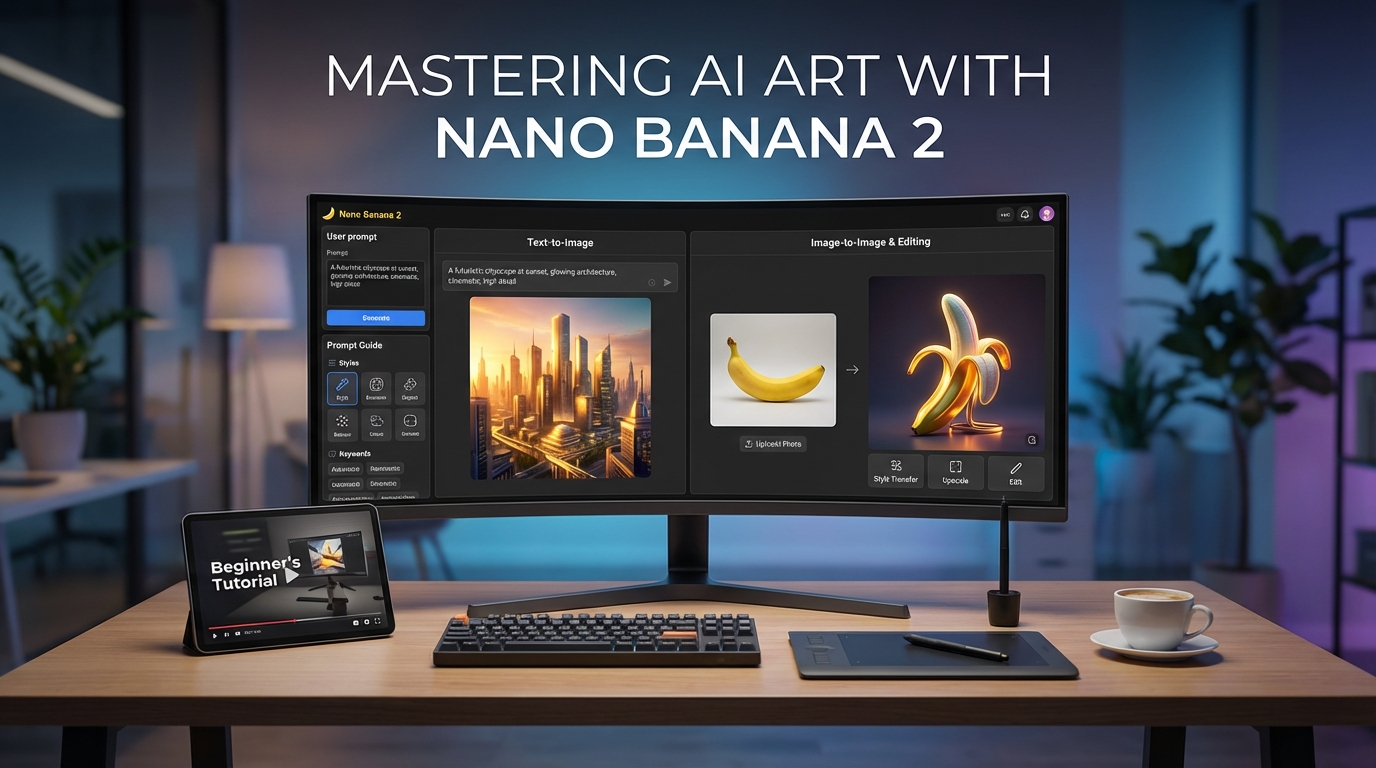
หากคุณสงสัยว่า วิธีใช้ Nano Banana 2 คืออะไร ข่าวดีก็คือขั้นตอนการทำงานจริง ๆ ง่ายกว่าที่คิดมาก คุณไม่จำเป็นต้องเป็นนักออกแบบ และไม่จำเป็นต้องเขียนพรอมต์ได้สมบูรณ์แบบตั้งแต่ครั้งแรก จุดแข็งที่แท้จริงของ Nano Banana 2 คือมันช่วยให้คุณสร้างและปรับปรุงรูปภาพได้ด้วยวิธีที่เป็นธรรมชาติ คล้ายการสนทนา
แทนที่จะมองว่าการสร้างภาพด้วย AI เป็นการเสี่ยงดวงแบบยิงครั้งเดียวแล้วจบ Nano Banana 2 จะทำงานได้ดีที่สุดเมื่อใช้เป็นกระบวนการสร้างสรรค์แบบโต้ตอบไปมา คุณสามารถเริ่มจากไอเดียง่าย ๆ สร้างผลลัพธ์แรก แล้วค่อย ๆ ขัดเกลาไปเรื่อย ๆ จนรู้สึกว่านำไปใช้ได้จริง วิธีนี้ทำให้มันมีประโยชน์ไม่ใช่แค่สำหรับภาพแนวศิลปะ แต่ยังรวมถึงภาพประกอบบทความ ภาพกราฟิกโซเชียลมีเดีย คอนเซ็ปต์สินค้า ภาพหน้าปก (thumbnail) และงานแก้ไขภาพต่าง ๆ
ในคู่มือนี้ เราจะพาคุณไล่ไปตั้งแต่พื้นฐานของการสร้างภาพจากศูนย์ การแปลงภาพที่มีอยู่ ไปจนถึงการแก้ไขภาพให้เนียนขึ้นด้วยพรอมต์ที่มีประสิทธิภาพมากขึ้น
Nano Banana 2 ถนัดเรื่องอะไรบ้าง
Nano Banana 2 ถูกออกแบบมาสำหรับทั้งการสร้างภาพใหม่และการแก้ไขภาพ นั่นหมายความว่าคุณสามารถใช้มันได้ง่าย ๆ สองแบบ:
- เริ่มจากข้อความแล้วให้สร้างภาพใหม่
- อัปโหลดภาพแล้วให้โมเดลช่วยเปลี่ยนแปลงภาพนั้น
ฟังดูพื้นฐานมาก แต่สำคัญมากเวลาใช้งานจริง เครื่องมือบางตัวถนัดเฉพาะการสร้างภาพจากข้อความล้วน ในขณะที่บางตัวเหมาะจะเป็นผู้ช่วยด้านการแก้ไขภาพมากกว่า Nano Banana 2 พยายามรวมทั้งสองอย่างเข้าไว้ในเวิร์กโฟลว์เดียวที่ใช้งานง่าย
นั่นคือเหตุผลที่คนจำนวนมากที่ค้นหา Nano Banana 2 text to image หรือ Nano Banana 2 image to image แท้จริงแล้วกำลังมองหาอย่างเดียวกัน คือเครื่องมือที่ช่วยพาพวกเขาเดินทางจาก “ไอเดีย” ไปสู่ “ภาพสำเร็จรูป” ได้โดยไม่ติดขัดมากเกินไป
ขั้นตอนที่ 1: เริ่มจาก “เป้าหมายชัดเจน”
ก่อนจะพิมพ์อะไร ให้ตัดสินใจก่อนว่าคุณอยากได้ผลลัพธ์แบบไหน
คุณกำลังพยายามสร้างภาพใหม่จากศูนย์ใช่ไหม? คุณกำลังจะปรับปรุงภาพที่มีอยู่แล้วหรือเปล่า? หรือคุณแค่ต้องการเปลี่ยนรายละเอียดเพียงจุดเดียว เช่น พื้นหลัง สไตล์ หรือแสง?
เมื่อเป้าหมายชัด ทุกอย่างจะง่ายขึ้นมาก ถ้าพรอมต์ของคุณกว้างและคลุมเครือ ผลลัพธ์มักจะออกมาดูเลือน ๆ เช่นกัน แต่ถ้าเป้าหมายเฉพาะเจาะจง Nano Banana 2 ก็จะมีประโยชน์มากขึ้นทันที
ตัวอย่างเป้าหมายที่ชัดเจน เช่น:
- สร้างภาพโฆษณาสกินแคร์
- เปลี่ยนภาพเซลฟีให้กลายเป็นภาพแฟนตาซี
- เปลี่ยนภาพห้องให้กลายเป็นฉากคาเฟ่แสนอบอุ่น
- สร้างภาพหน้าปกแนวโปสเตอร์ท่องเที่ยว
ยิ่งเป้าหมายเป็นรูปธรรมมากเท่าไหร่ โอกาสที่ภาพแรกจะออกมาพอมีอะไรให้ต่อยอดและปรับแต่งต่อก็ยิ่งสูง
ขั้นตอนที่ 2: ใช้ Nano Banana 2 text to image สำหรับการสร้างจากศูนย์
ถ้าคุณอยากสร้างบางอย่างจากศูนย์ ให้เริ่มจากการบรรยายภาพเชิงภาพรวมแบบง่าย ๆ
พรอมต์ที่ดีสำหรับผู้เริ่มต้นมักจะมี 4 ส่วน:
- “ตัวแบบหลัก” คืออะไร
- “ฉากหรือสถานที่” เป็นแบบไหน
- “สไตล์ภาพ” อยากให้เป็นแนวไหน
- “บรรยากาศหรือแสง” อยากให้รู้สึกอย่างไร
เช่น:
สร้างภาพภายในร้านกาแฟสไตล์โมเดิร์น แสงแดดยามเช้าที่อบอุ่น การตกแต่งแบบมินิมอล ใช้โทนสีธรรมชาติอ่อน ๆ สไตล์ภาพถ่ายบรรณาธิการ
แค่นี้ก็เพียงพอให้โมเดลมีโครงให้ทำงานต่อแล้ว จากนั้นคุณค่อยปรับแก้ได้
ถ้าภาพมืดไปก็ขอให้แสงสว่างขึ้น ถ้าห้องโล่งไปก็ขอให้เพิ่มต้นไม้และรายละเอียด ถ้าสไตล์ดูเหมือนจริงเกินไปก็ขอให้ปรับไปเป็นแนวภาพวาดหรือภาพสไตล์ภาพยนตร์มากขึ้น
นี่คือวิธีคิดที่ดีที่สุดในการใช้ Nano Banana 2 อย่างไร เพื่อสร้างภาพ: อย่าคาดหวังความสมบูรณ์แบบจากพรอมต์ครั้งเดียว ให้คาดหวัง “จุดเริ่มต้นที่ดี” แล้วค่อย ๆ ปรับให้ดีขึ้นทีละขั้น
ขั้นตอนที่ 3: ใช้ Nano Banana 2 image to image สำหรับการแปลงภาพ
โหมด image-to-image คือจุดที่เครื่องมือนี้มีความใช้สอยสูงเป็นพิเศษ
แทนที่จะเริ่มจากศูนย์ คุณอัปโหลดภาพที่มีอยู่แล้ว แล้วบอกโมเดลว่าต้องการให้เปลี่ยนอะไร วิธีนี้เหมาะมากเมื่อคุณมีรูปถ่าย ภาพร่างกราฟิก หรือภาพจาก AI รอบก่อนที่ “เกือบใช่” แต่ยังไม่ลงตัว
การใช้ image-to-image แบบที่เจอบ่อย ได้แก่:
- เปลี่ยนพื้นหลัง
- เปลี่ยนชุดหรือโทนสี
- เปลี่ยนภาพจริงให้กลายเป็นภาพวาด/ภาพประกอบ
- ทำให้ภาพสินค้าเหมือนภาพโฆษณามากขึ้น
- เปลี่ยนภาพพอร์ตเทรตให้เป็นภาพคอนเซ็ปต์ตามธีมต่าง ๆ
หัวใจคือ ต้องบอกให้ชัดว่าอะไร “ต้องคงไว้” และอะไร “ต้องเปลี่ยน”
พรอมต์ที่ดีก็จะประมาณนี้:
ให้คงตัวแบบและท่าโพสเดิมไว้ แต่เปลี่ยนพื้นหลังให้เป็นเมืองนีออนล้ำอนาคตในตอนกลางคืน ใช้แสงสีฟ้าและม่วงสไตล์ภาพยนตร์
แบบนี้มีประสิทธิภาพมากกว่าพิมพ์แค่ว่า “ทำให้ดูเป็นอนาคต”
เมื่อใช้ Nano Banana 2 image to image ให้คิดแบบ “บรรณาธิการภาพ” คือปกป้องส่วนที่ต้องการเก็บไว้ แล้วสั่งโมเดลตรง ๆ ว่าอยากให้เปลี่ยนอะไร
ขั้นตอนที่ 4: ทำตาม Nano Banana 2 prompt guide แบบง่าย ๆ
ผู้ใช้จำนวนมากคิดว่าการเขียนพรอมต์ที่ดีต้องยาว ซับซ้อน และละเอียดมาก ๆ จริง ๆ แล้วความชัดเจนสำคัญกว่าความยาว
Nano Banana 2 prompt guide ที่มีประโยชน์สามารถสรุปได้สั้น ๆ ว่า:
เริ่มให้เรียบง่ายก่อน
อธิบายภาพหลัก ๆ ก่อน แล้วค่อยใส่สไตล์หรือรายละเอียดเพิ่มทีหลัง
เจาะจงให้มาก
ระบุให้ครบว่าตัวแบบคืออะไร อยู่ในสภาพแวดล้อมแบบไหน สไตล์ภาพเป็นอย่างไร บรรยากาศและองค์ประกอบสำคัญ ๆ มีอะไรบ้าง
อย่ากองไอเดียหลายอย่างเกินไปในครั้งเดียว
ถ้าพรอมต์ของคุณขอเอาสตไตล์ 5 แบบมารวมกัน ผลลัพธ์อาจจะออกมาดูรกและไม่ชัดเจน
แก้ทีละอย่าง
ถ้าภาพร่างแรกใกล้เคียงแล้ว ไม่จำเป็นต้องเขียนใหม่หมด ให้เปลี่ยนทีละจุดแล้วลองต่อ
บอกให้ชัดว่าต้อง “ห้ามเปลี่ยน” อะไร
ส่วนนี้สำคัญมากสำหรับงานแก้ไขภาพ ถ้าคุณต้องการให้ใบหน้า ท่าโพส หรือองค์ประกอบภาพคงเดิม ให้พูดตรง ๆ
ตัวช่วยขึ้นต้นพรอมต์ที่ใช้ได้ดี เช่น:
- Create an image of... (สร้างภาพของ...)
- Turn this photo into... (เปลี่ยนภาพนี้ให้กลายเป็น...)
- Keep the subject the same, but change... (ให้คงตัวแบบเดิมไว้ แต่เปลี่ยน...)
- Make the lighting more... (ปรับแสงให้...)
- Redesign this as a... (ออกแบบภาพนี้ใหม่ให้เป็นแบบ...)
การเขียนพรอมต์จะง่ายขึ้นมาก เมื่อคุณเลิกพยายาม “ทำให้โมเดลประทับใจ” แล้วหันมาพยายาม “สั่งอย่างชัดเจน” แทน
ขั้นตอนที่ 5: ใช้ Nano Banana 2 image editing สำหรับการแก้ไขเชิงปฏิบัติ
สำหรับผู้ใช้จำนวนมาก Nano Banana 2 image editing กลับมีประโยชน์มากกว่าการสร้างภาพใหม่อย่างเดียว
เพราะงานสร้างสรรค์จริง ๆ เต็มไปด้วยการแก้ไขปรับปรุง คุณอาจมีภาพที่ “ถูกแล้ว 70%” พื้นหลังใช้ได้ แต่บรรยากาศไม่โดน ตัวแบบดีแล้ว แต่โทนสีดูจืด การจัดวางใกล้เคียงแล้ว แต่ยังต้องการเกลาอีกนิด
ตรงนี้แหละที่การแก้ไขภาพด้วยพรอมต์มีพลังมาก
ตัวอย่างการแก้ไขที่น่าลอง:
- ลบองค์ประกอบรบกวนในพื้นหลัง
- ทำให้ภาพสว่างและสะอาดตาขึ้น
- เปลี่ยนโทนสีภาพให้เป็นโทนอุ่นมากขึ้น
- เพิ่มพร็อปหรือของตกแต่งในฉาก
- เปลี่ยนภาพแนวสมจริงให้กลายเป็นภาพโปสเตอร์หรือภาพแฟนตาซี
- ลดทอนองค์ประกอบภาพให้ดูเป็นมืออาชีพมากขึ้น
นิสัยที่ดีที่สุดคือแก้ทีละอย่าง ถ้าคุณพยายามเปลี่ยนทุกอย่างพร้อมกัน ผลลัพธ์อาจหลุดจากภาพต้นฉบับไปไกลเกินไป
ความผิดพลาดที่มือใหม่มักทำ
ความผิดพลาดอันดับหนึ่งคือ “พูดกว้างเกินไป”
ถ้าคุณพิมพ์แค่ว่า “ทำภาพเจ๋ง ๆ สักภาพ” ผลลัพธ์อาจจะดูสุ่ม ๆ เพราะคำขอไม่ได้บอกโมเดลเลยว่า “เจ๋ง” สำหรับคุณหมายถึงอะไร คุณต้องระบุตัวแบบและทิศทางให้ชัด
ข้อผิดพลาดอีกอย่างคือพยายามแก้ทุกอย่างด้วยพรอมต์ยาว ๆ ครั้งเดียว โดยทั่วไปจะดีกว่าถ้าสร้างก่อนหนึ่งรอบ ดูผล แล้วค่อย ๆ ปรับในขั้นเล็ก ๆ
ข้อผิดพลาดที่สามคือ “ลืมบอกสิ่งที่ต้องคงไว้” จุดนี้สำคัญที่สุดสำหรับงานแก้ไขภาพ ถ้าคุณอยากเก็บท่าโพส ใบหน้า เสื้อผ้า หรือเลย์เอาต์เดิม ให้พูดออกมาอย่างชัดเจน
เวิร์กโฟลว์ง่าย ๆ ที่ใช้ได้จริง
ถ้าอยากได้วิธีที่ง่ายที่สุด ลองใช้รูทีน 5 ขั้นตอนนี้:
- ตัดสินใจว่ากำลังจะ “สร้างใหม่” หรือ “แก้ไข”
- เขียนพรอมต์แรกให้ชัดเจน
- สร้างภาพเวอร์ชันแรก
- ดูว่ามีอะไรที่ผิดหรือยังขาดอยู่
- แก้ไขทีละรายละเอียด
เวิร์กโฟลว์นี้เรียบง่ายมาก แต่ช่วยให้การเรียนรู้ วิธีใช้ Nano Banana 2 ไม่น่ากลัวอีกต่อไป คุณไม่ได้พยายาม “ชนะแบบยิงครั้งเดียว” แต่คุณกำลังค่อย ๆ พาภาพไปสู่ผลลัพธ์ที่ดีขึ้น
เครื่องมือและโมเดลอื่น ๆ บน VideoWeb AI ที่น่าลอง
เมื่อคุณเริ่มคุ้นมือกับ Nano Banana 2 แล้ว ยังมีเครื่องมือที่เกี่ยวข้องบน VideoWeb AI อีกหลายตัวที่น่าลองใช้
- Nano Banana Pro AI เป็นตัวเลือกที่ใกล้เคียงที่สุด หากคุณต้องการเวิร์กโฟลว์ภาพแนว Nano Banana ที่พรีเมียมขึ้น
- Nano Banana AI เหมาะสำหรับคนที่อยากทดลองประสบการณ์ในตระกูล Nano Banana แบบอื่นบนแพลตฟอร์มเดียวกัน
- Flux AI Image Generator มีประโยชน์สำหรับการเปรียบเทียบโมเดลสร้างภาพหลาย ๆ ตัวในที่เดียว
- Seedream 4.5 น่าลองถ้าคุณอยากใช้โมเดลสร้างภาพอีกตัวที่ขึ้นชื่อเรื่องรายละเอียดและความสม่ำเสมอ
- Flux Kontext AI เป็นตัวเลือกที่แข็งแรงหากคุณให้ความสำคัญกับการแก้ไขภาพด้วยพรอมต์เป็นหลัก
- Image to Video เป็นขั้นต่อไปที่เป็นธรรมชาติเมื่อคุณอยากทำให้ภาพนิ่งขยับเป็นวิดีโอ
- Veo 3.1 AI Video Generator เป็นตัวเลือกที่ดีหากคุณอยากแปลงไอเดียเชิงภาพให้กลายเป็นวิดีโอที่มีความเป็นภาพยนตร์มากขึ้น
สรุปท้ายบท
หากคุณกำลังเรียนรู้ วิธีใช้ Nano Banana 2 สิ่งสำคัญที่สุดที่ควรจำคือ มันทำงานได้ดีที่สุดเมื่อคุณใช้มันเหมือนการสนทนาเชิงสร้างสรรค์ ไม่ใช่คำสั่งครั้งเดียวจบ
เริ่มจากไอเดียที่ชัด ใช้ Nano Banana 2 text to image เมื่อคุณอยากสร้างจากศูนย์ ใช้ Nano Banana 2 image to image เมื่อคุณอยากแปลงภาพที่มีอยู่ ทำตาม Nano Banana 2 prompt guide แบบง่าย ๆ และมองการใช้ Nano Banana 2 image editing เป็นชุดของการปรับเล็ก ๆ ต่อเนื่อง แทนการหวังคำสั่งเดียวให้สมบูรณ์แบบ
เมื่อคุณทำงานในลักษณะนี้ เครื่องมือจะเริ่มรู้สึกใช้งานได้อย่างเป็นธรรมชาติมากขึ้น และผลลัพธ์ก็มักจะดีขึ้นอย่างรวดเร็วอีกด้วย