もし Nano Banana 2 の使い方 が気になっているなら、実はワークフローは想像しているよりずっと簡単です。デザイナーである必要はありませんし、最初から完璧なプロンプトを書く必要もありません。Nano Banana 2 の本当の強みは、自然な会話のようなやり取りで、画像を作成したり改善したりできるところにあります。
AI 画像生成を「一発勝負のギャンブル」として扱うのではなく、Nano Banana 2 は“行きつ戻りつのクリエイティブプロセス”として使うと、もっとも力を発揮します。シンプルなアイデアから始めて、まずは1枚目を生成し、それを実用的に感じられるまで何度も洗練させていくことができます。これはアート系の画像だけでなく、ブログ用ビジュアル、SNS グラフィック、商品コンセプト、サムネイル、画像の細かい編集などにも役立ちます。
このガイドでは、ゼロから画像を作る基本、既存の画像を変形させる方法、そしてより良いプロンプトでクリーンな編集を行う方法を順に説明していきます。
Nano Banana 2 が得意なこと
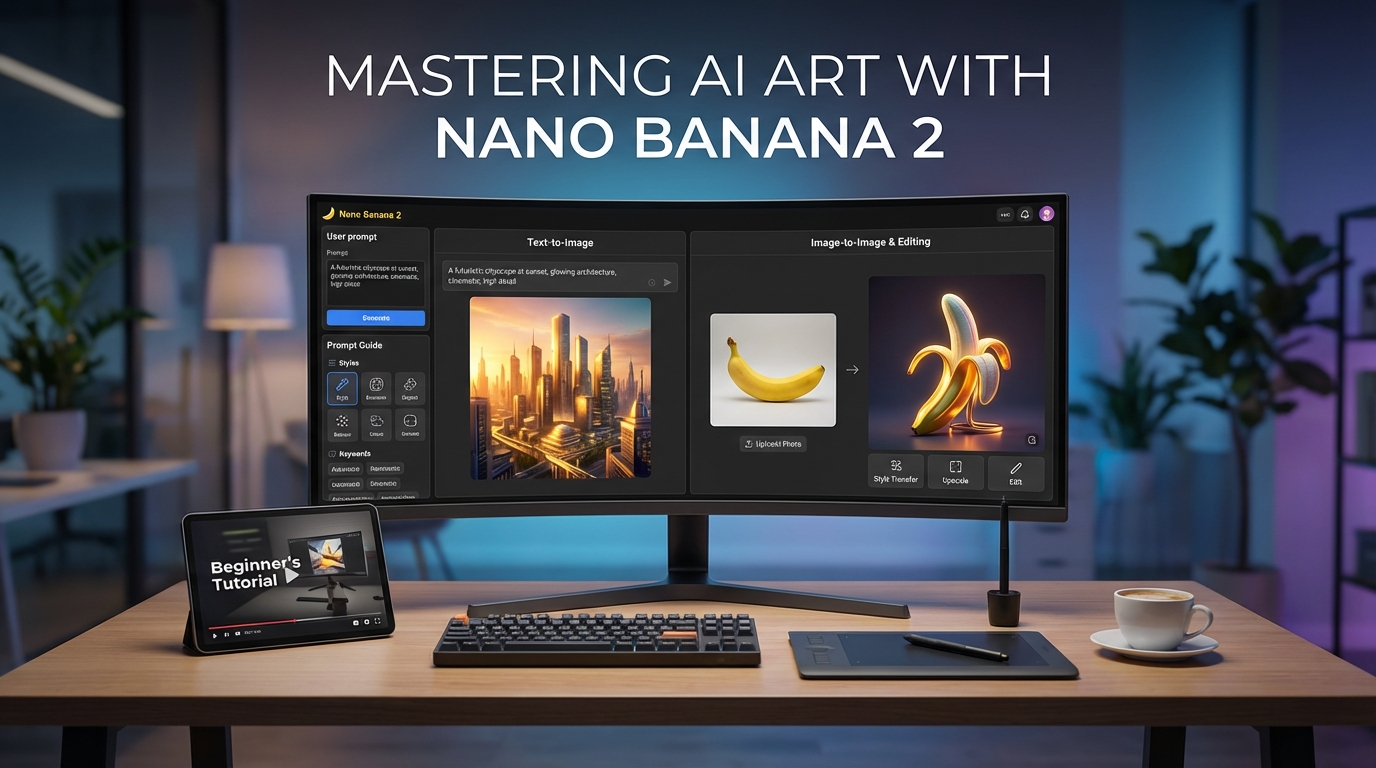
Nano Banana 2 は画像生成と画像編集の両方に対応して設計されています。つまり、次の2つのシンプルな使い方ができます。
- テキストから新しい画像を作成する
- 画像をアップロードして、モデルに変更を指示する
一見シンプルですが、実際にはこれがとても重要です。あるツールは純粋なテキスト → 画像生成に強く、別のツールは編集アシスタントとしてのほうが役立つことがあります。Nano Banana 2 は、この両方を1つの使いやすいワークフローでできるようにしています。
そのため、Nano Banana 2 text to image や Nano Banana 2 image to image を検索している多くの人は、実際には同じものを探しています。つまり、アイデアから最終画像まで、あまりストレスなく進めさせてくれるツールです。
ステップ1:まずは明確なゴールを決める
文字を入力する前に、どんな結果が欲しいのかを決めましょう。
ゼロからまったく新しい画像を作りたいですか? それとも、すでにある画像を良くしたいですか? あるいは、背景・スタイル・ライティングなど、1つの要素だけを変えたいのでしょうか?
ゴールが明確だと、すべてが簡単になります。プロンプトがあいまいだと、結果もたいていあいまいに感じられます。逆に、ゴールが具体的であるほど、Nano Banana 2 はずっと役に立つようになります。
たとえば、次のようなゴールは明確です。
- スキンケア商品の広告用画像を作る
- 自撮り写真をファンタジーポートレートに変える
- 部屋の写真を居心地の良いカフェのシーンに変える
- 旅行ポスター風のサムネイルを生成する
ゴールが具体的であればあるほど、最初の生成結果が「ブラッシュアップする価値のあるもの」になりやすくなります。
ステップ2:新規作成には Nano Banana 2 text to image を使う
ゼロから何かを作りたい場合は、シンプルな視覚的な説明から始めます。
初心者向けの良いプロンプトには、通常次の4つが含まれます。
- メインの被写体
- シーン(場所や状況)
- ビジュアルスタイル
- 雰囲気やライティング
例:
Create an image of a modern coffee shop interior, warm morning sunlight, minimalist design, soft natural colors, editorial photography style.
これだけでも、モデルが「どんな画像を作ればいいか」の骨格をつかむには十分です。あとはそこから修正していけばよいのです。
画像が暗すぎるなら、照明を明るくするように指示します。部屋がシンプルすぎるなら、植物やディテールを増やすように頼みます。スタイルがリアルすぎるなら、イラスト風やシネマティックな雰囲気を指定します。
Nano Banana 2 の使い方 を「生成」の観点から考える際のコツは、「1つのプロンプトで完璧を狙わないこと」です。狙うべきなのは「良いスタート地点」であり、そこから一歩ずつ良くしていくことです。
ステップ3:変形には Nano Banana 2 image to image を使う
image-to-image(画像 → 画像)は、このツールが特に実用的に感じられる領域です。
ゼロから始めるのではなく、既存の画像をアップロードし、「何をどう変えるか」をモデルに伝えます。すでに持っている写真、ラフなグラフィック、あるいは「ほぼ理想に近いが少し違う」AI生成画像などがあるときに便利です。
代表的な image-to-image の使い方には次のようなものがあります。
- 背景を変更する
- 服装やカラーパレットを変える
- 実写の写真をイラストに変える
- 商品写真を広告っぽく見せる
- ポートレートをテーマ性のあるコンセプト画像に変える
重要なのは、「何を残し、何を変えるのか」を明確にすることです。
より良いプロンプトの例:
Keep the subject and pose the same, but change the background into a futuristic neon city at night, with cinematic blue and purple lighting.
これは単に “make it futuristic” とだけ指示するよりも、はるかに効果的です。
Nano Banana 2 image to image を使うときは、編集者になったつもりで考えましょう。「残したい部分」を守りつつ、「どこをどう変えるか」を具体的に指示します。
ステップ4:シンプルな Nano Banana 2 prompt guide に従う
多くのユーザーは、「良いプロンプトとは、長くて複雑な説明を書くことだ」と思いがちです。しかし実際には、長さよりも「明確さ」のほうが重要です。
役に立つ Nano Banana 2 prompt guide を一言でまとめると、次のようになります。
シンプルに始める
余計なスタイルや細部を盛り込む前に、まずは画像の“核”を説明しましょう。
具体的に書く
被写体、環境、スタイル、雰囲気(ムード)、その他重要なビジュアル要素を明示します。
アイデアを盛り込みすぎない
1つのプロンプトで5つも別々の美学やテイストを要求すると、結果は散らかった印象になりがちです。
一度に1つだけ修正する
最初の結果が「だいぶ近い」と感じられるなら、全部書き直さずに、1点だけ変えて続けていきましょう。
変えてほしくない部分を明示する
これは編集のとき特に重要です。顔・ポーズ・構図などを維持したいなら、その旨をはっきり書きましょう。
役立つプロンプトの書き出し例:
- Create an image of...
- Turn this photo into...
- Keep the subject the same, but change...
- Make the lighting more...
- Redesign this as a...
プロンプトは、「モデルを感心させよう」とするのをやめ、「モデルをわかりやすく指示しよう」と意識すると、一気に書きやすくなります。
ステップ5:実用的な修正には Nano Banana 2 image editing を使う
多くのユーザーにとって、Nano Banana 2 image editing は、生成機能単体よりも実際には役立つ場面が多くなります。
というのも、現実のクリエイティブ作業は「修正の連続」だからです。すでに「7割方いい感じ」の画像を持っていることはよくあります。背景は良いが雰囲気が合わない、被写体は良いが色がのっぺりしている、デザインはほぼ完成しているが、もう一歩の洗練が欲しい──そんな状況です。
そこで、プロンプトベースの編集が力を発揮します。
試してみると良い編集例:
- 背景の気になるものを消す
- 画像を明るく、クリーンにする
- カラーパレットを暖色系に変更する
- 小物や装飾要素を追加する
- リアルな画像をポスター風・ファンタジー風に変える
- 構図をシンプルにして、よりプロっぽく見せる
このときの最良の習慣は、「一度に1つだけ変える」ことです。すべてを一度に変えようとすると、元画像から離れすぎてしまうことがあります。
初心者がよくやる失敗
もっとも多い失敗は、「あいまいすぎる」ことです。
たとえば “make a cool image” のように入力すると、「cool」が何を意味するのかがわからないため、結果はランダムに感じられがちです。被写体と方向性を、こちら側で定義する必要があります。
もう一つの失敗は、「1つの巨大なプロンプトで全部を直そうとする」ことです。通常は、生成 → 確認 → 小さなステップで修正、という流れのほうがうまくいきます。
三つ目の失敗は、「何を維持すべきかを書き忘れる」ことです。これは特に画像編集の際に重要です。ポーズ・顔・服装・レイアウトなどを維持したいなら、そのことを明確に書かなければなりません。
実際に使えるシンプルなワークフロー
もっとも簡単な方法を取りたいなら、次の5ステップをルーティンにすると良いでしょう。
- 新規作成なのか編集なのかを決める
- 明確な最初のプロンプトを書く
- 1回目のバージョンを生成する
- 何が足りないか、何が違うかを見極める
- 一度に1つずつ修正していく
このワークフローは非常にシンプルですが、Nano Banana 2 の使い方 をぐっとわかりやすくしてくれます。1回の試行で「当てよう」とするのではなく、画像を「より良い結果へ導いていく」という感覚で使うことが重要です。
試してみる価値のある関連 VideoWeb AI ツールとモデル
Nano Banana 2 に慣れてきたら、VideoWeb AI 上にある関連ツールもいくつか試してみると良いでしょう。
- Nano Banana Pro AI は、よりプレミアムな Nano Banana 系の画像ワークフローを求める場合に最も近い選択肢です。
- Nano Banana AI は、同じプラットフォーム上で Nano Banana ファミリーの別の体験を試したいときに便利です。
- Flux AI Image Generator は、複数の画像モデルを同じ場所で比較したい場合に役立ちます。
- Seedream 4.5 は、ディテールと一貫性に優れた別の画像モデルを試してみたい場合におすすめです。
- Flux Kontext AI は、プロンプトベースの画像編集を主目的にする場合の有力な選択肢です。
- Image to Video は、静止画をアニメーションさせたいときの自然な次のステップです。
- Veo 3.1 AI Video Generator は、ビジュアルアイデアをよりシネマティックな動画へと発展させたいときに適したオプションです。
まとめ
Nano Banana 2 の使い方 を学ぶうえで、もっとも大切なのは、「一発命令」ではなく「クリエイティブな対話」として使うほうがうまくいく、という点です。
まずは明確なアイデアから始めましょう。ゼロから作りたいときは Nano Banana 2 text to image を使い、既存のものを変えたいときは Nano Banana 2 image to image を使います。シンプルな Nano Banana 2 prompt guide に従い、Nano Banana 2 image editing は「1回で完璧を狙うコマンド」ではなく、「小さな改善の積み重ね」として捉えましょう。
このような使い方に切り替えると、ツールは一気に直感的に感じられるようになり、結果もぐっと早く良くなっていくはずです。