إذا كنت تشعر بالفضول بشأن كيفية استخدام Nano Banana 2، فالأخبار الجيدة هي أن سير العمل أسهل بكثير مما يبدو. لا تحتاج لأن تكون مصممًا، ولا تحتاج إلى كتابة أوامر مثالية من المحاولة الأولى. القوة الحقيقية لـ Nano Banana 2 هي أنه يتيح لك إنشاء الصور وتحسينها بطريقة طبيعية تشبه المحادثة.
بدلًا من التعامل مع توليد الصور بالذكاء الاصطناعي كأنه محاولة وحيدة، يعمل Nano Banana 2 بأفضل شكل عندما تراه كعملية إبداعية تفاعلية ذهابًا وإيابًا. يمكنك البدء بفكرة بسيطة، توليد نتيجة أولى، ثم الاستمرار في تحسينها حتى تصبح قابلة للاستخدام. هذا يجعله مفيدًا ليس فقط لصور الأعمال الفنية، وإنما أيضًا لصور المدونات، ورسومات وسائل التواصل الاجتماعي، وأفكار المنتجات، والصور المصغّرة، وتحرير الصور.
في هذا الدليل، سنستعرض أساسيات إنشاء الصور من الصفر، وتحويل الصور الموجودة، وإجراء تعديلات أنظف بأوامر (برومبتات) أفضل.
ما الذي يبرع فيه Nano Banana 2
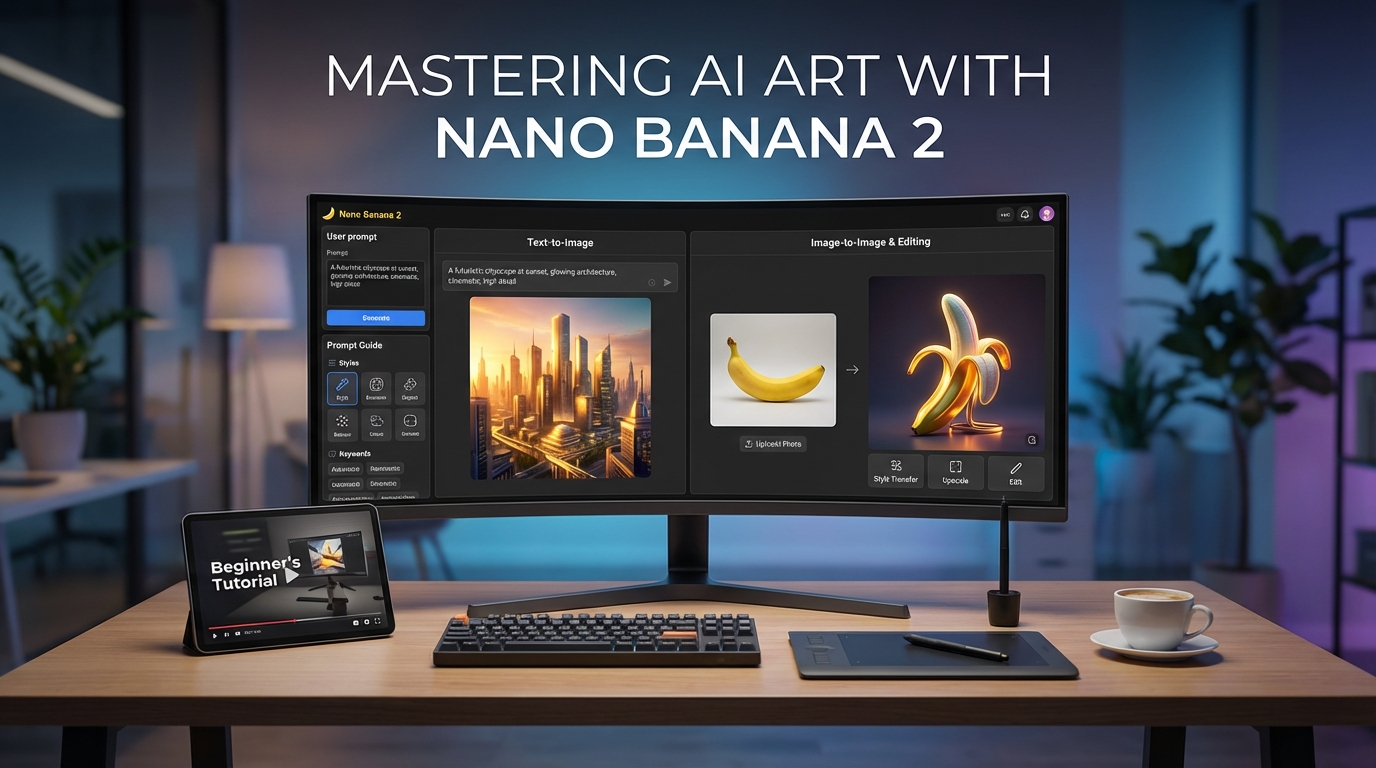
تم تصميم Nano Banana 2 لكل من توليد الصور وتحريرها. وهذا يعني أنه يمكنك استخدامه بطريقتين بسيطتين:
- البدء بالنص وإنشاء صورة جديدة
- رفع صورة وطلب تغييرها من النموذج
قد يبدو هذا أساسيًا، لكنه مهم جدًا في الاستخدام الفعلي. بعض الأدوات أفضل في التحويل من نص إلى صورة فقط، بينما تبدو أخرى أكثر فائدة كمساعدات تحرير. يحاول Nano Banana 2 القيام بالأمرين معًا في سير عمل واحد سهل الاستخدام.
لهذا السبب، فإن الكثير من الأشخاص الذين يبحثون عن Nano Banana 2 text to image أو Nano Banana 2 image to image يبحثون فعليًا عن الشيء نفسه: أداة تساعدهم على الانتقال من الفكرة إلى الصورة النهائية دون الكثير من العوائق.
الخطوة 1: ابدأ بهدف واضح
قبل أن تكتب أي شيء، حدد نوع النتيجة التي تريدها.
هل تحاول إنشاء صورة جديدة تمامًا من الصفر؟ أم تحاول تحسين صورة موجودة؟ أم تريد تغيير تفصيل واحد فقط، مثل الخلفية أو الأسلوب أو الإضاءة؟
وجود هدف واضح يجعل كل شيء أسهل. إذا كان الأمر الذي تكتبه (البرومبت) غامضًا، فإن الناتج غالبًا سيبدو غامضًا أيضًا. لكن إذا كان هدفك محددًا، يصبح Nano Banana 2 أكثر فائدة بكثير.
على سبيل المثال، هذه أهداف واضحة:
- إنشاء صورة إعلان لمنتج عناية بالبشرة
- تحويل صورة سيلفي إلى بورتريه خيالي
- تحويل صورة غرفة إلى مشهد مقهى دافئ
- توليد صورة مصغّرة بأسلوب ملصق سفر
كلما كان هدفك ملموسًا أكثر، زادت احتمالية أن يمنحك الناتج الأول شيئًا يستحق التحسين.
الخطوة 2: استخدم Nano Banana 2 text to image للإنشاء من الصفر
إذا كنت تريد إنشاء شيء من لا شيء، فابدأ بوصف بصري بسيط.
عادةً ما يتضمن الأمر الجيد للمبتدئين أربعة عناصر:
- الموضوع الرئيسي
- المكان أو البيئة
- الأسلوب البصري
- الجو أو الإضاءة
على سبيل المثال:
أنشئ صورة لداخل مقهى حديث، ضوء شمس صباحي دافئ، تصميم بسيط، ألوان طبيعية ناعمة، بأسلوب تصوير تحريري.
هذا يمنح النموذج بالفعل هيكلًا كافيًا للعمل. من هناك، يمكنك البدء في التعديل.
إذا بدت الصورة مظلمة جدًا، اطلب إضاءة أكثر سطوعًا. إذا بدا المكان فارغًا جدًا، اطلب مزيدًا من النباتات والتفاصيل. إذا كان الأسلوب واقعيًا أكثر من اللازم، اطلب مظهرًا أكثر رسومية أو سينمائيًا.
هذه هي أفضل طريقة للتفكير في كيفية استخدام Nano Banana 2 في مرحلة الإنشاء: لا تتوقع الكمال من أمر واحد. توقّع نقطة بداية جيدة، ثم حسّنها خطوة بخطوة.
الخطوة 3: استخدم Nano Banana 2 image to image للتحويلات
يصبح أسلوب صورة إلى صورة المكان الذي تصبح فيه الأداة عملية بشكل خاص.
بدلًا من البدء من لا شيء، تقوم برفع صورة موجودة وتخبر النموذج بما يجب تغييره. يكون هذا مفيدًا عندما يكون لديك بالفعل صورة فوتوغرافية، أو مسودة تصميم، أو صورة سابقة مولدة بالذكاء الاصطناعي قريبة مما تريد لكنها ليست مثالية بعد.
الاستخدامات الشائعة لوضع صورة إلى صورة تشمل:
- تغيير الخلفية
- تبديل الملابس أو لوحات الألوان
- تحويل صورة واقعية إلى رسمة أو توضيح
- جعل صورة منتج تبدو أشبه بإعلان
- تحويل بورتريه إلى صورة مفهومية ذات ثيمة معينة
العنصر الأساسي هنا هو أن تكون واضحًا بشأن ما يجب أن يبقى وما يجب أن يتغير.
أمر أفضل يبدو هكذا:
حافظ على الموضوع والوضعية كما هما، لكن غيّر الخلفية إلى مدينة نيون مستقبلية ليلًا، مع إضاءة سينمائية باللونين الأزرق والبنفسجي.
هذا أكثر فاعلية بكثير من مجرد قول: "اجعلها مستقبلية".
عند استخدام Nano Banana 2 image to image، فكّر كمحرر. احمِ الأجزاء التي تريد الاحتفاظ بها، ثم وجّه النموذج نحو التغييرات الدقيقة التي تريدها.
الخطوة 4: اتبع Nano Banana 2 prompt guide بسيطًا
يعتقد الكثير من المستخدمين أن كتابة أوامر جيدة تعني كتابة أوصاف طويلة ومعقّدة. في الواقع، غالبًا ما تكون المسألة متعلقة بالوضوح أكثر من الطول.
يمكن تلخيص Nano Banana 2 prompt guide مفيد بهذه الطريقة:
ابدأ ببساطة
صف الصورة الأساسية أولًا قبل إضافة الأسلوب أو التفاصيل الإضافية.
كن محددًا
اذكر الموضوع، والبيئة، والأسلوب، والجو، وأي عناصر بصرية مهمة.
تجنّب جمع عدد كبير من الأفكار
إذا طلبت في الأمر خمسة أساليب مختلفة دفعة واحدة، قد تبدو النتيجة فوضوية.
عدّل عنصرًا واحدًا في كل مرة
إذا كانت النتيجة الأولى قريبة مما تريد، لا تعِد كتابة كل شيء. غيّر جانبًا واحدًا واستمر.
قل ما يجب أن يبقى دون تغيير
هذا مهم جدًا في التحرير. إذا كنت تريد الحفاظ على الوجه أو الوضعية أو التكوين، صرّح بذلك بشكل مباشر.
إليك بعض بدايات الأوامر المفيدة:
- أنشئ صورة لـ...
- حوّل هذه الصورة إلى...
- حافظ على الموضوع كما هو، لكن غيّر...
- اجعل الإضاءة أكثر...
- أعد تصميم هذا على شكل...
تصبح كتابة الأوامر أسهل عندما تتوقف عن محاولة "إبهار" النموذج، وتبدأ في محاولة توجيهه بوضوح.
الخطوة 5: استخدم Nano Banana 2 image editing للمراجعات العملية
بالنسبة للعديد من المستخدمين، يعد Nano Banana 2 image editing أكثر فائدة من التوليد وحده.
ذلك لأن العمل الإبداعي الحقيقي مليء بالمراجعات. قد تكون لديك بالفعل صورة صحيحة بنسبة 70 بالمئة. الخلفية مناسبة، لكن الجو ليس كذلك. الموضوع يبدو جيدًا، لكن الألوان تبدو باهتة. التصميم العام قريب، لكنه ما زال يحتاج إلى بعض التلميع.
هنا يصبح التحرير المعتمد على الأوامر قويًا.
من التعديلات الجيدة لتجربتها:
- إزالة العناصر المشتتة في الخلفية
- جعل الصورة أكثر سطوعًا ونظافة
- تغيير لوحة الألوان إلى درجات أكثر دفئًا
- إضافة إكسسوارات أو عناصر تزيينية
- تحويل صورة واقعية إلى أسلوب ملصق أو فانتازيا
- تبسيط التكوين ليبدو أكثر احترافية
أفضل عادة هنا هي إجراء تعديل واحد في كل مرة. إذا حاولت تغيير كل شيء دفعة واحدة، قد تبتعد النتيجة كثيرًا عن الصورة الأصلية.
الأخطاء الشائعة لدى المبتدئين
أكبر خطأ هو الغموض الزائد.
إذا كتبت شيئًا مثل "اصنع صورة رائعة"، قد تبدو النتيجة عشوائية لأن الطلب لا يوضح ما تعنيه بـ"رائعة". تحتاج إلى تحديد الموضوع والاتجاه.
خطأ شائع آخر هو محاولة إصلاح كل شيء في أمر واحد ضخم. غالبًا ما يكون من الأفضل التوليد، ثم الفحص، ثم المراجعة بخطوات أصغر.
الخطأ الثالث هو نسيان ذكر ما يجب أن يبقى كما هو. هذا مهم جدًا في تحرير الصور. إذا كنت تريد الحفاظ على الوضعية أو الوجه أو الزي أو التخطيط، فقل ذلك بوضوح.
سير عمل بسيط وفعّال
إذا كنت تريد الطريقة الأسهل، استخدم هذا الروتين المكوّن من خمس خطوات:
- قرر ما إذا كنت تنشئ أم تعدّل.
- اكتب أمرًا أوليًا واضحًا.
- ولّد النسخة الأولى.
- حدد ما هو الخطأ أو ما ينقص.
- عدّل تفصيلًا واحدًا في كل مرة.
هذا سير عمل بسيط، لكنه يجعل كيفية استخدام Nano Banana 2 أقل إرباكًا بكثير. أنت لا تحاول "الانتصار" من المحاولة الأولى. أنت تقود الصورة نحو نتيجة أفضل.
أدوات ونماذج VideoWeb AI ذات صلة تستحق التجربة
بمجرد أن تصبح مرتاحًا مع Nano Banana 2، هناك عدة أدوات مرتبطة على VideoWeb AI تستحق الاستكشاف.
- Nano Banana Pro AI هو الخيار الأقرب إذا كنت تريد سير عمل أكثر تميزًا بأسلوب Nano Banana للصور.
- Nano Banana AI مفيد إذا كنت تريد تجربة أخرى من عائلة Nano Banana على نفس المنصة.
- Flux AI Image Generator يساعدك على مقارنة نماذج الصور المختلفة في مكان واحد.
- Seedream 4.5 يستحق التجربة إذا كنت تريد نموذج صور معروفًا بالتفاصيل القوية والاتساق.
- Flux Kontext AI خيار قوي إذا كان تحرير الصور عبر الأوامر النصية هو أولويتك الأساسية.
- Image to Video هو الخطوة الطبيعية التالية عندما تريد تحريك صورك الثابتة.
- Veo 3.1 AI Video Generator خيار جيد إذا كنت تريد تحويل الأفكار البصرية إلى مخرجات فيديو أكثر سينمائية.
أفكار ختامية
إذا كنت تتعلم كيفية استخدام Nano Banana 2، فأهم شيء يجب تذكره هو أنه يعمل بأفضل صورة عندما تتعامل معه كمحادثة إبداعية، لا كأمر واحد نهائي.
ابدأ بفكرة واضحة. استخدم Nano Banana 2 text to image عندما تريد الإنشاء من الصفر. استخدم Nano Banana 2 image to image عندما تريد تحويل شيء موجود. اتبع Nano Banana 2 prompt guide بسيطًا، وتعامل مع Nano Banana 2 image editing كسلسلة من التحسينات الصغيرة بدلًا من أمر واحد مثالي.
بمجرد أن تعمل بهذه الطريقة، ستبدأ الأداة في الشعور بأنها أكثر سهولة، وستتحسن النتائج عادةً بسرعة أكبر.