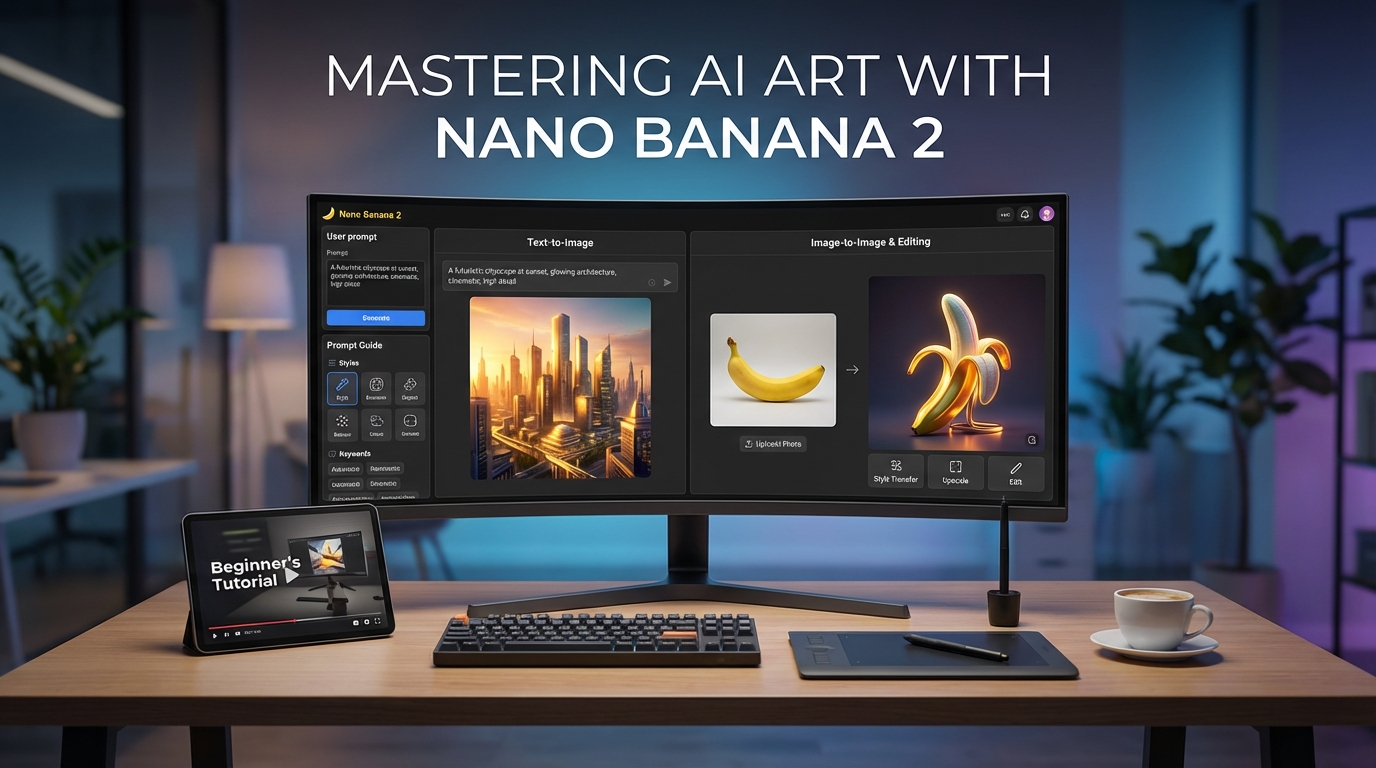
Se sei curioso di come usare Nano Banana 2, la buona notizia è che il flusso di lavoro è molto più semplice di quanto sembri. Non devi essere un designer e non devi scrivere prompt perfetti al primo tentativo. Il vero punto di forza di Nano Banana 2 è che ti permette di creare e migliorare le immagini in modo naturale e conversazionale.
Invece di trattare la generazione di immagini con l’IA come un tentativo unico alla cieca, Nano Banana 2 funziona al meglio come un processo creativo basato sul dialogo. Puoi partire da un’idea semplice, generare un primo risultato e poi continuare a rifinirlo finché non diventa utilizzabile. Questo lo rende utile non solo per immagini artistiche, ma anche per visual per blog, grafiche per social media, concept di prodotto, miniature e modifiche a immagini esistenti.
In questa guida vedremo le basi per creare immagini da zero, trasformare immagini esistenti e fare modifiche più pulite con prompt meglio scritti.
A Cosa Serve Bene Nano Banana 2
Nano Banana 2 è pensato sia per la generazione che per la modifica di immagini. Questo significa che puoi usarlo in due modi semplici:
- partire dal testo e creare una nuova immagine
- caricare un’immagine e chiedere al modello di modificarla
Sembra basilare, ma in pratica è molto importante. Alcuni strumenti sono migliori nella pura creazione da testo a immagine, mentre altri sono più utili come assistenti di editing. Nano Banana 2 cerca di fare entrambe le cose in un flusso di lavoro accessibile.
Per questo molte persone che cercano Nano Banana 2 text to image o Nano Banana 2 image to image in realtà vogliono la stessa cosa: uno strumento che li aiuti a passare dall’idea all’immagine finale senza troppi attriti.
Passo 1: Parti da un Obiettivo Chiaro
Prima di digitare qualsiasi cosa, decidi che tipo di risultato vuoi ottenere.
Stai cercando di creare un’immagine completamente nuova da zero? Vuoi migliorare un’immagine esistente? Vuoi cambiare solo un dettaglio, come lo sfondo, lo stile o l’illuminazione?
Un obiettivo chiaro rende tutto più facile. Se il tuo prompt è vago, l’output di solito risulterà vago. Ma se il tuo obiettivo è specifico, Nano Banana 2 diventa molto più utile.
Per esempio, questi obiettivi sono chiari:
- creare un’immagine pubblicitaria per un prodotto di skincare
- trasformare un selfie in un ritratto fantasy
- trasformare la foto di una stanza in una scena di caffè accogliente
- generare una miniatura in stile poster di viaggio
Più il tuo obiettivo è concreto, più è probabile che il primo output ti dia qualcosa che valga la pena rifinire.
Passo 2: Usa Nano Banana 2 text to image per Nuove Creazioni
Se vuoi creare qualcosa da zero, inizia con una semplice descrizione visiva.
Un buon prompt per principianti di solito include quattro elementi:
- il soggetto principale
- l’ambientazione
- lo stile visivo
- l’atmosfera o l’illuminazione
Per esempio:
Crea un’immagine dell’interno di una moderna caffetteria, luce calda del mattino, design minimalista, colori naturali tenui, stile fotografia editoriale.
Questo dà già al modello abbastanza struttura su cui lavorare. Da lì puoi apportare modifiche.
Se l’immagine è troppo scura, chiedi un’illuminazione più luminosa. Se la stanza sembra troppo spoglia, chiedi più piante e dettagli. Se lo stile è troppo realistico, chiedi un look più illustrato o cinematografico.
Questo è il modo migliore per pensare a come usare Nano Banana 2 per la creazione: non aspettarti la perfezione con un solo prompt. Aspettati un buon punto di partenza, poi miglioralo passo dopo passo.
Passo 3: Usa Nano Banana 2 image to image per le Trasformazioni
La modalità image-to-image è dove lo strumento diventa particolarmente pratico.
Invece di partire da zero, carichi un’immagine esistente e dici al modello cosa cambiare. È utile quando hai già una foto, una bozza di grafica o un’immagine generata in precedenza che è vicina a ciò che vuoi, ma non ancora perfetta.
Gli usi più comuni dell’image-to-image includono:
- cambiare lo sfondo
- modificare abiti o palette di colori
- trasformare una foto reale in un’illustrazione
- far sembrare una foto di prodotto più simile a una pubblicità
- convertire un ritratto in un’immagine concettuale a tema
La chiave è essere chiari su cosa deve restare e cosa deve cambiare.
Un prompt migliore suona così:
Mantieni il soggetto e la posa uguali, ma cambia lo sfondo in una città futuristica al neon di notte, con illuminazione cinematografica blu e viola.
Questo è molto più efficace che dire semplicemente “rendila futuristica”.
Quando usi Nano Banana 2 image to image, pensa come un editor. Proteggi le parti che vuoi mantenere, poi guida il modello verso i cambiamenti esatti che vuoi.
Passo 4: Segui una Semplice Nano Banana 2 prompt guide
Molti utenti pensano che fare buoni prompt significhi scrivere descrizioni lunghe e complicate. Di solito è più una questione di chiarezza che di lunghezza.
Una Nano Banana 2 prompt guide utile può essere riassunta così:
Parti semplice
Descrivi prima l’immagine principale prima di aggiungere stile o dettagli extra.
Sii specifico
Cita il soggetto, l’ambiente, lo stile, l’atmosfera e qualsiasi elemento visivo importante.
Evita di accumulare troppe idee
Se il tuo prompt chiede cinque estetiche diverse contemporaneamente, il risultato potrebbe sembrare caotico.
Modifica una cosa alla volta
Se il primo risultato è vicino a ciò che vuoi, non riscrivere tutto. Cambia un aspetto e continua.
Dì cosa deve rimanere invariato
Questo è molto importante per l’editing. Se vuoi preservare il volto, la posa o la composizione, dillo chiaramente.
Ecco alcuni utili inizi di prompt:
- Crea un’immagine di...
- Trasforma questa foto in...
- Mantieni il soggetto uguale, ma cambia...
- Rendi l’illuminazione più...
- Ridisegna questo come...
Promptare diventa più facile quando smetti di cercare di impressionare il modello e inizi a cercare di guidarlo in modo chiaro.
Passo 5: Usa Nano Banana 2 image editing per Revisioni Pratiche
Per molti utenti, Nano Banana 2 image editing è in realtà più utile della sola generazione.
Questo perché il vero lavoro creativo è pieno di revisioni. Potresti avere già un’immagine che è giusta al 70%. Lo sfondo funziona, ma l’atmosfera no. Il soggetto è buono, ma i colori sembrano piatti. Il design generale è vicino, ma ha ancora bisogno di rifiniture.
Qui l’editing basato sui prompt diventa potente.
Buone modifiche da provare includono:
- rimuovere elementi di sfondo distraenti
- rendere l’immagine più luminosa e pulita
- cambiare la palette di colori verso toni più caldi
- aggiungere oggetti di scena o elementi decorativi
- trasformare un’immagine realistica in uno stile poster o fantasy
- semplificare la composizione per un look più professionale
La migliore abitudine è cambiare una cosa alla volta. Se provi a modificare tutto in una sola volta, il risultato potrebbe allontanarsi troppo dall’immagine originale.
Errori Comuni dei Principianti
L’errore più grande è essere troppo vaghi.
Se scrivi qualcosa come “fai un’immagine bella”, l’output potrebbe sembrare casuale perché la richiesta non dice al modello cosa significa “bella”. Devi definire il soggetto e la direzione.
Un altro errore comune è cercare di sistemare tutto in un unico gigantesco prompt. Di solito è meglio generare, osservare e correggere a piccoli passi.
Un terzo errore è dimenticare di dire cosa deve rimanere uguale. Questo è fondamentale soprattutto per l’editing. Se vuoi preservare la posa, il volto, l’abbigliamento o il layout, dillo chiaramente.
Un Semplice Flusso di Lavoro che Funziona Davvero
Se vuoi il metodo più facile, usa questa routine in cinque passi:
- Decidi se stai creando o modificando.
- Scrivi un primo prompt chiaro.
- Genera la prima versione.
- Identifica cosa non va o cosa manca.
- Modifica un dettaglio alla volta.
Questo flusso di lavoro è semplice, ma rende come usare Nano Banana 2 molto meno intimidatorio. Non stai cercando di “vincere” al primo tentativo. Stai guidando l’immagine verso un risultato migliore.
Strumenti e Modelli VideoWeb AI Correlati da Provare
Una volta che ti senti a tuo agio con Nano Banana 2, ci sono diversi strumenti correlati su VideoWeb AI che vale la pena esplorare.
- Nano Banana Pro AI è l’opzione più vicina se vuoi un flusso di lavoro di immagini in stile Nano Banana più premium.
- Nano Banana AI è utile se vuoi esplorare un’altra esperienza della famiglia Nano Banana sulla stessa piattaforma.
- Flux AI Image Generator è utile per confrontare diversi modelli di immagini in un unico posto.
- Seedream 4.5 vale la pena di essere provato se vuoi un altro modello di immagini noto per i dettagli e la coerenza.
- Flux Kontext AI è una scelta valida se la tua priorità principale è l’editing di immagini basato sui prompt.
- Image to Video è il passo successivo naturale quando vuoi animare le tue immagini statiche.
- Veo 3.1 AI Video Generator è una buona opzione se vuoi trasformare idee visive in output video più cinematografici.
Considerazioni Finali
Se stai imparando come usare Nano Banana 2, la cosa più importante da ricordare è che funziona meglio come una conversazione creativa, non come un comando unico.
Parti da un’idea chiara. Usa Nano Banana 2 text to image quando vuoi creare da zero. Usa Nano Banana 2 image to image quando vuoi trasformare qualcosa di esistente. Segui una semplice Nano Banana 2 prompt guide e affronta Nano Banana 2 image editing come una serie di piccoli miglioramenti piuttosto che un unico comando perfetto.
Quando inizi a lavorare in questo modo, lo strumento diventa molto più intuitivo e i risultati tendono a migliorare molto più rapidamente.