Wenn du neugierig bist, wie man Nano Banana 2 benutzt, ist die gute Nachricht, dass der Workflow viel einfacher ist, als er klingt. Du musst kein Designer sein, und du musst beim ersten Versuch keine perfekten Prompts schreiben. Die wahre Stärke von Nano Banana 2 ist, dass du damit Bilder auf eine natürliche, gesprächsartige Weise erstellen und verbessern kannst.
Anstatt KI-Bilderstellung wie einen einmaligen Glücksspielversuch zu behandeln, funktioniert Nano Banana 2 am besten als kreativer Prozess im Hin und Her. Du kannst mit einer einfachen Idee beginnen, ein erstes Ergebnis generieren und es dann so lange verfeinern, bis es brauchbar wirkt. Dadurch ist es nicht nur für künstlerische Bilder hilfreich, sondern auch für Blog-Visuals, Social-Media-Grafiken, Produktkonzepte, Thumbnails und Bildbearbeitungen.
In diesem Leitfaden gehen wir die Grundlagen durch: Bilder von Grund auf erstellen, bestehende Bilder transformieren und sauberere Edits mit besseren Prompts machen.
Worin Nano Banana 2 gut ist
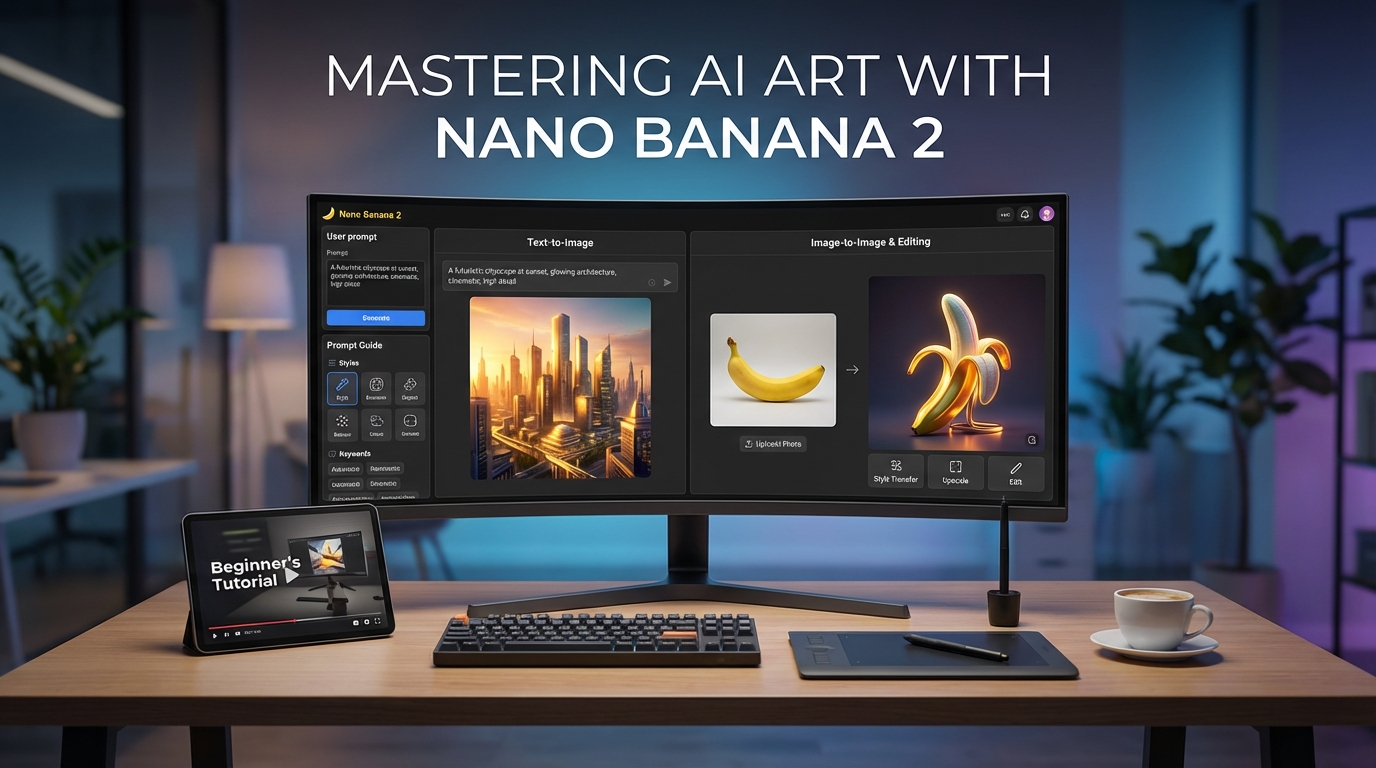
Nano Banana 2 ist sowohl für die Bildgenerierung als auch für die Bildbearbeitung gebaut. Das bedeutet, du kannst es auf zwei einfache Arten nutzen:
- mit Text starten und ein neues Bild erstellen
- ein Bild hochladen und das Modell bitten, es zu verändern
Das klingt simpel, ist in der Praxis aber sehr wichtig. Manche Tools sind besser für reine Text-zu-Bild-Erstellung, während andere sich eher als Bearbeitungsassistenten nützlich anfühlen. Nano Banana 2 versucht, beides in einem zugänglichen Workflow zu vereinen.
Deshalb suchen so viele Leute nach Nano Banana 2 text to image oder Nano Banana 2 image to image, obwohl sie eigentlich dasselbe wollen: ein Tool, das ihnen hilft, ohne große Reibung von der Idee zum finalen Bild zu kommen.
Schritt 1: Starte mit einem klaren Ziel
Bevor du etwas eintippst, entscheide, welche Art Ergebnis du willst.
Willst du ein völlig neues Bild von Grund auf erstellen? Willst du ein bestehendes Bild verbessern? Willst du nur ein einziges Detail ändern, etwa den Hintergrund, den Stil oder das Licht?
Ein klares Ziel macht alles einfacher. Wenn dein Prompt vage ist, fühlt sich das Ergebnis meist auch vage an. Ist dein Ziel hingegen konkret, wird Nano Banana 2 deutlich nützlicher.
Zum Beispiel sind diese Ziele klar:
- ein Werbebild für ein Hautpflegeprodukt erstellen
- ein Selfie in ein Fantasy-Porträt verwandeln
- ein Raumfoto in eine gemütliche Café-Szene umwandeln
- ein Thumbnail im Reiseplakat-Stil generieren
Je konkreter dein Ziel ist, desto wahrscheinlicher liefert bereits die erste Ausgabe etwas, das sich weiter verfeinern lässt.
Schritt 2: Nutze Nano Banana 2 text to image für neue Kreationen
Wenn du etwas von Grund auf erstellen möchtest, beginne mit einer einfachen visuellen Beschreibung.
Ein guter Einsteiger-Prompt enthält in der Regel vier Dinge:
- das Hauptmotiv
- das Setting
- den visuellen Stil
- die Stimmung oder Beleuchtung
Zum Beispiel:
Erstelle ein Bild eines modernen Café-Innenraums, warmes Morgenlicht, minimalistisches Design, sanfte natürliche Farben, Editorial-Fotografie-Stil.
Damit hat das Modell bereits genug Struktur, um zu arbeiten. Von dort aus kannst du überarbeiten.
Wenn das Bild zu dunkel wirkt, bitte um hellere Beleuchtung. Wenn der Raum zu schlicht wirkt, bitte um mehr Pflanzen und Details. Wenn der Stil zu realistisch ist, bitte um einen illustrativeren oder filmischeren Look.
So solltest du wie man Nano Banana 2 benutzt für die Kreation verstehen: Erwarte nicht Perfektion mit einem Prompt. Erwarte einen guten Ausgangspunkt und verbessere ihn dann Schritt für Schritt.
Schritt 3: Nutze Nano Banana 2 image to image für Transformationen
Image-to-Image ist der Bereich, in dem das Tool besonders praktisch wird.
Anstatt bei Null zu starten, lädst du ein bestehendes Bild hoch und sagst dem Modell, was sich ändern soll. Das ist hilfreich, wenn du bereits ein Foto, einen Grafikentwurf oder ein früheres KI-Bild hast, das schon nah dran, aber noch nicht ganz richtig ist.
Typische Image-to-Image-Anwendungen sind:
- den Hintergrund verändern
- Outfits oder Farbpaletten wechseln
- ein echtes Foto in eine Illustration verwandeln
- ein Produktfoto werblicher aussehen lassen
- ein Porträt in ein Bild mit Themenkonzept verwandeln
Der Schlüssel ist klar zu sagen, was bleiben und was sich ändern soll.
Ein besserer Prompt klingt etwa so:
Lass Motiv und Pose gleich, aber ändere den Hintergrund in eine futuristische Neonstadt bei Nacht, mit filmischer blau-violetter Beleuchtung.
Das ist viel effektiver, als nur zu sagen: „mach es futuristisch“.
Wenn du Nano Banana 2 image to image verwendest, denke wie ein Editor. Schütze die Teile, die du behalten willst, und lenke das Modell gezielt auf die gewünschten Änderungen.
Schritt 4: Folge einem einfachen Nano Banana 2 Prompt-Guide
Viele Nutzer glauben, gutes Prompten bedeute, lange, komplizierte Beschreibungen zu schreiben. Meist geht es aber mehr um Klarheit als um Länge.
Ein nützlicher Nano Banana 2 Prompt-Guide lässt sich so zusammenfassen:
Starte einfach
Beschreibe zuerst das Kernbild, bevor du zusätzlichen Stil oder Details hinzufügst.
Sei spezifisch
Erwähne Motiv, Umgebung, Stil, Stimmung und alle wichtigen visuellen Elemente.
Vermeide zu viele Ideen auf einmal
Wenn dein Prompt fünf verschiedene Ästhetiken gleichzeitig verlangt, kann das Ergebnis chaotisch wirken.
Überarbeite eine Sache nach der anderen
Wenn das erste Ergebnis schon nah dran ist, schreibe nicht alles neu. Ändere einen Aspekt und mache weiter.
Sag, was unverändert bleiben soll
Das ist für die Bearbeitung besonders wichtig. Wenn Gesicht, Pose oder Bildaufbau erhalten bleiben sollen, sag es direkt.
Hier sind ein paar hilfreiche Prompt-Starter:
- Erstelle ein Bild von...
- Verwandle dieses Foto in...
- Lass das Motiv gleich, aber ändere...
- Mach die Beleuchtung ...
- Gestalte dies neu als...
Prompten wird leichter, sobald du aufhörst, das Modell beeindrucken zu wollen, und stattdessen versuchst, es klar anzuleiten.
Schritt 5: Nutze Nano Banana 2 Image Editing für praktische Überarbeitungen
Für viele Nutzer ist Nano Banana 2 Image Editing tatsächlich nützlicher als reine Generierung.
Das liegt daran, dass echte kreative Arbeit voller Überarbeitungen ist. Du hast vielleicht schon ein Bild, das zu 70 Prozent stimmt. Der Hintergrund passt, aber die Stimmung nicht. Das Motiv sieht gut aus, aber die Farben wirken flach. Das Gesamtdesign ist nah dran, braucht aber Feinschliff.
Hier wird Prompt-basierte Bearbeitung richtig stark.
Gute Edits sind zum Beispiel:
- störende Hintergrundelemente entfernen
- das Bild heller und sauberer machen
- die Farbpalette auf wärmere Töne ändern
- Requisiten oder dekorative Elemente hinzufügen
- ein realistisches Bild in einen Poster- oder Fantasy-Stil verwandeln
- die Komposition vereinfachen, damit sie professioneller wirkt
Die beste Gewohnheit ist, jeweils nur eine Änderung vorzunehmen. Wenn du versuchst, alles auf einmal zu ändern, kann sich das Ergebnis zu weit vom Original entfernen.
Häufige Fehler von Einsteigern
Der größte Fehler ist, zu vage zu sein.
Wenn du etwas wie „mach ein cooles Bild“ eintippst, kann das Ergebnis zufällig wirken, weil die Anfrage nicht definiert, was „cool“ bedeutet. Du musst Motiv und Richtung festlegen.
Ein weiterer häufiger Fehler ist der Versuch, alles in einem riesigen Prompt zu beheben. Meist ist es besser, in kleineren Schritten zu generieren, anzusehen und zu überarbeiten.
Ein dritter Fehler ist zu vergessen zu sagen, was gleich bleiben soll. Das ist besonders bei der Bildbearbeitung wichtig. Wenn Pose, Gesicht, Outfit oder Layout erhalten bleiben sollen, formuliere das klar.
Ein einfacher Workflow, der wirklich funktioniert
Wenn du die einfachste Methode willst, nutze diese Fünf-Schritte-Routine:
- Entscheide, ob du erstellst oder bearbeitest.
- Schreibe einen klaren ersten Prompt.
- Generiere die erste Version.
- Identifiziere, was falsch oder fehlend ist.
- Überarbeite jeweils ein Detail.
Dieser Workflow ist simpel, macht aber wie man Nano Banana 2 benutzt viel weniger einschüchternd. Du versuchst nicht, beim ersten Versuch zu „gewinnen“. Du führst das Bild Schritt für Schritt zu einem besseren Ergebnis.
Verwandte VideoWeb-AI-Tools und -Modelle, die einen Versuch wert sind
Wenn du dich mit Nano Banana 2 wohlfühlst, gibt es auf VideoWeb AI mehrere verwandte Tools, die sich lohnen.
- Nano Banana Pro AI ist die nächstliegende Option, wenn du einen noch hochwertigeren Nano-Banana-ähnlichen Bild-Workflow möchtest.
- Nano Banana AI ist nützlich, wenn du eine weitere Nano-Banana-Variante auf derselben Plattform erkunden willst.
- Flux AI Image Generator hilft dir, verschiedene Bildmodelle an einem Ort zu vergleichen.
- Seedream 4.5 ist einen Versuch wert, wenn du ein weiteres Bildmodell mit starker Detailtreue und Konsistenz ausprobieren möchtest.
- Flux Kontext AI ist eine gute Wahl, wenn Prompt-basierte Bildbearbeitung deine Hauptpriorität ist.
- Image to Video ist der natürliche nächste Schritt, wenn du deine Standbilder animieren möchtest.
- Veo 3.1 AI Video Generator ist eine gute Option, wenn du visuelle Ideen in filmischere Videoausgaben verwandeln willst.
Abschließende Gedanken
Wenn du lernst, wie man Nano Banana 2 benutzt, ist das Wichtigste: Es funktioniert am besten als kreativer Dialog, nicht als einmaliger Befehl.
Starte mit einer klaren Idee. Nutze Nano Banana 2 text to image, wenn du von Grund auf erstellen willst. Nutze Nano Banana 2 image to image, wenn du etwas Bestehendes transformieren möchtest. Folge einem einfachen Nano Banana 2 Prompt-Guide und betrachte Nano Banana 2 Image Editing als eine Reihe kleiner Verbesserungen statt als einen perfekten Befehl.
Wenn du so arbeitest, fühlt sich das Tool viel intuitiver an – und die Ergebnisse werden meist deutlich schneller besser.