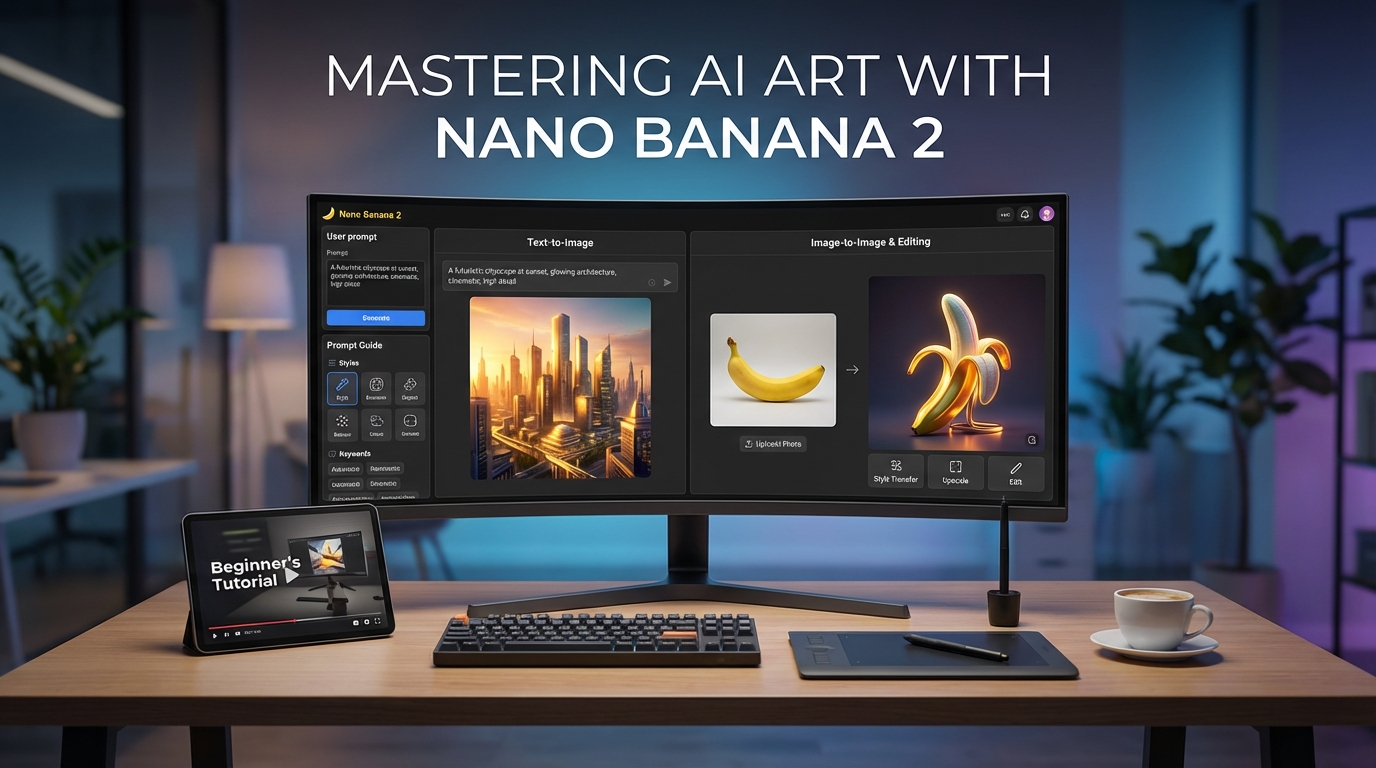
If sientes curiosidad por cómo usar Nano Banana 2, la buena noticia es que el flujo de trabajo es mucho más sencillo de lo que parece. No necesitas ser diseñador ni escribir indicaciones perfectas a la primera. La verdadera fortaleza de Nano Banana 2 es que te permite crear y mejorar imágenes de forma natural y conversacional.
En lugar de tratar la generación de imágenes con IA como una apuesta de un solo intento, Nano Banana 2 funciona mejor como un proceso creativo de ida y vuelta. Puedes empezar con una idea simple, generar un primer resultado y luego seguir refinándolo hasta que te resulte útil. Esto lo hace útil no solo para imágenes artísticas, sino también para visuales de blogs, gráficos para redes sociales, conceptos de producto, miniaturas y ediciones de imágenes.
En esta guía, veremos lo básico para crear imágenes desde cero, transformar imágenes existentes y hacer ediciones más limpias con mejores indicaciones.
En Qué es Bueno Nano Banana 2
Nano Banana 2 está diseñado tanto para generación de imágenes como para edición de imágenes. Eso significa que puedes utilizarlo de dos formas sencillas:
- empezar con texto y crear una imagen nueva
- subir una imagen y pedirle al modelo que la cambie
Esto suena básico, pero importa mucho en la práctica. Algunas herramientas son mejores en creación pura de texto a imagen, mientras que otras resultan más útiles como asistentes de edición. Nano Banana 2 intenta hacer ambas cosas en un flujo de trabajo accesible.
Por eso muchas personas que buscan Nano Banana 2 text to image o Nano Banana 2 image to image en realidad están buscando lo mismo: una herramienta que les ayude a pasar de la idea a la imagen final sin demasiada fricción.
Paso 1: Empieza con un Objetivo Claro
Antes de escribir nada, decide qué tipo de resultado quieres.
¿Estás intentando crear una imagen completamente nueva desde cero? ¿Estás intentando mejorar una imagen existente? ¿Quieres cambiar solo un detalle, como el fondo, el estilo o la iluminación?
Un objetivo claro lo facilita todo. Si tu indicación es vaga, el resultado normalmente se sentirá vago también. Pero si tu objetivo es específico, Nano Banana 2 se vuelve mucho más útil.
Por ejemplo, estos objetivos son claros:
- crear una imagen publicitaria de un producto de cuidado de la piel
- convertir una selfie en un retrato de fantasía
- transformar la foto de una habitación en una escena de café acogedor
- generar una miniatura con estilo de póster de viaje
Cuanto más concreto sea tu objetivo, más probable será que el primer resultado te dé algo que valga la pena refinar.
Paso 2: Usa Nano Banana 2 text to image para Nuevas Creaciones
Si quieres crear algo desde cero, comienza con una descripción visual sencilla.
Una buena indicación para principiantes suele incluir cuatro cosas:
- el sujeto principal
- el entorno
- el estilo visual
- el ambiente o la iluminación
Por ejemplo:
Crea una imagen de un interior de cafetería moderna, luz cálida de la mañana, diseño minimalista, colores suaves y naturales, estilo fotografía editorial.
Eso ya le da al modelo suficiente estructura con la que trabajar. A partir de ahí, puedes hacer revisiones.
Si la imagen se ve demasiado oscura, pide una iluminación más brillante. Si la sala se siente demasiado simple, pide más plantas y detalles. Si el estilo es demasiado realista, pide un aspecto más ilustrado o cinematográfico.
Esta es la mejor forma de pensar en cómo usar Nano Banana 2 para crear: no esperes la perfección con una sola indicación. Espera un buen punto de partida y luego mejóralo paso a paso.
Paso 3: Usa Nano Banana 2 image to image para Transformaciones
La función de imagen a imagen es donde la herramienta se vuelve especialmente práctica.
En lugar de empezar desde cero, subes una imagen existente y le dices al modelo qué debe cambiar. Esto es útil cuando ya tienes una foto, un boceto gráfico o una imagen generada por IA anterior que está cerca de lo que quieres, pero aún no es perfecta.
Usos comunes de imagen a imagen incluyen:
- cambiar el fondo
- cambiar atuendos o paletas de colores
- convertir una foto real en una ilustración
- hacer que una foto de producto parezca más un anuncio
- convertir un retrato en una imagen conceptual temática
La clave es ser claro sobre qué debe permanecer y qué debe cambiar.
Una indicación mejor suena así:
Mantén el sujeto y la pose iguales, pero cambia el fondo a una ciudad futurista de neón de noche, con iluminación cinematográfica azul y púrpura.
Eso es mucho más efectivo que simplemente decir “hazlo futurista”.
Al usar Nano Banana 2 image to image, piensa como un editor. Protege las partes que quieres conservar y luego guía al modelo hacia los cambios exactos que deseas.
Paso 4: Sigue una Sencilla Nano Banana 2 prompt guide
Muchos usuarios asumen que hacer buenas indicaciones significa escribir descripciones largas y complicadas. Normalmente se trata más de claridad que de longitud.
Una Nano Banana 2 prompt guide útil puede resumirse así:
Empieza simple
Describe primero la imagen central antes de añadir estilo o detalles extra.
Sé específico
Menciona el sujeto, el entorno, el estilo, el ambiente y cualquier elemento visual importante.
Evita acumular demasiadas ideas
Si tu indicación pide cinco estéticas diferentes a la vez, el resultado puede sentirse caótico.
Revisa una cosa cada vez
Si el primer resultado está cerca, no reescribas todo. Cambia un aspecto y sigue iterando.
Di qué debe permanecer sin cambios
Esto importa mucho en la edición. Si quieres que se conserve el rostro, la pose o la composición, dilo directamente.
Aquí tienes algunos buenos comienzos de indicación:
- Crea una imagen de...
- Convierte esta foto en...
- Mantén el sujeto igual, pero cambia...
- Haz la iluminación más...
- Rediseña esto como un(a)...
Indicar se vuelve más fácil cuando dejas de intentar impresionar al modelo y empiezas a intentar dirigirlo con claridad.
Paso 5: Usa Nano Banana 2 image editing para Revisiones Prácticas
Para muchos usuarios, Nano Banana 2 image editing es en realidad más útil que la simple generación.
Esto se debe a que el trabajo creativo real está lleno de revisiones. Puede que ya tengas una imagen que está al 70 % bien. El fondo funciona, pero el ambiente no. El sujeto se ve bien, pero los colores se sienten planos. El diseño general está cerca, pero aún necesita pulido.
Aquí es donde la edición basada en indicaciones se vuelve poderosa.
Buenas ediciones para probar incluyen:
- eliminar elementos distractores del fondo
- hacer la imagen más brillante y limpia
- cambiar la paleta de colores a tonos más cálidos
- añadir accesorios o elementos decorativos
- convertir una imagen realista en un póster o estilo de fantasía
- simplificar la composición para un aspecto más profesional
El mejor hábito aquí es hacer una edición cada vez. Si intentas cambiarlo todo de golpe, el resultado puede alejarse demasiado de la imagen original.
Errores Comunes de los Principiantes
El mayor error es ser demasiado vago.
Si escribes algo como “haz una imagen genial”, el resultado puede parecer aleatorio porque la solicitud no le dice al modelo qué significa “genial”. Necesitas definir el sujeto y la dirección.
Otro error común es intentar arreglarlo todo en una única indicación gigante. Normalmente es mejor generar, inspeccionar y revisar en pasos más pequeños.
Un tercer error es olvidar decir qué debe mantenerse igual. Esto importa sobre todo en la edición de imágenes. Si quieres preservar la pose, el rostro, la ropa o la disposición, dilo claramente.
Un Flujo de Trabajo Sencillo que Realmente Funciona
Si quieres el método más fácil, usa esta rutina de cinco pasos:
- Decide si estás creando o editando.
- Escribe una primera indicación clara.
- Genera la primera versión.
- Identifica qué está mal o qué falta.
- Revisa un detalle cada vez.
Este flujo de trabajo es sencillo, pero hace que cómo usar Nano Banana 2 sea mucho menos intimidante. No estás intentando “ganar” a la primera. Estás guiando la imagen hacia un mejor resultado.
Herramientas y Modelos Relacionados de VideoWeb AI que Vale la Pena Probar
Una vez que te sientas cómodo con Nano Banana 2, hay varias herramientas relacionadas en VideoWeb AI que vale la pena explorar.
- Nano Banana Pro AI es la opción más cercana si quieres un flujo de trabajo de imágenes al estilo Nano Banana más premium.
- Nano Banana AI es útil si quieres explorar otra experiencia de la familia Nano Banana en la misma plataforma.
- Flux AI Image Generator es útil para comparar distintos modelos de imagen en un solo lugar.
- Seedream 4.5 vale la pena si quieres otro modelo de imagen conocido por su gran nivel de detalle y consistencia.
- Flux Kontext AI es una gran elección si la edición de imágenes mediante indicaciones es tu prioridad principal.
- Image to Video es el siguiente paso natural cuando quieres animar tus imágenes estáticas.
- Veo 3.1 AI Video Generator es una buena opción si quieres convertir ideas visuales en resultados de video más cinematográficos.
Reflexiones Finales
Si estás aprendiendo cómo usar Nano Banana 2, lo más importante que debes recordar es que funciona mejor como una conversación creativa, no como una orden de un solo intento.
Empieza con una idea clara. Usa Nano Banana 2 text to image cuando quieras crear desde cero. Usa Nano Banana 2 image to image cuando quieras transformar algo existente. Sigue una sencilla Nano Banana 2 prompt guide y aborda Nano Banana 2 image editing como una serie de pequeñas mejoras en lugar de una orden perfecta.
Una vez que trabajas de esa manera, la herramienta empieza a sentirse mucho más intuitiva y los resultados suelen mejorar mucho más rápido.