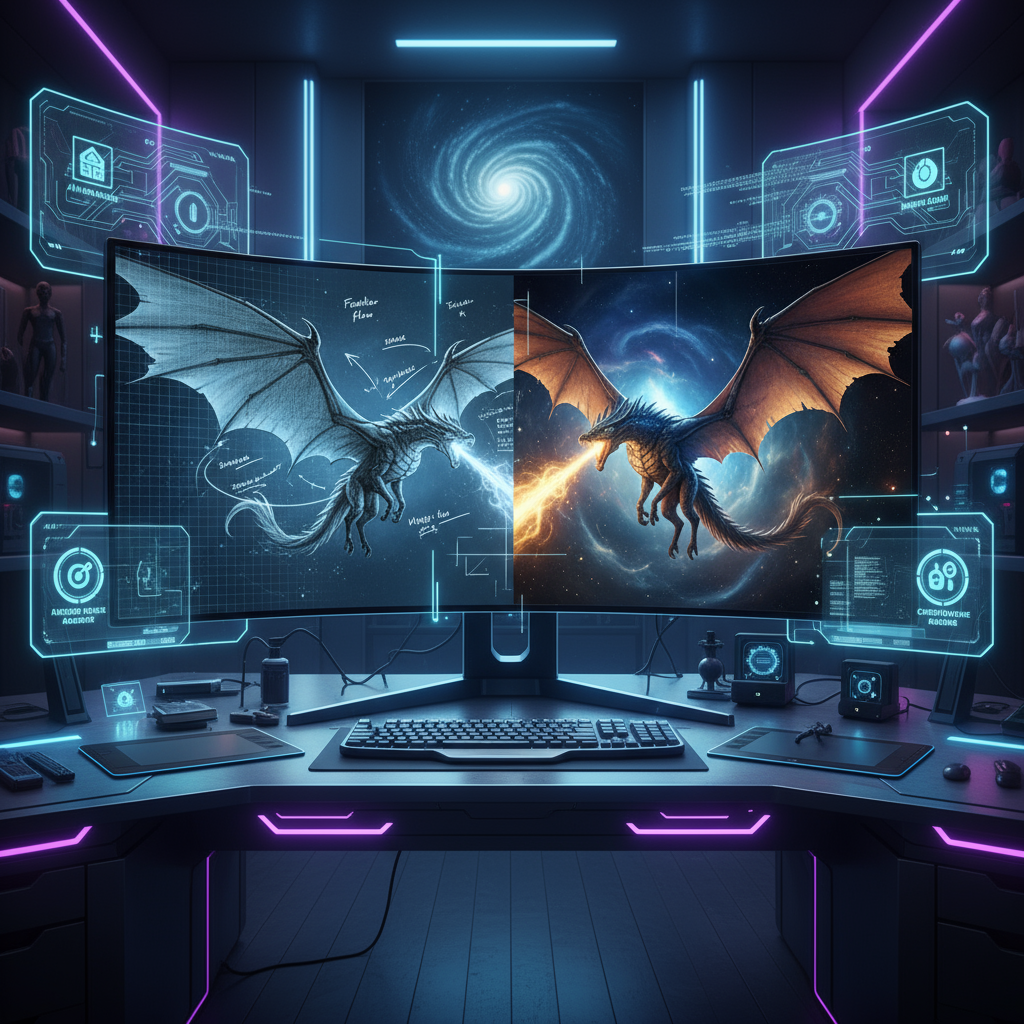
การสร้างวิดีโอด้วย AI เติบโตอย่างรวดเร็วในปีที่ผ่านมา โมเดลอย่าง Veo3, Kling และ Hailuo กำลังนำคุณภาพวิดีโอระดับภาพยนตร์มาสู่ผู้สร้างสรรค์ในชีวิตประจำวัน แต่มีข้อจำกัดหนึ่งเสมอ: คำสั่งข้อความ การเขียนคำอธิบายที่ยาวและละเอียดอาจรู้สึกเป็นนามธรรม และผลลัพธ์มักไม่ตรงกับภาพในใจของคุณ
นั่นคือเหตุผลที่ draw to video with Higgsfield AI เป็นการปฏิวัติครั้งสำคัญ แทนที่จะพิมพ์รายละเอียดทุกอย่าง คุณสามารถร่างลูกศร โน้ต หรือคำอธิบายง่าย ๆ ลงบนภาพเริ่มต้นของคุณโดยตรง และ AI จะเปลี่ยนสิ่งนั้นให้กลายเป็นการเคลื่อนไหว มันใช้งานง่าย รวดเร็ว และออกแบบมาสำหรับผู้สร้างที่ต้องการควบคุมแอนิเมชันมากขึ้นโดยไม่ต้องปรับแต่งคำสั่งข้อความอย่างไม่รู้จบ
มาดูกันว่าฟีเจอร์นี้คืออะไร ทำงานอย่างไร และคุณจะใช้มันอย่างไรเพื่อนำไอเดียสร้างสรรค์ของคุณสู่ชีวิต
Draw to Video คืออะไรใน Higgsfield AI
“Draw to Video” คือเครื่องมือภายใน Higgsfield AI ที่ให้คุณควบคุมการเคลื่อนไหวได้โดยการวาดตรงไปยังเฟรมต้นทาง ลองจินตนาการว่าคุณอัปโหลดภาพมือที่ถือสิ่งของเปล่า และด้วยลูกศรสองสามตัวและโน้ตว่า “แก้วปรากฏที่นี่” AI สามารถสร้างคลิปที่มือเปิดและเครื่องดื่มปรากฏขึ้นได้
มันไม่ได้มาแทนที่คำสั่งข้อความทั้งหมด—สไตล์, แสง หรือโทนยังคงอธิบายได้ด้วยข้อความ—แต่การออกแบบ การเคลื่อนไหว ส่วนใหญ่ตอนนี้มาจากการร่างของคุณ
ผลลัพธ์? ผู้สร้างสรรค์ใช้เวลาน้อยลงกับการเขียนคำสั่งเดามั่ว และมีเวลามากขึ้นในการสร้างวิดีโอที่ต้องการจริงๆ
ทำไม Draw to Video ถึงเปลี่ยนเกม
เครื่องมือสร้างวิดีโอ AI ส่วนใหญ่ต้องใช้ทักษะการเขียนคำสั่งอย่างละเอียด: คำเลือกที่ระมัดระวัง, การสมดุลระหว่างรายละเอียดกับความชัดเจน, และการทดสอบหลายเวอร์ชันจนใกล้เคียงกับวิสัยทัศน์ของคุณ
Higgsfield กลับสิ่งนี้โดยสิ้นเชิง:
- ควบคุมด้วยภาพเป็นหลัก – ลูกศรและป้ายบอก AI อย่างชัดเจน ว่าต้องเคลื่อนไหววัตถุอย่างไร
- ลดจำนวนการปรับแก้ – การร่างมักรวดเร็วและแม่นยำกว่าการเขียนคำสั่งข้อความใหม่
- ความสร้างสรรค์แบบลงมือทำ – ให้ความรู้สึกใกล้กับการวางแผนภาพหรือการกำกับฉาก เหมาะสำหรับผู้ใช้ที่ไม่เชี่ยวชาญทางเทคนิค
แนวทางนี้ทรงพลังเป็นพิเศษสำหรับโฆษณาผลิตภัณฑ์, คลิปสั้นบนโซเชียลมีเดีย, และการเล่าเรื่องแบบสั้น ที่ความชัดเจนของการเคลื่อนไหวสำคัญกว่าข้อความนามธรรม
วิธีใช้ Draw to Video ทีละขั้นตอน
นี่คือวิธีเริ่มต้นกับ draw to video with Higgsfield AI:
-
เปิดอินเทอร์เฟซ Draw-to-Video
ไปที่หน้าของเครื่องมืออย่างเป็นทางการและเข้าสู่ระบบ -
อัปโหลดหรือสร้างภาพเริ่มต้น
- อาจเป็นภาพสินค้าถ่าย, ภาพวาดตัวละคร, หรือเฟรมนิ่งจากวิดีโออื่น
- ต้องชัดเจนและมีความละเอียดสูงเพื่อผลลัพธ์ดีที่สุด
-
เพิ่มคำอธิบาย
- ลูกศร: ระบุทิศทางและความเร็วของการเคลื่อนไหว
- ป้าย/โน้ต: เขียนคำสั่งง่าย ๆ เช่น “หมุน”, “มือเปิด”, หรือ “เครื่องดื่มปรากฏ”
- ตัวเลข: ใช้ลำดับ (1, 2, 3) เพื่อแสดงลำดับการกระทำ
-
เพิ่มภาพซ้อน(ถ้าต้องการ)
- เหมาะสำหรับวางสินค้า หรือเปลี่ยนชุด
- ตัวอย่าง: อัปโหลดไฟล์ PNG กระป๋องโซดาและวาดลูกศรชี้ไปที่มือของตัวละคร
-
เขียนคำสั่งสั้น ๆ (ถ้าต้องการ)
- ใช้เพื่อกำหนดอารมณ์, สไตล์ หรือบรรยากาศ
- ตัวอย่าง: “แสงสว่างแบบภาพยนตร์, เงาสะท้อนเงางาม, สไตล์โฆษณาอนาคต”
-
เลือกโมเดล AI
Higgsfield ให้คุณเลือกจากโมเดลหลังบ้านต่าง ๆ (Veo3, Hailuo, Seedance) แต่ละโมเดลมีจุดแข็งเฉพาะตัว (ดูด้านล่าง) -
สร้างวิดีโอของคุณ
- คลิกสร้างและปล่อยให้ AI ประมวลผล
- ในเวลาไม่นาน การร่างนิ่งของคุณจะกลายเป็นคลิปแอนิเมชันเต็มรูปแบบ
ตัวเลือกโมเดลและจุดแข็ง
เมื่อใช้ Draw to Video คุณสามารถเลือกเครื่องยนต์ AI ต่างกันเพื่อผลลัพธ์ที่แตกต่าง นี่คือรายละเอียด:
-
Veo3
- เป็นที่รู้จักสำหรับความสมจริงแบบภาพยนตร์และการเคลื่อนไหวที่ลื่นไหล
- เหมาะสำหรับโฆษณาสินค้า, ฉากชีวิตประจำวัน, และงานที่ต้องการคุณภาพภาพที่ล้ำสมัย
-
Hailuo 02
- เชี่ยวชาญในการสร้างแอนิเมชันที่มีพลังและเคลื่อนไหวเร็ว
- เหมาะสำหรับช็อตแอ็คชัน, คลิปเต้น, หรือเนื้อหากีฬา
-
Seedance Pro
- มีความแข็งแกร่งในผลลัพธ์ความละเอียดสูงและภาพคมชัด
- เหมาะสำหรับการทำลูปง่าย ๆ, รีลสั้น, และการเคลื่อนไหวที่ละเอียดอ่อน
ความยืดหยุ่นนี้ทำให้ draw to video with Higgsfield AI เป็นเครื่องมือที่หลากหลาย คุณสามารถทดสอบเครื่องยนต์ต่าง ๆ โดยไม่ต้องออกจากแพลตฟอร์ม ช่วยประหยัดเวลาหากเทียบกับการใช้แอปหลายตัว
กรณีใช้งานสร้างสรรค์
ฟีเจอร์ Draw-to-Video ได้สร้างแรงบันดาลใจให้กับเนื้อหาใหม่ ๆ นี่คือบางตัวอย่างปฏิบัติ:
โฆษณาสินค้า
- เริ่มต้นด้วยภาพสินค้าคงที่
- ใช้ลูกศรเพื่อแสดงการหมุน และภาพซ้อนสำหรับองค์ประกอบพื้นหลัง
- ตัวอย่าง: “สมาร์ทโฟนหมุนช้าๆ จอเรืองแสงเปิดขึ้น แสงสะท้อนในจุดสปอตไลท์เคลื่อนที่บนพื้นผิว”
การเล่าเรื่องแบบไดนามิก
- อัปโหลดภาพวาดตัวละคร
- วาดลูกศรเพื่อแสดงการเดิน, หมุน หรือปฏิสัมพันธ์กับวัตถุ
- ตัวอย่าง: ฮีโร่ชูดาบขึ้นในขณะที่กล้องแพนขึ้นเผยให้เห็นปราสาทในระยะไกล
ลูปโซเชียลมีเดีย
- ทำให้ภาพวาดง่าย ๆ มีชีวิตด้วยการเคลื่อนไหวละเอียดอ่อน
- ตัวอย่าง: เมฆลอยในพื้นหลัง, ตัวหนังสือปรากฏพร้อมกระโดดเล็กน้อย, แก้วกาแฟมีควันไอนุ่มนวล
นี่คือจุดที่ draw to video with Higgsfield AI โชว์จุดแข็ง: การควบคุมระดับสเก็ตช์ผสมผสานกับผลลัพธ์ระดับภาพยนตร์
เคล็ดลับสำหรับผลลัพธ์ที่ดีที่สุด
เพื่อให้วิดีโอของคุณออกมาตรงตามที่ต้องการ ให้ปฏิบัติตามเคล็ดลับเหล่านี้:
- ทำให้ลูกศรชัดเจนและเรียบง่าย – เส้นทับซ้อนจะทำให้ AI สับสน ใช้ลูกศรหนึ่งลูกต่อการเคลื่อนไหว
- จำกัดการเคลื่อนไหวต่อฉาก – ใช้ 1 ถึง 3 การเคลื่อนไหวต่อคลิปเพื่อความชัดเจนและสมจริง
- ใช้ภาพอ้างอิง – หากเปลี่ยนวัตถุหรือชุด ให้จับคู่สไตล์และแสงกับภาพฐานของคุณ
- ผสมผสานสเก็ตช์กับคำสั่งข้อความ – ใช้สเก็ตช์สำหรับการเคลื่อนไหว และคำสั่งข้อความเพื่อบรรยายอารมณ์/บรรยากาศ
เพิ่มประสิทธิภาพในงานของคุณ
แม้แพลตฟอร์มของ Higgsfield จะทรงพลัง ก็สามารถรวมเข้ากับระบบนิเวศเช่น VideoWeb และ Flux AI ได้อย่างง่ายดาย
ตัวอย่างเช่น:
- ใช้ Draw-to-Video สำหรับการเคลื่อนไหว
- ปรับปรุงผลลัพธ์ใน Gemini Flash Edit เพื่อเพิ่มพื้นผิวและรายละเอียด
- สร้างเวอร์ชันสินค้าแยกต่างหากใน Nano Banana AI
- รวบรวมแคมเปญโฆษณาครบชุดด้วยคลิปภาพยนตร์ Veo3
ความสามารถในการทำงานร่วมกันนี้คือส่วนหนึ่งที่ทำให้แนวทางของ Higgsfield น่าดึงดูด—คุณไม่ได้ถูกจำกัดแค่โฟลว์งานเดียว
สรุป: ทำไม Draw to Video คืออนาคต
โฟลว์งานที่ใช้คำสั่งข้อความอย่างเดียวอาจทำให้รู้สึกหงุดหงิด คุณคิดรูปแบบหนึ่ง แต่ AI กลับสร้างสิ่งที่ต่างออกไป ด้วย draw to video with Higgsfield AI ช่องว่างระหว่างวิสัยทัศน์กับผลลัพธ์จะหดเล็กลงอย่างมาก
ด้วยการร่างลูกศร โน้ต และภาพซ้อน คุณสามารถกำกับ AI เหมือนศิลปินวางแผนภาพหรือนักกำกับภาพยนตร์ ผลลัพธ์คือการทำซ้ำที่รวดเร็วขึ้น, แอนิเมชันที่ชัดเจนกว่า และวิดีโอที่ตรงกับสิ่งที่คุณจินตนาการไว้จริงๆ
สำหรับผู้สร้างสรรค์, นักการตลาด, และนักเล่าเรื่อง Draw-to-Video ไม่ใช่แค่ฟีเจอร์ใหม่ แต่มันคือก้าวต่อไปของการสร้างวิดีโอด้วย AI
👉 พร้อมทดลองไหม? เยี่ยมชม เครื่องมือ Draw to Video ของ Higgsfield AI และเปลี่ยนสเก็ตช์ของคุณให้มีชีวิตได้วันนี้เลย











