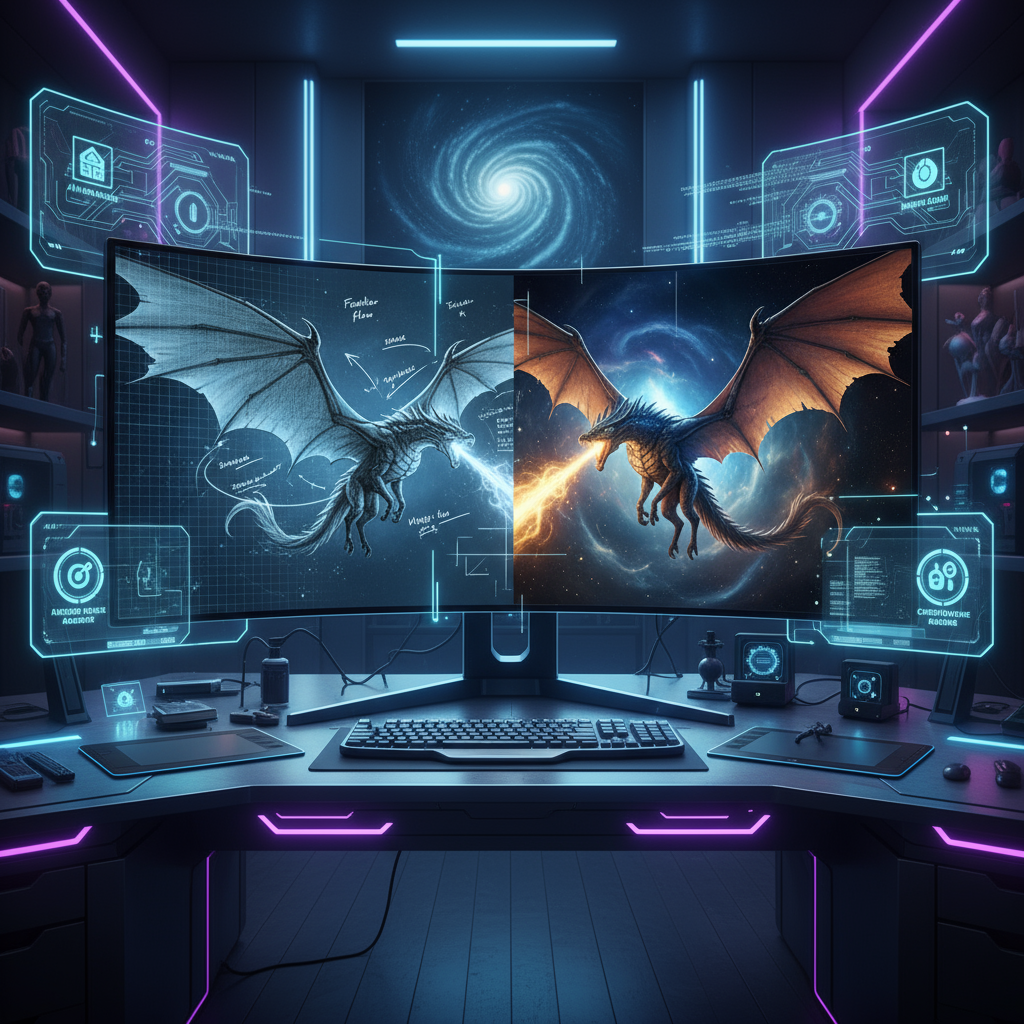
شهدت تقنية AI video generation انفجارًا خلال العام الماضي. نماذج مثل Veo3 وKling وHailuo تقدم فيديوهات بجودة سينمائية للمبدعين العاديين، لكن كان هناك دائمًا قيد واحد: النصوص التوجيهية. كتابة أوصاف طويلة ومفصلة يمكن أن تكون تجريدية، وفي كثير من الأحيان لا تتطابق النتائج مع ما تخيلته في ذهنك.
لهذا السبب يُعد draw to video with Higgsfield AI ثورة حقيقية. بدلاً من كتابة كل التفاصيل، يمكنك رسم الأسهم والملاحظات أو التعليقات البسيطة مباشرة على الصورة الأصلية—والذكاء الاصطناعي يحول ذلك إلى حركة. إنه بديهي وسريع ومصمم للمبدعين الذين يريدون المزيد من السيطرة على الرسوم المتحركة بدون تكرار تعديل النصوص اللا نهائي.
لنستكشف ما هي هذه الميزة، كيف تعمل، وكيف يمكنك استخدامها لإحياء أفكارك الإبداعية.
ما هو Draw to Video في Higgsfield AI؟
“Draw to Video” هي أداة داخل Higgsfield AI تسمح لك بالتحكم في الحركة عن طريق الرسم مباشرة على إطار الإدخال. تخيل تحميل صورة ليد خالية. مع بضع أسهم وملاحظة "تظهر الكأس هنا"، يمكن للذكاء الاصطناعي إنشاء مقطع لليد وهي تفتح ويظهر مشروب.
الأمر لا يهدف إلى استبدال النصوص التوجيهية بالكامل—يمكنك لا تزال وصف الأسلوب والإضاءة أو النغمة بالنص—لكن العبء الأكبر من تصميم الحركة يأتي الآن من رسوماتك.
النتيجة؟ يقضي المبدعون وقتًا أقل في كتابة نصوص تخمين، ووقتًا أكثر في تشكيل الفيديو الذي يريدونه بالفعل.
لماذا يغير Draw to Video قواعد اللعبة
معظم مولدات الفيديو بالذكاء الاصطناعي تتطلب مهارات هندسة النصوص: صياغة الكلمات بعناية، موازنة التفاصيل مع الوضوح، وتجربة نسخ متعددة حتى تقترب من رؤيتك.
Higgsfield يعكس هذا تمامًا:
- التحكم البصري أولاً – الأسهم والتسميات توضح للذكاء الاصطناعي بالضبط كيفية تحريك الأشياء.
- عدد أقل من التكرارات – الرسم غالبًا ما يكون أسرع وأكثر دقة من إعادة كتابة النصوص.
- الإبداع العملي – الحقيقة أقرب إلى تخطيط القصة أو إخراج مشهد، مما يجعلها سهلة حتى للمستخدمين غير التقنيين.
هذا الأسلوب قوي بشكل خاص للإعلانات المنتجات، مقاطع وسائل التواصل الاجتماعي، وسرد القصص القصير حيث وضوح الحركة أهم من الأوصاف النصية المجردة.
كيفية استخدام Draw to Video خطوة بخطوة
إليك كيفية البدء مع draw to video with Higgsfield AI:
-
افتح واجهة Draw-to-Video
انتقل إلى صفحة الأداة الرسمية وقم بتسجيل الدخول. -
ارفع أو أنشئ صورة بداية
- يمكن أن تكون لقطة منتج، رسم شخصية، أو إطار ثابت من فيديو آخر.
- تأكد من وضوحها ودقتها العالية للحصول على أفضل النتائج.
-
أضف التعليقات التوضيحية
- أسهم: تشير إلى اتجاه وسرعة الحركة.
- تسميات/ملاحظات: اكتب تعليمات بسيطة مثل “دوران”، “فتح اليد”، أو “ظهور المشروب”.
- أرقام: استخدم تسلسل (1، 2، 3) لإظهار ترتيب الإجراءات.
-
أضف صور تراكب (اختياري)
- مثالية لوضع منتجات أو تبديل الملابس.
- على سبيل المثال: ارفع صورة PNG لعلبة صودا وارسم سهمًا يشير إلى يد الشخصية.
-
اكتب نصًا موجزًا (اختياري)
- استخدم هذا لتعريف المزاج، الأسلوب، أو البيئة.
- مثلاً: “إضاءة سينمائية، انعكاسات لامعة، نمط إعلان مستقبلي.”
-
اختر نموذج الذكاء الاصطناعي
يتيح لك Higgsfield اختيار نماذج خلفية مختلفة (Veo3، Hailuo، Seedance). لكل منها نقاط قوة فريدة (انظر أدناه). -
أنشئ الفيديو الخاص بك
- اضغط على إنشاء ودع الذكاء الاصطناعي يعالج المحتوى.
- خلال لحظات، يتحول رسمك الثابت إلى مقطع متحرك بالكامل.
خيارات النماذج وقوتها
عند استخدام Draw to Video، يمكنك اختيار محركات ذكاء اصطناعي مختلفة لنتائج متنوعة. إليك تفصيل ذلك:
-
Veo3
- معروف بالواقعية السينمائية والحركة السلسة.
- الأفضل لإعلانات المنتجات، مشاهد نمط الحياة، وأي شيء يتطلب جودة بصرية مصقولة.
-
Hailuo 02
- يتفوق في الرسوم المتحركة الديناميكية والنشيطة.
- مثالي للقطات الحركة، مقاطع الرقص، أو المحتوى الرياضي.
-
Seedance Pro
- قوي في المخرجات النظيفة عالية الدقة.
- يعمل جيدًا للحلقات البسيطة، الريلز القصيرة، والحركة الخفيفة.
هذه المرونة تجعل draw to video with Higgsfield AI أداة متعددة الاستخدامات. يمكنك تجربة محركات مختلفة دون مغادرة المنصة، ما يوفر الوقت مقارنةً بالتنقل بين تطبيقات متعددة.
حالات استخدام إبداعية
ميزة Draw-to-Video تلهم بالفعل أنواعًا جديدة من المحتوى. إليك بعض الأمثلة العملية:
إعلانات المنتجات
- ابدأ بصورة ثابتة للمنتج.
- استخدم الأسهم لإظهار الدوران، وصور التراكب للعناصر الخلفية.
- مثال: “يدور الهاتف الذكي ببطء، تضيء الشاشة، يعبر انعكاس الضوء الساطع السطح.”
السرد القصصي الديناميكي
- ارفع رسمًا لشخصية.
- ارسم أسهمًا لتوضيح المشي، الدوران، أو التفاعل مع الأشياء.
- مثال: يرفع البطل سيفه بينما تتحرك الكاميرا للأعلى لتكشف عن القلعة في البعد.
حلقات وسائل التواصل الاجتماعي
- أحْيِ رسومات بسيطة بحركة خفيفة.
- مثال: سحب تتحرك في الخلفية، نص يظهر بقفزة، كوب قهوة يتصاعد منه البخار برقة.
هنا تبرز قوة draw to video with Higgsfield AI: دمج التحكم على مستوى الرسم مع الإخراج السينمائي.
نصائح للحصول على أفضل النتائج
للتأكد من أن فيديوهاتك تخرج كما تريد، اتبع هذه النصائح:
- اجعل الأسهم واضحة وبسيطة – الخطوط المتداخلة تربك الذكاء الاصطناعي. استخدم سهمًا واحدًا لكل حركة.
- حدد عدد الحركات لكل مشهد – من 1 إلى 3 تحركات لكل مقطع تبقي الأمور نظيفة وواقعية.
- استخدم صور مرجعية – إذا كنت تبدل أشياء أو ملابس، طابق الأسلوب والإضاءة مع الصورة الأصلية.
- اجمع بين الرسومات والنصوص – استخدم الرسم للحركة والنصوص للمزاج/الجو.
تعزيز سير عملك
بينما منصة Higgsfield بنفسها قوية، فهي تتكامل أيضًا مع أنظمة مثل VideoWeb وFlux AI، مما يسهل الدمج مع أدوات أخرى.
على سبيل المثال:
- استخدم Draw-to-Video للحركة.
- حسّن المخرجات في Gemini Flash Edit لإضافة النسيج والتفاصيل.
- أنشئ نسخًا بديلة من المنتج في Nano Banana AI.
- اجمع حملات إعلانية كاملة بمقاطع Veo3 السينمائية.
هذا التفاعل هو جزء مما يجعل منهج Higgsfield جذابًا—أنت لست مقيدًا بسير عمل واحد فقط.
الخاتمة: لماذا Draw to Video هو المستقبل
سير العمل التقليدي المعتمد فقط على النصوص التوجيهية يمكن أن يكون محبطًا. تتخيل شيئًا، لكن الذكاء الاصطناعي ينتج شيئًا آخر. مع draw to video with Higgsfield AI، تقل فجوة الرؤية والإخراج بشكل كبير.
برسم الأسهم والملاحظات والتراكبات، يمكنك فعليًا توجيه الذكاء الاصطناعي مثل فنان تخطيط قصة أو مخرج فيلم. النتيجة هي تكرارات أسرع، رسوم متحركة أوضح، وفيديوهات تطابق بالفعل ما كنت تتخيله.
للمبدعين والمسوقين ورواة القصص، Draw-to-Video ليست مجرد ميزة أخرى—إنها الخطوة التالية في AI video generation.
👉 جاهز لتجربتها؟ زُر أداة Higgsfield AI's Draw to Video وحوّل رسوماتك إلى حياة اليوم.











