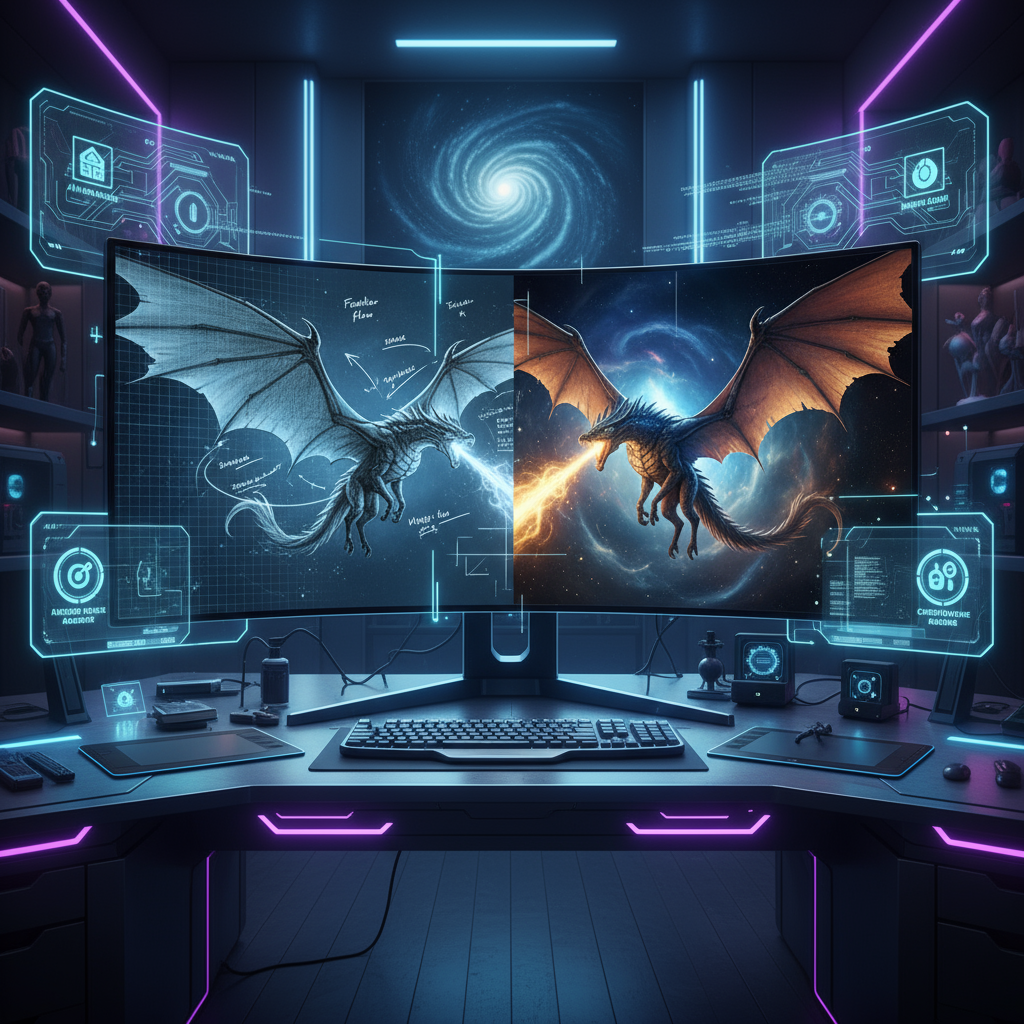
Die KI-Videoerstellung hat im vergangenen Jahr einen enormen Aufschwung erlebt. Modelle wie Veo3, Kling und Hailuo bringen kinoreife Videos zu alltäglichen Kreativen, aber es gab immer eine Einschränkung: Text-Prompts. Lange, detaillierte Beschreibungen zu schreiben, kann abstrakt wirken, und oft stimmen die Ergebnisse nicht mit dem überein, was man sich vorgestellt hat.
Deshalb ist draw to video with Higgsfield AI ein solcher Durchbruch. Anstatt jedes Detail zu tippen, können Sie Pfeile, Notizen oder einfache Anmerkungen direkt auf Ihrem Startbild zeichnen – und die KI verwandelt das in Bewegung. Es ist intuitiv, schnell und für Kreative konzipiert, die mehr Kontrolle über Animationen wollen, ohne ständig an Prompts herumzubasteln.
Lassen Sie uns erkunden, was dieses Feature ist, wie es funktioniert und wie Sie es nutzen können, um Ihre kreativen Ideen zum Leben zu erwecken.
Was ist Higgsfield AIs Draw to Video?
„Draw to Video“ ist ein Tool innerhalb von Higgsfield AI, mit dem Sie Bewegung steuern können, indem Sie direkt auf dem Eingabebild zeichnen. Stellen Sie sich vor, Sie laden ein Bild einer leeren Hand hoch. Mit ein paar Pfeilen und der Notiz „Becher erscheint hier“ kann die KI einen Clip erzeugen, in dem sich die Hand öffnet und ein Getränk erscheint.
Es geht nicht darum, Prompts komplett zu ersetzen – Stil, Beleuchtung oder Tonfall können weiterhin per Text beschrieben werden – aber die Hauptarbeit des Motion Designs kommt jetzt von Ihren Skizzen.
Das Ergebnis? Kreative verbringen weniger Zeit mit dem Schreiben von Ratespielen in Prompts und mehr Zeit damit, das Video tatsächlich zu gestalten, das sie wollen.
Warum Draw to Video das Spiel verändert
Die meisten KI-Video-Generatoren erfordern Prompt-Engineering-Fähigkeiten: sorgfältig formulierte Formulierungen, das Ausbalancieren von Details mit Klarheit und das Testen mehrerer Versionen, bis man seiner Vision nahekommt.
Higgsfield dreht das um:
- Visuelle Steuerung im Vordergrund – Pfeile und Beschriftungen zeigen der KI genau, wie sich Objekte bewegen sollen.
- Weniger Iterationen – Skizzieren ist oft schneller und präziser als das Umschreiben von Text-Prompts.
- Praktische Kreativität – Es fühlt sich näher an Storyboarding oder Regie bei einer Szene an und ist auch für technisch weniger versierte Nutzer zugänglich.
Dieser Ansatz ist besonders kraftvoll für Produktanzeigen, Social-Media-Clips und Kurzgeschichten, bei denen die Klarheit der Bewegung wichtiger ist als abstrakte Textbeschreibungen.
So verwenden Sie Draw to Video Schritt für Schritt
So starten Sie mit draw to video with Higgsfield AI:
-
Öffnen Sie die Draw-to-Video-Oberfläche
Gehen Sie zur offiziellen Tool-Seite und melden Sie sich an. -
Laden Sie ein Startbild hoch oder erstellen Sie eines
- Das kann ein Produktbild, eine Charakterillustration oder ein Standbild aus einem anderen Video sein.
- Stellen Sie sicher, dass es klar und hochauflösend ist für beste Ergebnisse.
-
Fügen Sie Anmerkungen hinzu
- Pfeile: Geben Richtung und Geschwindigkeit der Bewegung an.
- Beschriftungen/Notizen: Schreiben Sie einfache Hinweise wie „rotieren“, „Hand öffnet sich“ oder „Getränk erscheint“.
- Zahlen: Verwenden Sie Reihenfolgen (1, 2, 3), um die Aktionen zu zeigen.
-
Overlay-Bilder hinzufügen (optional)
- Perfekt für Produktplatzierung oder Outfit-Wechsel.
- Beispiel: Laden Sie eine PNG-Dose und zeichnen Sie einen Pfeil, der auf die Hand der Figur zeigt.
-
Schreiben Sie einen kurzen Prompt (optional)
- Verwenden Sie ihn, um Stimmung, Stil oder Umgebung zu definieren.
- Beispiel: „Kinematografische Beleuchtung, glänzende Reflexionen, futuristischer Werbestil.“
-
Wählen Sie ein KI-Modell
Higgsfield ermöglicht die Auswahl verschiedener Backend-Modelle (Veo3, Hailuo, Seedance). Jedes hat besondere Stärken (siehe unten). -
Generieren Sie Ihr Video
- Klicken Sie auf Generieren und lassen Sie die KI arbeiten.
- In wenigen Momenten wird Ihre statische Skizze zu einem voll animierten Clip.
Modelloptionen und ihre Stärken
Bei der Verwendung von Draw to Video können Sie verschiedene KI-Engines für unterschiedliche Ergebnisse auswählen. Hier eine Übersicht:
-
Veo3
- Bekannt für kinorealistisches Aussehen und flüssige Bewegungen.
- Am besten geeignet für Produktwerbung, Lifestyle-Szenen und alles, was polierte visuelle Qualität braucht.
-
Hailuo 02
- Hervorragend bei dynamischen, energiegeladenen Animationen.
- Ideal für Actionszenen, Tanzclips oder Sportinhalte.
-
Seedance Pro
- Stark bei klaren, hochauflösenden Ausgaben.
- Funktioniert gut für einfache Loops, kurze Reels und subtile Bewegungen.
Diese Flexibilität macht draw to video with Higgsfield AI zu einem vielseitigen Tool. Sie können verschiedene Engines testen, ohne die Plattform zu verlassen und sparen Zeit im Vergleich zur Nutzung mehrerer Apps.
Kreative Anwendungsfälle
Das Draw-to-Video-Feature inspiriert bereits neue Arten von Inhalten. Hier einige praktische Beispiele:
Produktanzeigen
- Beginnen Sie mit einem statischen Produktbild.
- Verwenden Sie Pfeile, um die Drehung zu zeigen, und Overlay-Bilder für Hintergrundelemente.
- Beispiel: „Smartphone rotiert langsam, der leuchtende Bildschirm geht an, ein Scheinwerferreflex wandert über die Oberfläche.“
Dynamisches Storytelling
- Laden Sie eine Charakterillustration hoch.
- Zeichnen Sie Pfeile, um Gehen, Drehen oder Interaktionen mit Objekten anzuzeigen.
- Beispiel: Ein Held hebt sein Schwert, während die Kamera nach oben schwenkt und die Burg in der Ferne zeigt.
Social-Media-Loops
- Erwecken Sie einfache Illustrationen mit subtiler Bewegung zum Leben.
- Beispiel: Wolken ziehen im Hintergrund vorbei, Text erscheint mit einem Bounce, eine Kaffeetasse dampft sanft.
Hier zeigt draw to video with Higgsfield AI seine Stärken: Sketch-Kontrolle kombiniert mit kinoreichem Output.
Tipps für beste Ergebnisse
Damit Ihre Videos so werden, wie Sie es wünschen, beachten Sie folgende Tipps:
- Halten Sie Pfeile klar und einfach – Überlappende Linien verwirren die KI. Verwenden Sie einen Pfeil pro Bewegung.
- Begrenzen Sie Aktionen pro Szene – 1 bis 3 Bewegungen pro Clip sorgen für klare und realistische Ergebnisse.
- Nutzen Sie Referenzbilder – Wenn Sie Objekte oder Outfits tauschen, stimmen Sie Stil und Beleuchtung auf das Basisbild ab.
- Kombinieren Sie Skizzen mit Prompts – Für Bewegung Skizzen, für Stimmung/Atmosphäre Text-Prompts verwenden.
Optimieren Sie Ihren Workflow
Obwohl Higgsfields eigene Plattform leistungsstark ist, integriert sie sich auch in Ökosysteme wie VideoWeb und Flux AI, was die Kombination mit anderen Tools erleichtert.
Zum Beispiel:
- Nutzen Sie Draw-to-Video für die Bewegung.
- Verfeinern Sie Ergebnisse in Gemini Flash Edit für Textur und Details.
- Erstellen Sie alternative Produktversionen in Nano Banana AI.
- Stellen Sie komplette Werbekampagnen mit Veo3-Kinoclips zusammen.
Diese Interoperabilität macht Higgsfields Ansatz so attraktiv – Sie sind nicht an einen einzelnen Workflow gebunden.
Fazit: Warum Draw to Video die Zukunft ist
Traditionelle Workflows mit nur Text-Prompts können frustrierend sein. Man stellt sich etwas vor, doch die KI liefert etwas anderes. Mit draw to video with Higgsfield AI schrumpft diese Lücke zwischen Vision und Ergebnis enorm.
Indem Sie Pfeile, Notizen und Overlays skizzieren, können Sie die KI wie einen Storyboard-Künstler oder Filmregisseur führen. Das Ergebnis sind schnellere Iterationen, klarere Animationen und Videos, die tatsächlich Ihren Vorstellungen entsprechen.
Für Kreative, Vermarkter und Geschichtenerzähler ist Draw-to-Video nicht nur ein weiteres Feature – es ist der nächste Schritt in der KI-Video-Erstellung.
👉 Bereit, es auszuprobieren? Besuchen Sie das Higgsfield AI Draw to Video Tool und erwecken Sie Ihre Skizzen noch heute zum Leben.











