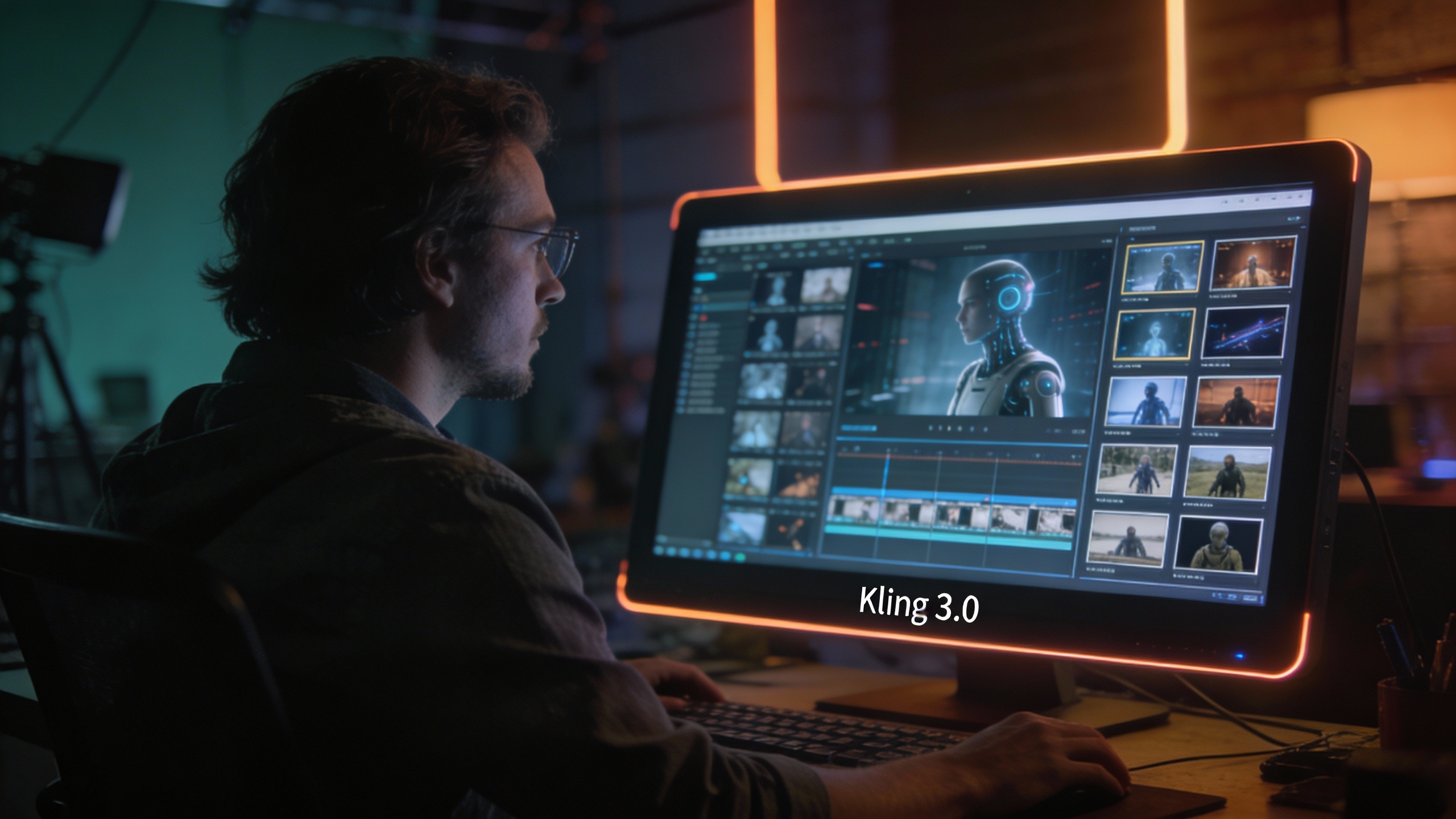
最近のAI動画を追いかけているなら、きっとほかの人と同じ「ジレンマ」を感じているはずです。ビジュアルはどんどん良くなるのに、一貫性とコントロールがいまだに最大のボトルネックのまま。美しい5秒クリップは作れても、そのルックを再現したり、同じキャラクターを維持したり、複数ショットを「ちゃんとしたひとつのシーン」に繋げるのが難しい。
そこで注目を集めているのが Kling 3.0 です。Klingの動画ラインにおける次のメジャーステップとして位置づけられており、「わあ、きれい」ではなく「監督が使いやすい」ワークフローを目指した進化版として語られています。
この記事では、Kling 3.0 AI動画ジェネレーターに関する最新かつ責任ある情報、人々が言うところの Kling 3.0 model coming soon とはどういう状況なのか、Kling 3.0 text to video(テキスト→動画) と Kling 3.0 image to video(画像→動画) が実際のクリエイターのワークフローにどう組み込まれていくのか、そしてそれをVideoWeb AI上でスムーズに使い始めるための準備について解説します。
そして、「今すぐ使える信頼できるモデル」が必要な場合の実戦向けの選択肢として、実績のある Kling 2.6 AI video generator もあわせて紹介します。
1) Kling 3.0 の現状:「coming soon」は「誰も使えない」という意味ではない
クリエイターが Kling 3.0 model coming soon と言うとき、多くの場合おなじみのロールアウトパターンを指しています。
- モデルが公開発表される
- 限定・選抜ユーザー向けのアーリーアクセスから始まる
- 各プラットフォームに徐々に統合されていく
- その後、広く一般に開放される
なので、シンプルにまとめるとこうです。
Kling AI 3.0 video generator は次世代モデルとして存在しているが、どこで使おうとしているかによってアクセス可能性が異なる。
だからこそ、ワークフローは次のように設計しておくのが賢いやり方です。
- いまは安定したモデルで、継続的に制作できるようにしておき、
- 好きなツールに Kling 3.0 が来たら、すぐに乗り換えられる状態にしておく。
ここで VideoWeb AI のようなモデルハブを使う価値が出てきます。プロンプトやワークフローはそのまま維持しつつ、新モデルが来たタイミングで切り替えるだけで済むので、ゼロから作り直す必要がありません。
2) Kling 3.0 とは何か(やさしい言い方で)
Kling 3.0 AI video generation は、ざっくり言うと「Kling動画モデルの次の大きな世代」です。バラバラなツールや別系統のモデルを行き来するのではなく、「ひとつのワークフローでちゃんと仕事になる」ような統合感のある体験として語られています。
よく見かけるフレーズはこんな感じです。
- Kling 3.0 video model
- Kling 3.0 AI video generator
- Kling 3.0 new features
日常的に制作するクリエイターにとって大事なのは、マーケティング上のラベルではなく、「何ができるようになるか」です。
- Kling 3.0 text to video:シーンを文章で説明すると、その内容で動画クリップを生成してくれる。
- Kling 3.0 image to video:画像をアップロードすると、その画像をもとにアニメーションした動画を作ってくれる。
Kling 2.x が「強い1本のクリップを生成」する感じだったとすれば、Kling 3.0 は「強いクリップを生成しつつ、クリエイティブの連続性も保つ」方向を目指しています。
3) Kling 3.0 の新しさ:クリエイター目線で機能を捉え直す
プロダクトページのように機能を羅列するのではなく、「クリエイターが本当に求めていること」に訳してみます。
A) 一貫性の向上(クリックするボタンではなく、“感じる機能”)
AI動画で一番大きい痛みは、今もなお「アイデンティティのブレ」です。
- 顔が微妙に変わってしまう
- 服装がフレームごとに変化してしまう
- オブジェクトが歪む
- クリップ途中で雰囲気が変わってしまう
Kling 3.0 new features と言われているものの中身は、多くの場合この 時間方向の安定性(temporal stability) と 被写体の一貫性 の向上を指しています。
B) 「ひとつの流れ」で作れるワークフロー
多くのクリエイターは、次のような流れをひとつのフローでカバーしたいと思っています。
- コンセプト → ショット生成
- ショットのブラッシュアップ(反復調整)
- 複数ショットのプランニング
- リファレンスに基づく継続性の確保
たとえ短いクリップしか作らないとしても、この部分は重要です。時間が溶けていくのはたいてい、作り直しのフェーズだからです。
C) 高品質な出力(1080p想定を含む)
Kling 3.0 1080p AI video というキーワードをよく目にするようになるでしょう。実務上クリエイターがここで意味しているのは、
- 1080pで納品しても見栄えが崩れないクオリティであること
- アップスケールや編集をかけても動きが破綻しないこと
です。
1080pが「ネイティブ解像度」なのか、「エクスポートに耐えうるか」の違いは、プラットフォームや設定によって変わりますが、ゴールは変わりません。
公開したときに、ぼやけていたり、ザラついていたり、不安定に見えないものを届けること。
D) もっと“シネマティック”な標準値
最後に、「雰囲気」の話として Kling 3.0 cinematic video というテーマがあります。
多くのモデルで、シネマティックなクオリティというのは、単なる解像度だけではありません。
- カメラワーク(意図のある動きで、ランダムズームではない)
- ライティングの一貫性
- 動きに「重さ」が感じられること
- 映画的な構図
映画っぽいルックを狙わない場合でも、このシネマティックな基準値が高いほど、広告・商品動画・クリエイターコンテンツ・ストーリーテリングなど、あらゆるもののベースが底上げされます。
4) Kling 3.0 vs Kling 2.6:今日、どう動くべきか
ここからは現実的で実務的な考え方です。
今すぐ安定して制作したいなら Kling 2.6 を使う
週一・毎日ペースでコンテンツを出したいなら、現時点では Kling 2.6 AI video generator が合理的な選択です。
- すでに多くのワークフローで使われている実績あるモデル
- トラブルシュートしやすい
- いまから再利用可能なプロンプトテンプレートを作り込める
VideoWeb AI で今すぐ始めたいなら、こちらを使えばOKです:
Kling 2.6 AI video generator
Kling 3.0 がモデル一覧に出てきたら「プロっぽく」テストする
Kling 3.0 video model があなたの使っているプラットフォーム上に出てきたら、その日のうちに全部のパイプラインを切り替えるのはおすすめしません。
代わりに、小さなテストパックを組みます。
- キャラクターショット(人物)
- プロダクトショット(商品)
- 環境ショット(背景・ロケーション)
- 速い動きのショット
そして次の観点で比較します。
- 一貫性
- 動きのリアリティ
- プロンプトへの忠実度
- アーティファクトの発生率
これを見れば、Kling 3.0 があなたの日常ワークフローに本当に投入できるかどうか判断できます。
5) VideoWeb AI で Kling を使う方法(3.0 にそのまま移行しやすい形)
動画生成のクオリティは、モデルだけでなくプロセスにも大きく依存します。いまのうちにワークフローをきれいに組んでおけば、あとで Kling 2.6 から Kling AI 3.0 video generator に移るときもスムーズです。
ステップ1:入力タイプを決める
次のどちらかを選びます。
- Text-to-video(テキスト→動画):クリエイティブの自由度を最大化したいとき
- Image-to-video(画像→動画):アイデンティティや構図、ブランドビジュアルのコントロールを強めたいとき
ステップ2:モデルをまたいでも使い回せる「プロンプトの背骨」を作る
Kling系モデルと相性が良いプロンプト構造は、例えばこんな形です。
- Subject(被写体):誰/何が主役か?
- Action(動き):何をしているか?
- Setting(舞台):どこで起きているか?
- Camera(カメラ):ショット種類+カメラの動き
- Lighting(光):光の雰囲気+光源
- Style(スタイル):cinematic, documentary, commercial, anime など
- Constraints(制約):「顔が変形しない・アイデンティティ安定・文字アーティファクトなし」など
Kling 3.0 が来たら、この「背骨」はそのまま使い、モデルのクセに合わせて最後の1〜2割だけ調整すれば済みます。
ステップ3:再利用可能な「ショットパック」を持つ
ワークフローを安定させるには、自分用のショットプロンプトのセットを用意しておくのが有効です。
- 「クローズアップでの台詞ショット」
- 「歩いている横顔ショット」
- 「プロダクトのヒーローショット」
- 「広い環境の見せカット」
毎回プロンプトのアプローチを発明し直すのではなく、パターンを使い回すのが、クオリティを安定させる一番早い道です。
6) Kling 3.0 text to video:本当にシネマティックに感じるプロンプト例
必要なのは難しい言葉ではなく、明確な指示です。
シネマティックなキャラクターショット
プロンプト例:
若い冒険者が、使い込まれたマントを羽織り、雨の降る路地で暖かなランタンの光に照らされて立っている。冷たい空気の中で、ゆっくりとした息が白く見える。ミディアムクローズアップ。カメラはゆっくりと前方にドリーイン。ソフトなリムライト、シネマティックなライティング、リアルな動き、わずかなフィルムグレインの質感。顔と衣装は安定、変形なし、余分な手足なし。
これが効く理由:
- カメラの動きがひとつで、しかもゆっくり
- ライティングが一貫している
- 動きが控えめなので、歪みが出にくい
シネマティックな環境の見せショット
夜明け前の霧に包まれた山の寺院。ワイドなエスタブリッシングショット。カメラがゆっくりと上方向にクレーンし、寺院の屋根と漂う霧を徐々に映し出す。自然光、静かな空気感、シネマティックな構図、リアルな動き。建物が歪まない、ディテールが溶けない。
7) Kling 3.0 image to video:元画像を壊さずに気持ちいいモーションを出すには
Kling 3.0 image to video(および一般的な画像→動画ワークフロー)は、多くの場合、元画像の選び方で成功か失敗かが決まります。
元画像の選び方
次のような画像を使うと良いです。
- 主役がはっきりしている
- シルエットがきれい
- 細かい文字が少ない
- ライティングが一貫している
避けたい画像:
- 顔がたくさん写っている混雑シーン
- パターンが非常に細かい服装
- 低解像度の顔
動きの指示は「物理演算」ではなく「監督目線」で
悪い例:
「キャラクターに複雑なダンスをさせて、さらにカメラをぐるぐる回す」
良い例:
「さりげない首振りとまばたき。髪とマントがかすかな風で揺れる。カメラはゆっくりと前方へドリーイン。アイデンティティを安定させる。」
もっと動きを増やしたいなら、一気に盛るのではなく、反復しながら少しずつ増やしていきます。
8) 「Kling 3.0 1080p AI video」レベルを狙うには(3.0前でもできること)
Kling 2.6 を使っていても、あとで Kling 3.0 にアップグレードしても、実務上のポイントは変わりません。
1080p向きクリップのチェックリスト
生成前に:
- 主役が小さくなりすぎない、すっきりした構図を選ぶ
- 背景の情報量を減らす
- 動きは適度に抑える
- 画面内の小さな文字は避ける
生成後に:
- 顔のブレや変形がないかチェック
- 手の不自然な変形をチェック
- エッジ(髪の毛・袖・細いオブジェクト)をチェック
- クリップの最後の1秒を入念にチェック(多くのモデルは後半で劣化しやすい)
これらをクリアしていれば、「ネイティブが1080pか」「アップスケールしているか」にかかわらず、多くの場合1080p納品で見栄えの良い結果になります。
9) トラブルシューティング:数時間分の時間を節約する即効テク
問題:「キャラクターの顔が変わる」
対処:
- 動きの激しさを抑える
- フルボディではなく、より寄ったショットにする
- 「顔のアイデンティティを安定させる」などの制約を明記
- 可能なら、強いリファレンス画像を使った image-to-video に切り替える
問題:「カメラがランダムに動く」
対処:
- カメラの動きはひとつだけ指定:「ゆっくりと前進」か「ゆっくりパン」など
- 余分なカメラ指示を削る
- アクションの複雑さを減らす
問題:「動きがフワフワして重さがない」
対処:
- 「足が濡れた地面にしっかり接地する」など、接地感を明示
- 「歩くにつれてマントが揺れる」など、シンプルな物理的手がかりを追加
- 動きをゆっくりめに指示:「落ち着いたペースで歩く」
問題:「オブジェクトが溶けたり歪んだりする」
対処:
- オブジェクトの説明をシンプルにする
- 背景情報を減らし、主役にフォーカスさせる
- クリップを短くするか、動きを少なくする
10) よくある質問(FAQ)
Kling 3.0 は今使えるの?
Kling 3.0 は段階的に展開されています(まず選抜された早期アクセスから始まることが多い)。使っているプラットフォームによって、
- もう表示されている
- これから表示される
- まだ当面は出てこない
のいずれかになります。
今、VideoWeb AI で使うのにベストなモデルは?
「今日から安定して制作したい」というなら、まずは Kling 2.6 AI video generator でプロンプトテンプレートを作り込むのがおすすめです。そのうえで、Kling 3.0 が出てきたタイミングで乗り換えればOKです。
Kling 3.0 text to video と Kling 3.0 image to video の違いは?
- Text-to-video:クリエイティブの自由度が高く、実験しやすい
- Image-to-video:アイデンティティや構図のコントロールがしやすい
多くのクリエイターは、同じキャラクター・ブランドマスコット・商品など「何度も出てくる被写体」が絡む場合、image-to-video を好んで使います。
Kling 3.0 を使えば自動的に「シネマティックな動画」になる?
モデルが助けてくれる部分はありますが、「シネマティックな見た目」は結局プロンプトでの演出指示によります。
- 意図のあるカメラワーク
- 一貫したライティング
- コントロールされた動き
Kling 3.0 は「天井を高くしてくれる」存在です。どこまで引き出せるかは、あなたの“撮り方”次第になります。
まとめ:Kling 3.0 を賢く使う——制作を止めずにアップグレードする方法
Kling 3.0 AI video generator に期待するのは理にかなっています。Kling にとって新たな時代と位置づけられており、モデルラインの統合感やクリエイター目線の改善が強調されています。
とはいえ、わざわざ「リリース待ち」で制作を止める必要はありません。
今は Kling 2.6 AI video generator を VideoWeb AI 上で使い始め、きれいなワークフローを構築し、プロンプトの「背骨」を保存し、自分用のショットパックを作りましょう。
そうしておけば、あなたのプラットフォームに Kling 3.0 video model が登場したとき、数分でスイッチできるはずです。クリエイティブプロセスを一から作り直す必要はありません。











