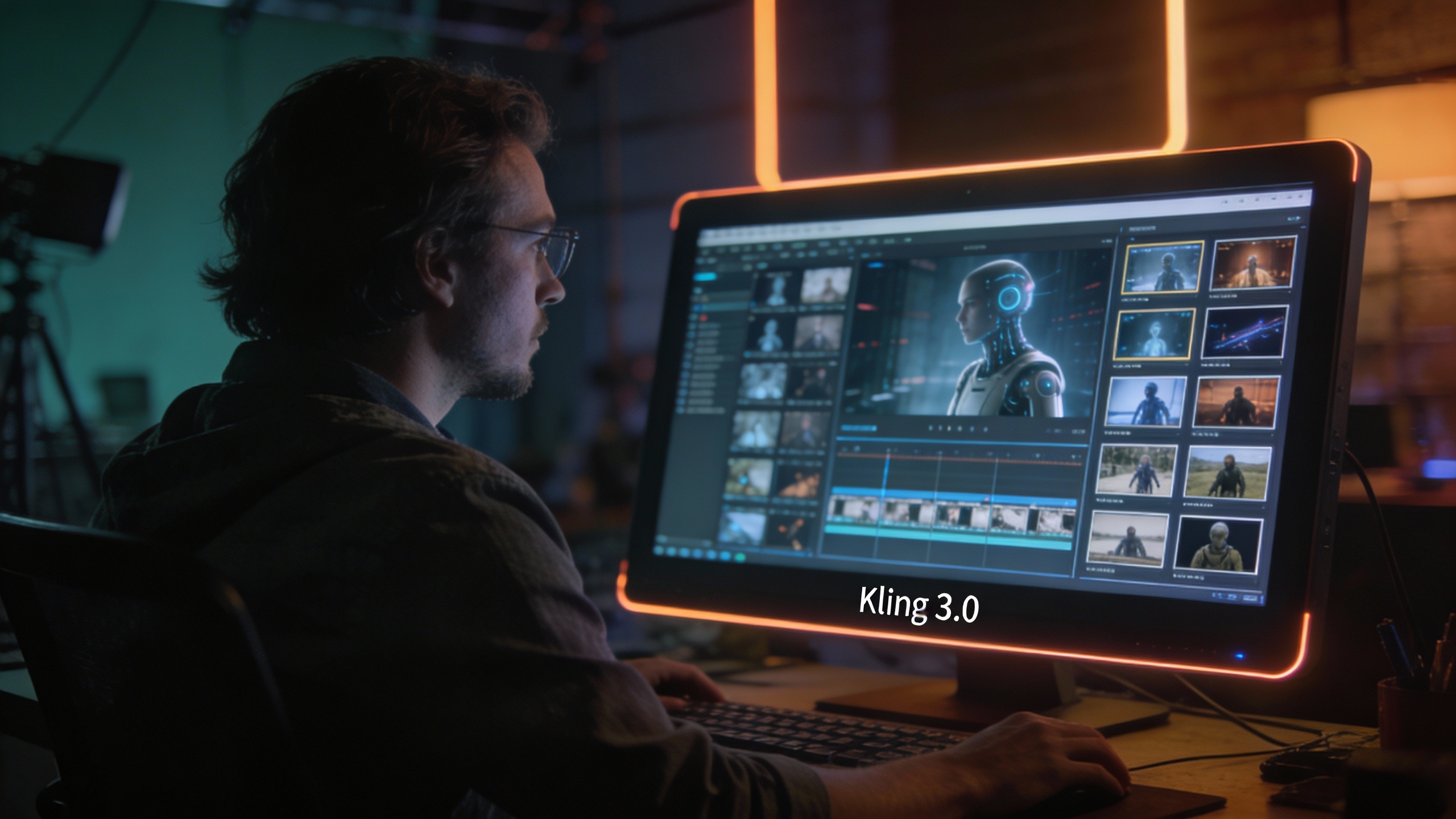
Wenn du die Entwicklung von KI‑Video in letzter Zeit verfolgt hast, hast du vermutlich dieselbe Spannung gespürt wie alle anderen: Die visuellen Ergebnisse werden immer besser, aber Konsistenz und Kontrolle sind weiterhin die eigentlichen Engpässe. Du kannst einen wunderschönen Fünf‑Sekunden‑Clip generieren … und dann damit kämpfen, diesen Look zu reproduzieren, denselben Charakter beizubehalten oder mehrere Shots zu einer Szene zusammenzufügen, die sich wie eine echte Einstellung anfühlt.
Genau deshalb bekommt Kling 3.0 so viel Aufmerksamkeit. Es wird als nächster großer Schritt in der Videolinie von Kling positioniert – mit dem Ziel, den Workflow eher „regiefreundlich“ als nur „wow, hübsch“ zu machen.
In diesem Artikel gehe ich die aktuellsten, verantwortungsvollen Infos zum Kling 3.0 KI‑Video‑Generator durch, erkläre, was Leute meinen, wenn sie sagen Kling 3.0 Modell kommt bald, wie Kling 3.0 Text zu Video und Kling 3.0 Bild zu Video typischerweise in reale Creator‑Workflows passen und wie du dich darauf vorbereitest, es reibungslos auf VideoWeb AI zu nutzen.
Und wenn du ein zuverlässiges Modell brauchst, das du sofort nutzen kannst, empfehle ich dir die bewährte Option: Kling 2.6 KI‑Video‑Generator.
1) Kling 3.0 Status: „Kommt bald“ heißt nicht „Niemand kann es nutzen“
Wenn Creator sagen Kling 3.0 Modell kommt bald, reagieren sie meist auf ein bekanntes Rollout‑Muster:
- Das Modell wird öffentlich angekündigt.
- Es startet in einer exklusiven/selektiven Early‑Access‑Phase.
- Integrationen tauchen nach und nach auf verschiedenen Plattformen auf.
- Später folgt eine breitere Verfügbarkeit.
Wenn du also nach einer einfachen Antwort suchst: Der Kling AI 3.0 Video‑Generator existiert als neue Generation, aber der Zugang kann je nach Plattform, auf der du ihn nutzen willst, eingeschränkt sein.
Deshalb ist es klug, deinen Workflow so zu planen, dass du:
- heute schon konsistent produzieren kannst (mit einem stabilen Modell) und
- sofort upgraden kannst, sobald Kling 3.0 in deinem bevorzugten Tool verfügbar ist.
Hier wird ein Modell‑Hub wie VideoWeb AI wirklich nützlich: Du kannst deine Prompts und deinen Workflow konsistent halten und dann das Modell wechseln, sobald das neue erscheint – ohne alles von Grund auf neu bauen zu müssen.
2) Was ist Kling 3.0 (in einfachen Worten)?
Kling 3.0 KI‑Video‑Generierung ist im Grunde die „nächste große Ära des Kling‑Videomodells“. Man spricht von einem stärker vereinheitlichten Erlebnis – weniger Hin‑ und Herspringen zwischen separaten Tools oder Modelllinien und mehr „ein Workflow, der den Job erledigt“.
Du wirst diese Begriffe häufig sehen:
- Kling 3.0 Video‑Modell
- Kling 3.0 KI‑Video‑Generator
- Kling 3.0 neue Funktionen
Für Alltags‑Creator zählt nicht das Marketing‑Label, sondern das, was du damit machen kannst:
- Kling 3.0 Text zu Video: Du beschreibst eine Szene, und es generiert einen Videoclip.
- Kling 3.0 Bild zu Video: Du lädst ein Bild hoch und animierst es zu einem Video.
Wenn sich Kling 2.x wie „erzeuge einen starken Clip“ angefühlt hat, versucht Kling 3.0 eher „erzeuge einen starken Clip und behalte die kreative Kontinuität“.
3) Was ist neu in Kling 3.0: ein Creator‑zentrierter Blick auf Funktionen
Anstatt Features wie auf einer Produktseite aufzuzählen, übersetzen wir „neue Funktionen“ in das, was Creator tatsächlich wollen:
A) Bessere Konsistenz (die Funktion, die du spürst, nicht die, auf die du klickst)
Der größte Schmerzpunkt bei KI‑Video ist weiterhin Identitätsdrift:
- Gesichter verändern sich subtil
- Outfits wechseln zwischen Frames
- Objekte verformen sich
- die Stimmung kippt mitten im Clip
Wenn Leute von Kling 3.0 neuen Funktionen sprechen, meinen sie oft Verbesserungen bei zeitlicher Stabilität und Subjektkonsistenz.
B) Ein stärkerer „Single‑Workflow“‑Creation‑Loop
Viele Creator wollen einen einzigen Flow, der abdeckt:
- Konzept → Shot‑Generierung
- Shot‑Iteration
- Mehrshot‑Planung
- Referenzbasierte Kontinuität
Auch wenn du nur kurze Clips erzeugst, ist das wichtig, weil deine Zeit meist in der Nacharbeit verbrannt wird.
C) Höherwertige Exportziele (inklusive 1080p‑Erwartungen)
Du wirst oft das Keyword Kling 3.0 1080p KI‑Video sehen. In der Praxis meinen Creator meist:
- der Output sieht sauber genug für eine 1080p‑Auslieferung aus und
- die Bewegung bricht nicht auseinander, wenn du hochskalierst oder schneidest
Ob 1080p „nativ“ oder „exportbereit“ ist, hängt von Plattform und Einstellungen ab, aber das Ziel bleibt: etwas liefern, das beim Veröffentlichen nicht weich, verrauscht oder instabil wirkt.
D) Eine cineastischere Basislinie
Dann gibt es noch die „Vibe‑Ebene“: Kling 3.0 cineastisches Video.
Bei vielen Modellen bedeutet cineastische Qualität nicht nur Auflösung, sondern:
- Kameraverhalten (gezielte Bewegungen, keine zufälligen Zooms)
- konsistente Beleuchtung
- Bewegung mit glaubhaftem Gewicht
- filmische Bildkomposition
Auch wenn du nie einen „Filmlook“ willst, hilft eine cineastische Basis allem anderen (Ads, Produkt‑Reels, Creator‑Content, Storytelling).
4) Kling 3.0 vs. Kling 2.6: Was du heute tun solltest
Hier ist der ehrliche, praktische Ansatz.
Nutze Kling 2.6, wenn du jetzt sofort zuverlässige Produktion brauchst
Wenn du wöchentlich (oder täglich) Content veröffentlichst, ist Kling 2.6 KI‑Video‑Generator die pragmatische Wahl:
- es ist ein bekanntes Modell mit ausgereiften Workflows
- es ist leichter zu debuggen
- du kannst heute wiederverwendbare Prompt‑Templates aufbauen
Wenn du sofort mit VideoWeb AI loslegen willst, nutze: Kling 2.6 KI‑Video‑Generator.
Nutze Kling 3.0, sobald es in deiner Modellliste auftaucht (und teste es professionell)
Wenn das Kling 3.0 Video‑Modell auf deiner Plattform verfügbar wird, stelle deinen gesamten Pipeline nicht am ersten Tag um.
Führe stattdessen ein kontrolliertes Testpaket durch:
- 1 Charakter‑Shot
- 1 Produkt‑Shot
- 1 Umgebungs‑Shot
- 1 Shot mit schneller Bewegung
Vergleiche:
- Konsistenz
- Bewegungsrealismus
- Prompt‑Befolgung
- Artefakt‑Rate
So erkennst du, ob Kling 3.0 für deinen Alltags‑Workflow bereit ist.
5) Kling auf VideoWeb AI nutzen (Workflow, der sauber auf 3.0 upgradet)
Videogenerierung ist nur so gut wie dein Prozess. Wenn du dir jetzt einen klaren Workflow einrichtest, wird der Wechsel von Kling 2.6 zum Kling AI 3.0 Video‑Generator später mühelos.
Schritt 1: Wähle deinen Input‑Typ
Entscheide dich für eins:
- Text‑zu‑Video, wenn du maximale kreative Freiheit willst.
- Bild‑zu‑Video, wenn du stärkere Kontrolle über Identität, Komposition oder Brand‑Visuals brauchst.
Schritt 2: Nutze eine „Prompt‑Wirbelsäule“, die modellübergreifend stabil bleibt
Hier ist eine Promptstruktur, die für Kling‑ähnliche Modelle gut funktioniert:
- Subjekt: Wer/was steht im Fokus?
- Action: Was tut die Person / das Objekt?
- Setting: Wo passiert es?
- Kamera: Shot‑Typ + Bewegung
- Licht: Stimmung + Lichtquelle
- Stil: cineastisch, dokumentarisch, kommerziell, Anime etc.
- Constraints: „keine Gesichtsverformung, stabile Identität, keine Textartefakte“
Wenn Kling 3.0 kommt, wiederverwendest du dieselbe Prompt‑Wirbelsäule und passt nur die letzten 10–20 % an das Modellverhalten an.
Schritt 3: Halte ein wiederholbares „Shot‑Pack“ bereit
Um deinen Workflow stabil zu machen, baue dir ein eigenes Set wiederverwendbarer Shot‑Prompts:
- „Close‑up Dialog“
- „Gehende Profilaufnahme“
- „Produkt‑Hero‑Shot“
- „Weite Umgebungs‑Reveal‑Einstellung“
Das ist der schnellste Weg, deine Output‑Qualität zu skalieren – weil du nicht bei jedem Projekt eine neue Prompting‑Herangehensweise erfinden musst.
6) Kling 3.0 Text zu Video: Prompt‑Beispiele, die sich wirklich cineastisch anfühlen
Du brauchst keine ausgefallenen Wörter – du brauchst klare Regieanweisungen.
Cineastischer Charakter‑Shot
Prompt‑Vorlage:
Ein junger Abenteurer in einem wettergegerbten Umhang steht unter warmem Laternenlicht in einer regnerischen Gasse. Langsame Atemwolken sind in der kalten Luft sichtbar. Halbnahe Einstellung. Die Kamera fährt langsam auf ihn zu. Weiches Kantenlicht, cineastische Beleuchtung, realistische Bewegung, subtiler Filmkorn‑Look. Stabiles Gesicht, stabiles Outfit, kein Morphing, keine zusätzlichen Gliedmaßen.
Warum das funktioniert:
- die Kamerabewegung ist eindeutig und langsam
- das Licht ist konsistent
- die Bewegung ist subtil (geringeres Verzerrungsrisiko)
Cineastische Umgebungs‑Reveal‑Einstellung
Ein nebeliger Tempel in den Bergen bei Sonnenaufgang. Totale Establishing‑Shot. Die Kamera fährt sanft nach oben und gibt die Tempeldachlinie und dahintreibenden Nebel preis. Natürliches Licht, ruhige Atmosphäre, cineastische Komposition, realistische Bewegung. Keine verzerrte Architektur, keine schmelzenden Details.
7) Kling 3.0 Bild zu Video: So bekommst du gute Bewegung, ohne das Bild zu zerstören
Kling 3.0 Bild zu Video (und Bild‑zu‑Video‑Workflows allgemein) stehen und fallen meist mit dem Ausgangsbild.
Wähle das richtige Ausgangsbild
Nutze Bilder, die:
- ein klares Subjekt haben
- saubere Silhouetten zeigen
- wenig winzigen Text enthalten
- konsistente Beleuchtung haben
Vermeide:
- überfüllte Szenen mit vielen Gesichtern
- stark gemusterte Kleidung
- Gesichter mit niedriger Auflösung
Beschreibe Bewegung wie ein Regisseur, nicht wie eine Physik‑Engine
Schlecht:
„Lass den Charakter einen komplexen Tanz machen und dreh gleichzeitig die Kamera herum.“
Besser:
„Subtile Kopfbewegung und Blinzeln. Leichte Brise bewegt Haare und Umhang. Langsames Kamera‑Push‑In. Identität stabil halten.“
Wenn du mehr Bewegung willst, erhöhe sie schrittweise über mehrere Iterationen.
8) Wie du „Kling 3.0 1080p KI‑Video“‑Ergebnisse anpeilst (selbst vor 3.0)
Egal, ob du jetzt Kling 2.6 nutzt oder später auf Kling 3.0 upgraden willst – dieselben praktischen Regeln gelten.
Die 1080p‑Ready‑Checkliste
Vor der Generierung:
- Wähle eine klare Komposition (Subjekt nicht zu klein)
- Reduziere Hintergrund‑Clutter
- Halte die Bewegung moderat
- Vermeide winzigen On‑Screen‑Text
Nach der Generierung:
- checke Gesichter auf Drift
- prüfe Hände auf unnatürliche Deformation
- prüfe Kanten (Haare, Ärmel, dünne Objekte)
- prüfe die letzte Sekunde des Clips (Modelle bauen oft zum Ende hin ab)
Wenn der Clip diese Checks besteht, sieht er in der Regel bei 1080p‑Auslieferung gut aus – egal, ob die „Native Resolution“ 1080p ist oder du exportierst/hochskalierst.
9) Troubleshooting: Schnelle Fixes, die Stunden sparen
Problem: „Das Gesicht meines Charakters verändert sich“
Lösungen:
- Bewegungsintensität verringern
- eine nähere Einstellung wählen (weniger Ganzkörperbewegung)
- Constraints hinzufügen: „stabiles Gesicht, stabile Identität“
- wenn möglich, auf Bild‑zu‑Video mit starkem Referenzbild wechseln
Problem: „Die Kamera bewegt sich zufällig“
Lösungen:
- nur eine Bewegung spezifizieren: „langsam aufwärts fahren“ ODER „langsame Schwenkbewegung“
- zusätzliche Kamera‑Anweisungen entfernen
- Aktionskomplexität reduzieren
Problem: „Es wirkt schwebend / schwerelos“
Lösungen:
- Aktion erden: „Füße berühren den nassen Boden“
- einen einfachen physischen Hinweis ergänzen: „Umhang schwingt bei den Schritten mit“
- Bewegung verlangsamen: „ruhiges, kontrolliertes Tempo“
Problem: „Objekte schmelzen oder verformen sich“
Lösungen:
- Beschreibung des Objekts vereinfachen
- Hintergrunddetails reduzieren
- Clip verkürzen oder Bewegung verringern
10) FAQ
Ist Kling 3.0 aktuell verfügbar?
Kling 3.0 wird phasenweise ausgerollt (oft beginnend mit selektivem Early Access). Je nach Plattform siehst du es sofort, später oder noch gar nicht.
Welches ist das beste Modell, um heute auf VideoWeb AI zu nutzen?
Wenn du heute stabile Produktion willst, starte mit Kling 2.6 KI‑Video‑Generator und baue deine Prompt‑Templates auf. Dann kannst du auf Kling 3.0 upgraden, sobald es erscheint.
Was ist der Unterschied zwischen Kling 3.0 Text zu Video und Kling 3.0 Bild zu Video?
- Text‑zu‑Video = mehr kreative Freiheit, mehr Experimentieren.
- Bild‑zu‑Video = mehr Kontrolle über Identität und Komposition.
Viele Creator nutzen Bild‑zu‑Video für alles, was einen wiederkehrenden Charakter, ein Brand‑Maskottchen oder ein Produkt beinhaltet.
Liefert Kling 3.0 automatisch „cineastisches Video“?
Es kann helfen, aber der cineastische Look entsteht weiterhin durch Prompt‑Regie:
- gezielte Kamerabewegungen
- konsistente Beleuchtung
- kontrollierte Bewegung
Denk an Kling 3.0 als höhere Decke – steuern musst du den Shot trotzdem.
Fazit: Der klügste Weg, Kling 3.0 zu nutzen (ohne deine Output‑Produktion zu pausieren)
Wenn du dich auf den Kling 3.0 KI‑Video‑Generator freust, liegst du nicht falsch – diese Modellgeneration wird als neue Ära für Kling präsentiert, mit einem stärker vereinheitlichten Ansatz und Creator‑freundlichen Verbesserungen.
Aber du musst nicht warten.
Starte jetzt mit Kling 2.6 KI‑Video‑Generator auf VideoWeb AI. Richte dir einen klaren Workflow ein, speichere deine Prompt‑Wirbelsäulen und baue ein wiederholbares Shot‑Pack auf.
Dann bist du bereit, in wenigen Minuten auf das Kling 3.0 Video‑Modell umzuschalten, sobald es auf deiner Plattform erscheint – ohne deinen gesamten kreativen Prozess neu aufsetzen zu müssen.











