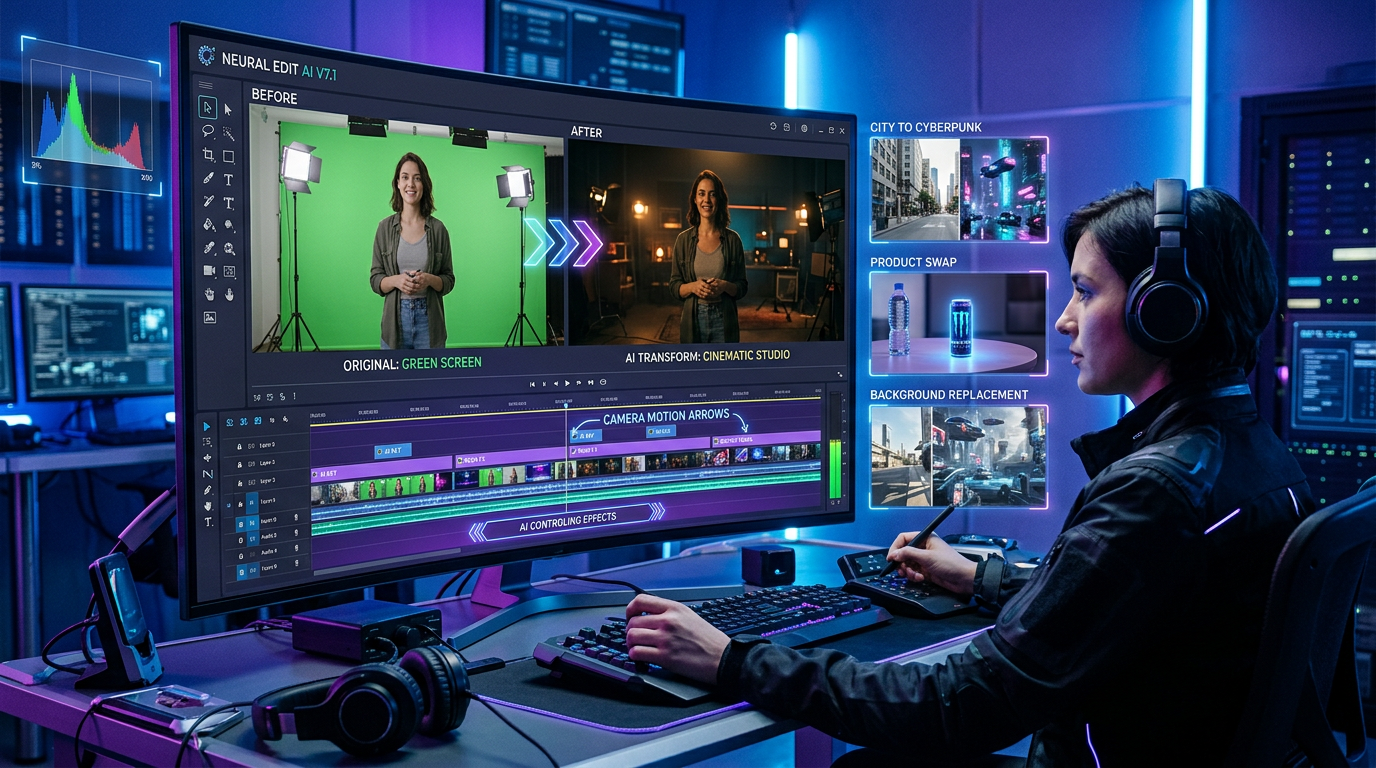
AI 動画生成は、もはやテキストプロンプトからクリップを作るだけのものではありません。多くのクリエイターはすでに気に入っている映像素材を持っていますが、その映像に対して「もっと良い背景」「違うビジュアルスタイル」「新しい商品」「よりクリーンな CM 風の見た目」「磨き上げられた SNS 用の雰囲気」が必要になることがあります。そこで役に立つのが AI 動画エディター です。元の映像をすべて撮り直すことなく、既存動画を編集・変更するのに役立ちます。
Happy Horse AI は、こうしたワークフローに特に向いています。その編集ロジックは「制御された変更」を中心に設計されているからです。ゼロからまったく新しい動画の生成をモデルに依頼する代わりに、ユーザーは映像をアップロードし、「何を置き換えるべきか」「どんなスタイルに変えるか」「何を保持するか」「どこを強調するか」を指示できます。これにより、背景置き換え、スタイル変換、衣装変更、商品の差し替え、シーンの入れ替え、グリーンスクリーン風の編集、商用動画のブラッシュアップなどが現実的なワークフローとして実現します。
AI 動画編集 を探しているクリエイターにとって、核となる考え方はシンプルです。良い編集プロンプトとは、変えるべきもの と 残すべきもの をはっきり分けて書くプロンプトです。「この動画を良くして」といった曖昧な指示では、モデルに与える自由度が高すぎます。それよりも「背景を高級ホテルのロビーに置き換え、人物の顔と歩きの動きは変えず、ライティングを暖かいゴールド系のトーンに調整して」といったプロンプトのほうが良いでしょう。この種の指示は、モデルに明確な編集プランを与えます。
本ガイドでは、HappyHorse 型の動画編集を使ったシーン変更、スタイル変換、背景置き換え、被写体の差し替え、複数要素の同時編集の方法を解説します。また、SNS クリップ、商品動画、ショートドラマ、クリエイターコンテンツ、AI 動画広告 などに応用可能なプロンプトテンプレートも紹介します。
HappyHorse 動画編集でできること
HappyHorse 動画編集は、すでに元動画を持っていて、それを賢く変更したいクリエイター向けに設計されています。クリップを一から生成し直すのではなく、元の映像を「ベース」として使います。被写体の動き、移動経路、構図、タイミングは維持しつつ、指定した要素だけを変更できます。
そのため、このような 動画編集 AI はさまざまなシーンで有用です。クリエイターがグリーンスクリーンをスタジオ背景に差し替えたい場合、ブランドが既存の広告内の商品を変更したい場合、ファッション系の販売者が同じウォーキング映像で衣装だけを試したい場合、ショートドラマの制作者が現代的な部屋を古代の宮殿や未来的なコントロールルームに変えたい場合、SNS 編集者が日常の映像をより映画的・スタイリッシュ・ブランド感のあるクリップに変えたい場合などです。
最も重要なルールは、「編集指示書」のようにプロンプトを書くことです。モデルは「どこを変えたいのか」と「何を保護したいのか」を知る必要があります。実用的なプロンプトは、しばしば次のような構造になります。
[古い要素] を [新しい要素] に置き換え、[被写体 / 顔 / 動き / カメラ / ライティング / 背景 / 音声] は変えないでください。
例えば次のようになります。
話し手の背後にある真っ白な壁を、暖かいライティング、ぼかした棚、柔らかい被写界深度を備えたモダンなポッドキャストスタジオに置き換えてください。話し手の顔、ジェスチャー、声、カメラのフレーミングは変えないでください。
このスタイルのプロンプトは、単に「背景を良くして」とだけ書くよりも効果的です。AI 動画エディター に直接的なタスクを与えられるからです。
スタイル転送:実写をアニメ、サイバーパンク、映画調に変える
スタイル転送とは、被写体・動き・構図・カメラワークを保ったまま、動画の見た目だけを変えることです。AI スタイル転送動画 の中でも特に人気の用途で、元の内容は変えずに平凡な映像を特徴的な映像に変えられます。
例えば、何気ないストリートのクリップを、ネオンの反射と雨の夜のカラーグレーディングを備えたサイバーパンクシーンに変えられます。旅行動画を、柔らかいフィルムグレインと暖かいトーン、抑えたコントラストを持つビンテージ映画風のシーケンスに変えることもできます。クリエイターのトーキングヘッド動画を、アニメ風のクリップ、夢のような水彩画風のシーン、または洗練された CM 風のショットに変えることも可能です。
スタイル転送用のプロンプトは、具体的であるほど良い結果が出ます。「アーティスティックにして」ではなく、目指す見た目を説明してください。「柔らかいパステルカラーと手描きの背景テクスチャを持つ日本のアニメ映画風のスタイル」や、「青とマゼンタのネオン反射、濡れた路面、高コントラストのライティングを持つサイバーパンク都市スタイル」といった具合です。スタイルを示す言葉が具体的であるほど、モデルはそれに従いやすくなります。
使いやすいスタイル転送プロンプトの例としては、次のようなものがあります。
この動画を、ネオンの反射、雨の夜の雰囲気、クールな青系ライティング、強めのコントラストを持つシネマティックなサイバーパンクスタイルに変換してください。キャラクターの顔、動作、元のカメラの動き、体のモーションは変えないでください。
より柔らかな方向性なら、次のように書けます。
映像を、暖かいパステルカラー、柔らかい輪郭線、夢のような午後の光を持つ優しい手描きアニメーションスタイルに変換してください。元の構図、キャラクターの動き、カメラのフレーミングは変えないでください。
一点注意すべきなのは、極端なスタイル変更は顔のディテールを変化させたり、リアルさを損なったりする場合があることです。認識可能な顔や商品、ブランド要素が重要な動画では、スタイル指示をやや抑えめにするのが安全です。多くの相反する美学を詰め込んだ長いスタイル指定より、バランスのとれたスタイルプロンプトのほうがうまくいくことが多いでしょう。
シーン転送:撮り直しなしで背景を入れ替える
シーン転送は、最も実用的な AI 背景チェンジャー ワークフローの一つです。被写体と動きをそのままに、周囲の環境だけを置き換えられます。特に、被写体がはっきりしていて、背景を分離しやすい映像では、撮影の手間や予算を大幅に節約できます。
よくあるシーン転送の例としては、砂漠を海に変える、オフィスをファッションランウェイに変える、シンプルな壁をハイエンドスタジオに変える、現代の街をファンタジーの市場に変える、平凡な部屋を高級ホテルのロビーに変える、といったものがあります。また、伝統的な手作業のマスクやコンポジットを行わずに、AI 動画背景リムーバー 的なワークフローを実現したいクリエイターにも有用です。
良いシーン転送の鍵は、ライティングの整合性です。室内の人物を雪山の風景に移す場合、人物だけが浮いたように見えてはいけません。プロンプトの中で、新しいシーンに合わせてライティング、影、カラートーンを調整するようモデルに求める必要があります。
強力なシーン転送プロンプトの例は次の通りです。
背景を、夜明けの雪山の風景に置き換えてください。人物の体の動き、表情、服装、カメラアングルは変えないでください。人物のライティングを、明るい雪の反射と涼しげな朝の雰囲気に合うように調整してください。
商用・ファッション系のケースなら、次のように書けます。
背景を、プレーンなスタジオの壁から、ぼかした観客のライト、反射する黒い床、プロフェッショナルなスポットライトを備えたハイエンドなファッションランウェイに変更してください。モデルの歩き方、顔、衣装、カメラの動きは変えないでください。
シーン転送は非常に強力ですが、元の被写体がクリアであるほど効果的です。環境との複雑な相互作用がある場合は難度が上がります。例えば、人物が手すりにもたれている、特定の椅子に座っている、壁に触れている、といった場合は、新しいシーンにもそれを受け止める自然な面・物体が必要です。そうでなければ、不自然な編集に見えてしまうおそれがあります。
被写体の差し替え:服装、小物、商品を変える
被写体の差し替えでは、オブジェクト、服装、小道具、髪型、パッケージ、商品などを変えつつ、動画の他の部分をほぼそのまま保てます。ファッション、EC、商品マーケティング、広告などにとって価値が高く、1 本の元動画から多くのバリエーションを作ることができます。
例えば、赤い T シャツを白いリネンシャツに変える、マグカップをワイングラスに変える、ウォーキングクリップ内のハンドバッグを取り替える、既存の CM カットで新しいパッケージを試す、といったことができます。ブランドは、バリエーションごとに撮影しなくても、異なるバージョンの AI 動画広告 を制作できます。
被写体差し替えでは、リファレンス画像が重要です。服を入れ替えたい場合は、新しい衣装がはっきり写った画像を用意してください。小物を差し替えたいなら、光がきれいに当たった正面からの製品画像を使いましょう。パッケージを変えたい場合は、ラベルと形状がわかる画像にします。リファレンス画像の角度とライティングが元動画に近いほど、良い結果が得られやすくなります。
被写体差し替えのプロンプト例は次の通りです。
赤い T シャツを、リファレンス画像に示した白いリネンシャツに置き換えてください。人物の顔、体の動き、背景、ライティング、カメラモーションは変えないでください。
商品テスト向けには、次のような書き方ができます。
テーブルの上の元の香水ボトルを、画像 1 の黒いガラス製香水ボトルに置き換えてください。手の動き、テーブルの表面、背景、ライティング、カメラアングルは変えないでください。新しいボトルがシーンに自然になじむようにしてください。
この種のプロンプトがうまくいくのは、「編集する対象」と「保護する要素」を両方明確にしているからです。また、動画編集 AI に対し、シーン全体を不必要に変えないよう指示している点も重要です。
SNS 向けグリーンスクリーン&背景置き換え
グリーンスクリーンやプレーン背景での編集は、AI グリーンスクリーン動画 ワークフローの強力な用途です。多くのクリエイターは、手軽さから、シンプルな壁、プレーンな部屋、グリーンスクリーンの前で自分を撮影します。ただ、そのままでは SNS、商品キャンペーン、ブランドコンテンツ向けとして十分に洗練されていない映像に見えることがあります。
プロンプトベースの編集を使えば、背景をモダンなスタジオ、ポッドキャストルーム、ファッションランウェイ、クリーンな CM セット、未来的なデジタルインターフェース、居心地の良いライフスタイル空間などに置き換えられます。これにより、複数の物理的ロケーションを用意せずに、ビジュアルのバリエーションを増やすことができます。
SNS 動画向けのプロンプト例は次の通りです。
グリーンスクリーンの背景を、暖かいライティング、柔らかい被写界深度、背景にぼかした棚、プロフェッショナルなクリエイター環境を備えたモダンなポッドキャストスタジオに置き換えてください。話し手の顔、ジェスチャー、元のカメラフレーミング、声は変えないでください。
商品クリエイター向けには、次のように書けます。
プレーンな背景を、柔らかいピンクのライティング、クリーンな棚、プレミアムなスキンケアディスプレイを備えた明るいビューティースタジオに置き換えてください。クリエイターの顔、手のジェスチャー、商品ボトル、カメラフレーミングは変えないでください。
このワークフローは、シンプルな映像をよりブランド感のある意図的なクリップへと変えるのに役立ちます。ショート広告、チュートリアル動画、インフルエンサーコンテンツ、クリエイター主導の商品デモにも有効です。
複数要素編集:何を変え、何を保つか
複数要素編集とは、動画内の複数の部分を同時に変更することです。例えば、あるユーザーは衣装を変え、背景を変え、ライティングも調整したいと考えるかもしれません。別のユーザーは、商品を差し替え、高級スタジオのシーンを加え、CM 向けカラーグレーディングを適用したいと考えることもあります。
この種の AI 動画編集 は非常に強力ですが、プロンプトの明確さが何より重要になります。変更したい項目が増えるほど、各指示を分かりやすく分離することが大切です。良い複数要素プロンプトは、曖昧な表現を避け、構造化された順序で書かれているべきです。
実用的なフォーマットは次のようなものです。
A を B に変更してください。C を D に置き換えてください。E を F に合わせるよう調整してください。X、Y、Z は変えないでください。
例えば次のようになります。
女性の衣装を画像 1 の黒いイブニングドレスに置き換え、背景を画像 2 の高級ホテルロビーに変更し、ライティングを暖かいゴールドトーンに調整してください。顔、歩きの動き、ポーズ、表情、カメラの動きは変えないでください。
プロダクトキャンペーン向けの例は次の通りです。
商品パッケージを画像 1 の青い新ボトルに置き換え、背景を清潔なバスルームの棚のシーンに変更し、左側からの柔らかい朝の光を追加してください。手の動き、商品の大きさ、カメラアングル、全体のタイミングは変えないでください。
複数要素編集を使う際は慎重さも必要です。一度に 5〜6 個もの大きな変更を求めると、結果が不安定になる場合があります。複雑な編集では、作業を複数のラウンドに分けたほうがよいことも多いです。まず背景を置き換え、次に商品を差し替え、その後でカラーグレーディングやスタイル転送を適用する、といった手順です。
HappyHorse 動画編集のためのベスト・プロンプトテンプレート
テンプレートは、曖昧な指示を避けるうえで役立ちます。以下の例は、Happy Horse AI の編集ワークフロー向けにアレンジ可能です。
背景置き換えテンプレート
元の背景を [新しい環境] に置き換えてください。[被写体]、[動き]、[カメラの動き]、[表情] は変えないでください。ライティングとカラートーンを新しい環境に合わせてください。
例:
元の背景を、夜の街のスカイラインを見渡せるモダンなオフィスに置き換えてください。話し手の顔、手のジェスチャー、カメラアングル、声は変えないでください。ライティングを柔らかい室内の夜のトーンに合わせてください。
スタイル転送テンプレート
動画を [目標スタイル] に変換し、[ライティング]、[カラーパレット]、[質感] をそのスタイルに合わせてください。元のアクション、構図、カメラの動きは変えないでください。
例:
動画を、暖かいカラーグレーディング、柔らかいフィルムグレイン、わずかなレンズブルーム、ノスタルジックなコントラストを持つ 1980 年代ビンテージ映画風のルックに変換してください。被写体の動き、顔、カメラフレーミングは変えないでください。
被写体差し替えテンプレート
[元のオブジェクト / 衣服 / 小道具] を [新しいリファレンス] に置き換えてください。背景、ライティング、被写体の動き、カメラアングルなど、他のすべての要素は変えないでください。
例:
黒いバックパックを、画像 1 に示したレザーハンドバッグに置き換えてください。人物の歩きの動き、服装、背景、影、カメラの動きは変えないでください。
シーン転送テンプレート
シーンを [元の設定] から [新しい設定] に移してください。被写体のアクション、ポーズ、スケール、カメラモーションは維持してください。新しいシーンに合わせて、影とハイライトを調整してください。
例:
シーンを室内カフェから夕暮れの海辺テラスに移してください。人物の座っているポーズ、コーヒーカップとのやり取り、カメラフレーミングは維持してください。ハイライトを、暖かいゴールデンアワーの光に合うように調整してください。
AI 動画広告テンプレート
この映像を、ライティングを改善し、背景をクリーンな CM セットに置き換え、動画を通して商品が常にクリアで安定して見えるようにすることで、洗練された AI 動画広告 風のクリップにしてください。
例:
この映像を、背景をクリーンなホワイトスタジオに置き換え、柔らかいビューティーライティングを追加し、動画を通してスキンケアボトルがシャープで中央に位置し、安定して見えるようにして、プレミアムなスキンケア広告にしてください。
推奨ツール:VideoWeb AI 上の Happy Horse AI を使う
既存の映像をプロンプトでコントロールしながら編集したいクリエイターには、VideoWeb AI 上の Happy Horse AI が有望な選択肢となります。背景の置き換え、スタイル変更、商品の差し替え、シーン調整、SNS/商用向けの映像のブラッシュアップなどのワークフローに適しています。
このモデルは特に、「動き」と「構図」を維持しながらピンポイントな変更を行いたい人にとって有用です。そのため、SNS クリエイター、EC セラー、ショートドラマ制作チーム、商品マーケター、AI アバター制作者、広告チームなどに適したツールとなっています。
最も良い使い方は、明瞭な元映像を用意し、編集の狙いをはっきり決め、「変更する部分」と「守るべきディテール」を分けて書いたプロンプトを作ることです。「良くして」と頼む代わりに、「どんな背景に置き換えるか」「どのスタイルを適用するか」「どの被写体を守るか」「どの動きは変えてはいけないか」を具体的に指示してください。
VideoWeb AI で試せるその他のモデルとツール
編集だけでなく、より広い「生成」ワークフローを求める場合は、VideoWeb AI のメインとなる AI Video Generator を試してみてください。アイデアや画像、クリエイティブなプロンプトからクリップを生成したいクリエイターの良い出発点になります。
シネマティックな生成には、VideoWeb AI 上の Google Veo 3.1 を試す価値があります。別の強力な動画生成ワークフローとしては、Seedance 2.0 も利用できます。高いコントロール性や絵コンテ的なワークフローを求める場合には、Kling 3.0 も関連するモデルページです。
イメージ・トゥ・ビデオ、キャラクターアイデア、素早い SNS クリップ制作に重点を置く場合は、Vidu Q3 や Vidu 2.0 も比較対象として有用です。また、別のクリエイティブな動画モデルとして、VideoWeb AI 上の Runway AI もチェックできます。
実用的なワークフローとしては、編集と変換には Happy Horse AI を使い、新規生成やイメージ・トゥ・ビデオの実験、シネマティックなプロンプトベース制作が必要なときに、他の VideoWeb AI モデルと比較検証する、という方法が考えられます。
関連記事
- Happy Horse 1.0 vs Seedance 2.0: Which AI Video Model Fits Creators?
- How to Create Stunning Videos With an AI Video Generator Free Online
- VideoWeb AI Video Generator 2026: One Hub for Every AI Video Workflow
- Kling 3.0 on VideoWeb AI: What’s New and How to Get Cinematic Results
- Veo 3.1 vs Sora 2: Which AI Video Model Performs Better?
あわせて読まれている記事
- Veo 3.1 Video Generation Guide: How to Create Cinematic Clips
- How to Use DreamMachine AI’s AI Video Generator for Text and Image Workflows
- How to Use Sea Imagine AI’s Image Generator: A Beginner-Friendly Tutorial
- Wan 2.6 vs Kling 2.6: The Editor’s Guide to Realism vs Motion Control
- Best AI Video Models 2026: The Ultimate Guide to Image-to-Video Generation











