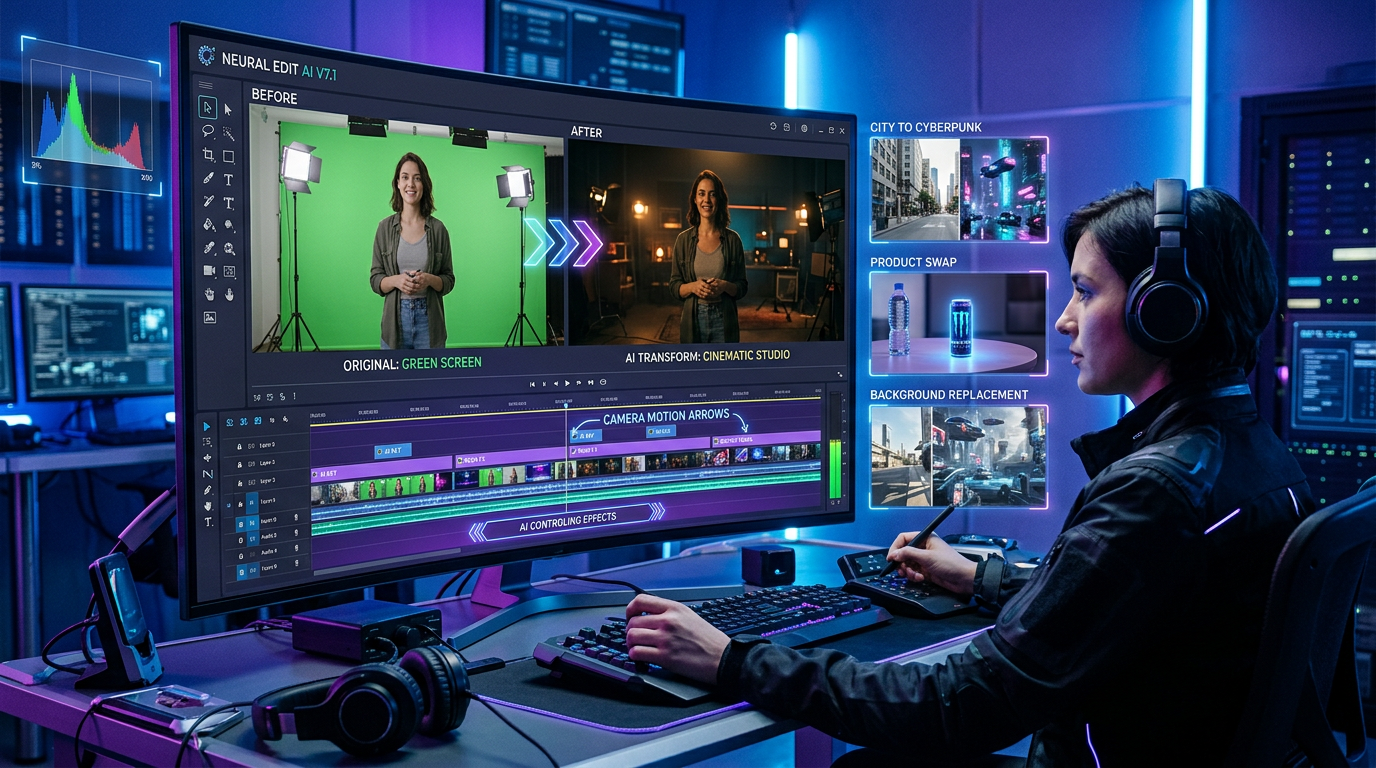
La generazione video con AI non riguarda più solo la creazione di una clip da un prompt testuale. Molti creator hanno già delle riprese che apprezzano, ma il filmato potrebbe aver bisogno di uno sfondo migliore, di uno stile visivo diverso, di un nuovo prodotto, di un look più pulito da spot pubblicitario o di un’ambientazione social più rifinita. È qui che un editor video AI diventa utile: aiuta a modificare video esistenti senza costringere i creator a rigirare tutto da capo.
Happy Horse AI è particolarmente interessante per questo tipo di workflow perché la sua logica di editing è costruita attorno a cambiamenti controllati. Invece di chiedere al modello di inventare un video completamente nuovo da zero, l’utente può caricare le riprese e descrivere cosa deve essere sostituito, ristilizzato, preservato o migliorato. Questo lo rende pratico per sostituzione dello sfondo, style transfer, cambi di outfit, scambio di prodotto, trasferimento di scena, editing in stile green screen e rifinitura di video commerciali.
Per i creator che cercano AI video editing, l’idea di base è semplice: il prompt di editing migliore separa chiaramente cosa cambiare da cosa mantenere. Un prompt vago come “migliora questo video” dà al modello troppa libertà. Un prompt migliore dice: “Sostituisci lo sfondo con la hall di un hotel di lusso, mantieni invariati il volto della persona e il suo movimento mentre cammina e regola l’illuminazione su toni dorati caldi”. Questo tipo di istruzione fornisce al modello un vero piano di editing.
Questa guida spiega come usare l’editing video in stile Happy Horse per cambi di scena, conversioni di stile, sostituzione dello sfondo, sostituzione del soggetto ed editing multi-elemento. Include anche template di prompt adattabili a clip social, video di prodotto, corti, contenuti per creator e annunci video AI.
Cosa può fare l’editing video Happy Horse
L’editing video Happy Horse è pensato per creator che hanno già un video di partenza e vogliono modificarlo in modo intelligente. Invece di rigenerare una clip da zero, il modello usa le riprese originali come base. Azioni del soggetto, traiettoria del movimento, composizione e tempistica possono essere preservate mentre determinati elementi vengono cambiati.
Questo rende il video editing AI utile in diverse situazioni comuni. Un creator può voler sostituire un green screen con uno sfondo da studio. Un brand può voler cambiare un prodotto in uno spot esistente. Un venditore di moda può voler testare outfit diversi sulle stesse riprese di camminata. Un autore di cortometraggi può voler trasformare una stanza moderna in un palazzo antico o in una centrale futuristica. Un editor social può voler trasformare riprese ordinarie in una clip più cinematografica, stilizzata o brandizzata.
La regola più importante è scrivere il prompt come un brief di montaggio. Il modello deve conoscere il cambiamento da ottenere e i dettagli da proteggere. Un prompt pratico spesso segue questa struttura:
Sostituisci [vecchio elemento] con [nuovo elemento], mantenendo [soggetto / volto / azione / camera / illuminazione / sfondo / audio] invariati.
Per esempio:
Sostituisci la semplice parete bianca dietro lo speaker con uno studio podcast moderno, illuminazione calda, scaffali sfocati e un morbido effetto di profondità di campo. Mantieni invariati il volto dello speaker, i gesti, la voce e l’inquadratura della camera.
Questo stile di prompt è più efficace che dire semplicemente “migliora lo sfondo”, perché dà all’editor video AI un compito diretto.
Style Transfer: trasforma riprese reali in anime, cyberpunk o look cinematografici
Lo style transfer significa cambiare l’aspetto di un video preservando il soggetto originale, l’azione, la composizione e il movimento della camera. È uno degli usi più popolari del video con style transfer AI perché può trasformare riprese ordinarie in qualcosa di più distintivo senza modificare il contenuto di base.
Per esempio, una semplice clip di strada può diventare una scena cyberpunk con riflessi al neon e color grading notturno piovoso. Un video di viaggio può diventare una sequenza da film vintage con grana morbida, toni caldi e contrasto più basso. Il video parlato di un creator può diventare una clip ispirata agli anime, una scena acquerellata onirica o un’inquadratura lucida in stile pubblicitario.
I prompt di style transfer migliori sono specifici. Invece di scrivere “rendilo artistico”, descrivi il look desiderato. Per esempio “stile film d’animazione giapponese con colori pastello delicati e texture di sfondo dipinta a mano”, oppure “stile città cyberpunk con riflessi al neon blu-magenta, pavimento bagnato e illuminazione ad alto contrasto”. Più il linguaggio sullo stile è concreto, più il modello riesce a seguirlo.
Un prompt utile per lo style transfer potrebbe essere:
Trasforma questo video in uno stile cyberpunk cinematografico con riflessi al neon, atmosfera di notte piovosa, illuminazione fredda blu e contrasto più marcato. Mantieni invariati il volto del personaggio, le azioni, il movimento originale della camera e i movimenti del corpo.
Un’altra opzione per una direzione visiva più morbida:
Converti le riprese in uno stile di animazione disegnata a mano, delicato, con colori pastello caldi, contorni soffici e luce pomeridiana sognante. Mantieni invariati la composizione originale, i movimenti del personaggio e l’inquadratura della camera.
L’avvertenza principale è che cambi di stile estremi possono alterare i dettagli del volto o ridurre il realismo. Se il video dipende da un volto riconoscibile, da un prodotto o da un elemento del brand, mantieni la direzione di stile sotto controllo. Un prompt di stile bilanciato funziona di solito meglio di un lungo elenco di estetiche in conflitto.
Scene Transfer: sostituire gli sfondi senza rigirare
Il scene transfer è uno dei workflow più pratici di AI background changer. Permette di mantenere il soggetto e l’azione sostituendo l’ambiente circostante. Questo può far risparmiare tempo, budget e sforzo di produzione, soprattutto quando le riprese originali hanno un soggetto pulito e uno sfondo facile da separare.
Idee comuni di scene transfer includono trasformare un deserto in un oceano, un ufficio in una passerella di moda, una parete semplice in uno studio di alto livello, una strada moderna in un mercato fantasy, o una stanza spoglia nella hall di un hotel di lusso. È utile anche per chi desidera un flusso di lavoro in stile AI video background remover senza fare il tradizionale mascheramento e compositing manuale.
La chiave di un buon scene transfer è la coerenza dell’illuminazione. Se sposti una persona da una stanza al chiuso a un paesaggio di montagna innevata, il soggetto non deve sembrare incollato sullo sfondo. Il prompt dovrebbe chiedere al modello di adeguare illuminazione, ombre e tono di colore alla nuova scena.
Un prompt forte di scene transfer potrebbe dire:
Sostituisci lo sfondo con un paesaggio di montagna innevata all’alba. Mantieni invariati il movimento del corpo della persona, l’espressione del viso, l’outfit e l’angolo di ripresa. Regola l’illuminazione sulla persona per adattarla ai riflessi della neve e all’atmosfera fresca del mattino.
Per un caso d’uso commerciale o fashion:
Cambia lo sfondo da una parete da studio semplice a una passerella di moda di alto livello con luci del pubblico sfocate, pavimento nero riflettente e faretti professionali. Mantieni invariati il passo della modella, il viso, l’outfit e il movimento della camera.
Il scene transfer è potente, ma funziona meglio quando il soggetto originale è chiaro. Interazioni complesse con l’ambiente possono essere più difficili. Per esempio, se il soggetto si appoggia a una ringhiera, è seduto su una specifica sedia o tocca una parete, la nuova scena deve includere una superficie sostitutiva credibile. Altrimenti, l’editing può sembrare incoerente.
Sostituzione del soggetto: cambia outfit, oggetti di scena o prodotti
La sostituzione del soggetto permette agli utenti di cambiare oggetti, abbigliamento, props, acconciature, packaging o prodotti mantenendo intatto il resto del video. È preziosa per moda, e-commerce, marketing di prodotto e pubblicità, perché un singolo video sorgente può diventare molte varianti.
Per esempio, un creator può sostituire una T-shirt rossa con una camicia di lino bianca, cambiare una tazza da caffè in un calice di vino, sostituire una borsa a mano in una clip di camminata o testare una nuova confezione prodotto in un’inquadratura pubblicitaria esistente. I brand possono usare questo approccio per produrre versioni diverse di annunci video AI senza girare ogni versione separatamente.
Le immagini di riferimento contano nella sostituzione del soggetto. Se vuoi sostituire un capo di abbigliamento, fornisci un’immagine chiara del nuovo outfit. Se vuoi sostituire un oggetto di scena, usa un’immagine frontale del prodotto con buona illuminazione. Se vuoi cambiare il packaging, assicurati che etichetta e forma siano visibili. Quanto più l’immagine di riferimento è vicina all’angolo e all’illuminazione del video originale, tanto migliore sarà probabilmente il risultato.
Un prompt di sostituzione del soggetto potrebbe dire:
Sostituisci la T-shirt rossa con la camicia di lino bianca mostrata nell’immagine di riferimento. Mantieni invariati il volto della persona, i movimenti del corpo, lo sfondo, l’illuminazione e il movimento della camera.
Per test di prodotto:
Sostituisci il flacone di profumo originale sul tavolo con il flacone di profumo in vetro nero dell’Immagine 1. Mantieni invariati il movimento della mano, la superficie del tavolo, lo sfondo, l’illuminazione e l’angolo di ripresa. Fai in modo che il nuovo flacone si integri in modo naturale nella scena.
Questo tipo di prompt funziona perché definisce sia l’elemento modificato sia quelli protetti. Indica inoltre al video editing AI di non cambiare inutilmente l’intera scena.
Green screen e sostituzione dello sfondo per video social
L’editing di green screen e sfondi semplici è un caso d’uso forte per workflow di video green screen AI. Molti creator si filmano davanti a una parete semplice, a una stanza spoglia o a un green screen perché è facile e veloce. Il problema è che le riprese grezze potrebbero non sembrare abbastanza rifinite per piattaforme social, campagne di prodotto o contenuti brandizzati.
Con l’editing basato su prompt, lo sfondo può essere sostituito con uno studio moderno, una sala podcast, una passerella di moda, un set commerciale pulito, un’interfaccia digitale futuristica o uno spazio lifestyle accogliente. Questo offre ai creator maggiore varietà visiva senza richiedere molte location fisiche.
Un prompt per video social potrebbe dire:
Sostituisci lo sfondo green screen con uno studio podcast moderno, illuminazione calda, morbido effetto di profondità di campo, scaffali sfocati sullo sfondo e un setup professionale da creator. Mantieni invariati il volto dello speaker, i gesti, l’inquadratura originale della camera e la voce.
Per un creator di prodotti:
Sostituisci lo sfondo semplice con uno studio beauty luminoso con luce rosa soffusa, scaffali puliti e un’esposizione premium di prodotti skincare. Mantieni invariati il volto del creator, i gesti delle mani, il flacone del prodotto e l’inquadratura della camera.
Questo workflow è utile per i social media perché trasforma riprese semplici in clip più brandizzate e intenzionali. Può anche supportare brevi annunci, video tutorial, contenuti di influencer e demo di prodotto guidate dal creator.
Editing multi-elemento: cosa cambiare e cosa mantenere
L’editing multi-elemento significa cambiare più di una parte del video contemporaneamente. Per esempio, un utente può voler sostituire un outfit, cambiare lo sfondo e regolare l’illuminazione in un’unica modifica. Un altro utente può voler scambiare un prodotto, aggiungere una scena da studio di lusso e applicare un color grading commerciale.
Questo tipo di AI video editing è potente, ma richiede un prompt molto chiaro. Più cambiamenti richiedi, più diventa importante separare ogni istruzione. Un buon prompt multi-elemento dovrebbe evitare formulazioni vaghe e usare una sequenza strutturata.
Un formato pratico è:
Cambia A in B. Sostituisci C con D. Regola E per adattarlo a F. Mantieni X, Y e Z invariati.
Per esempio:
Sostituisci l’outfit della donna con l’abito da sera nero dell’Immagine 1, cambia lo sfondo nella hall di un hotel di lusso dell’Immagine 2 e regola l’illuminazione su un tono dorato caldo. Mantieni invariati il suo volto, il movimento mentre cammina, la posa, l’espressione e il movimento della camera.
Un altro esempio per una campagna di prodotto:
Sostituisci il packaging del prodotto con il nuovo flacone blu dell’Immagine 1, cambia lo sfondo in una scena di mensola da bagno pulita e aggiungi luce mattutina morbida dal lato sinistro. Mantieni invariati il movimento della mano, la scala del prodotto, l’angolo di ripresa e la tempistica complessiva.
L’editing multi-elemento va usato con attenzione. Se chiedi cinque o sei cambiamenti principali in una sola volta, il risultato può diventare instabile. Per editing complessi è spesso meglio dividere il lavoro in più fasi. Prima sostituisci lo sfondo, poi cambia il prodotto, infine applica il color grading o lo style transfer.
Migliori template di prompt per l’editing video Happy Horse
I template sono utili perché aiutano i creator a evitare istruzioni vaghe. I seguenti esempi possono essere adattati ai workflow di editing di Happy Horse AI.
Template per sostituzione dello sfondo
Sostituisci lo sfondo originale con [nuovo ambiente]. Mantieni invariati [soggetto], [movimento], [movimento della camera] ed [espressione facciale]. Adatta illuminazione e tono di colore al nuovo ambiente.
Esempio:
Sostituisci lo sfondo originale con un ufficio moderno che affaccia su uno skyline cittadino notturno. Mantieni invariati il volto dello speaker, i gesti delle mani, l’angolo della camera e la voce. Adatta l’illuminazione a un tono serale indoor morbido.
Template per style transfer
Trasforma il video in [stile desiderato], con [illuminazione], [palette di colori] e [texture]. Mantieni invariati azioni originali, composizione e movimento della camera.
Esempio:
Trasforma il video in un look da film vintage anni ’80, con color grading caldo, grana morbida, leggero bloom dell’obiettivo e contrasto nostalgico. Mantieni invariati i movimenti del soggetto, il volto e l’inquadratura della camera.
Template per sostituzione del soggetto
Sostituisci [oggetto / abbigliamento / prop originale] con [nuovo riferimento]. Mantieni invariati tutti gli altri elementi, inclusi sfondo, illuminazione, movimenti del soggetto e angolo di ripresa.
Esempio:
Sostituisci lo zaino nero con la borsa a mano in pelle mostrata nell’Immagine 1. Mantieni invariati il passo della persona, l’outfit, lo sfondo, le ombre e il movimento della camera.
Template per scene transfer
Sposta la scena da [ambientazione originale] a [nuova ambientazione]. Preserva azione, posa, scala del soggetto e movimento della camera. Regola ombre e luci per adattarle alla nuova scena.
Esempio:
Sposta la scena da un café al chiuso a una terrazza sul mare al tramonto. Preserva la posa seduta della persona, l’interazione con la tazza di caffè e l’inquadratura della camera. Regola le luci per adattarle alla calda luce dorata dell’ora d’oro.
Template per annunci video AI
Trasforma queste riprese in una clip raffinata in stile AI video ads migliorando l’illuminazione, sostituendo lo sfondo con un set commerciale pulito e mantenendo il prodotto chiaro e stabile per tutta la durata del video.
Esempio:
Trasforma queste riprese in uno spot skincare premium sostituendo lo sfondo con uno studio bianco pulito, aggiungendo una luce beauty morbida e mantenendo il flacone del prodotto nitido, centrato e stabile per tutto il video.
Strumento consigliato: usare Happy Horse AI su VideoWeb AI
Per i creator che vogliono modificare riprese esistenti con controllo basato su prompt, Happy Horse AI su VideoWeb AI è un’opzione pratica da esplorare. Si adatta a workflow in cui gli utenti vogliono sostituire sfondi, cambiare stili, scambiare prodotti, regolare le scene o creare clip social e commerciali più rifinite.
Il modello è particolarmente utile per chi ha bisogno di un editor video AI che possa preservare movimento e composizione apportando cambiamenti mirati. Questo lo rende rilevante per creator social, venditori e-commerce, team di cortometraggi, product marketer, creator di avatar AI e team pubblicitari.
Il modo migliore per usarlo è preparare buone riprese di partenza, definire l’obiettivo di editing preciso e scrivere un prompt che separi chiaramente ciò che va cambiato dai dettagli da proteggere. Invece di chiedere al modello di “migliorarlo”, digli quale sfondo sostituire, quale stile applicare, quale soggetto mantenere e quale movimento deve rimanere invariato.
Altri modelli e strumenti da esplorare su VideoWeb AI
Se vuoi un workflow di creazione più ampio oltre all’editing, prova il principale AI Video Generator di VideoWeb AI. È un buon punto di partenza per i creator che vogliono generare clip da idee, immagini o prompt creativi.
Per la generazione cinematografica, vale la pena esplorare Google Veo 3.1 su VideoWeb AI. I creator che desiderano un altro workflow forte di generazione video possono anche provare Seedance 2.0. Per generazione ad alto controllo e workflow in stile storyboard, Kling 3.0 è un’altra pagina modello rilevante.
Se il tuo lavoro si concentra su image-to-video, idee di personaggi o clip social veloci, Vidu Q3 e Vidu 2.0 sono altre opzioni utili da confrontare. Per un’altra direzione creativa nei modelli video, puoi dare un’occhiata a Runway AI su VideoWeb AI.
Un workflow pratico è usare Happy Horse AI per editing e trasformazione, poi confrontarlo con altri modelli di VideoWeb AI quando ti servono nuova generazione, esperimenti image-to-video o produzione cinematografica basata su prompt.
Articolo correlato
- Happy Horse 1.0 vs Seedance 2.0: Which AI Video Model Fits Creators?
- How to Create Stunning Videos With an AI Video Generator Free Online
- VideoWeb AI Video Generator 2026: One Hub for Every AI Video Workflow
- Kling 3.0 on VideoWeb AI: What’s New and How to Get Cinematic Results
- Veo 3.1 vs Sora 2: Which AI Video Model Performs Better?
Le persone leggono anche
- Veo 3.1 Video Generation Guide: How to Create Cinematic Clips
- How to Use DreamMachine AI’s AI Video Generator for Text and Image Workflows
- How to Use Sea Imagine AI’s Image Generator: A Beginner-Friendly Tutorial
- Wan 2.6 vs Kling 2.6: The Editor’s Guide to Realism vs Motion Control
- Best AI Video Models 2026: The Ultimate Guide to Image-to-Video Generation











