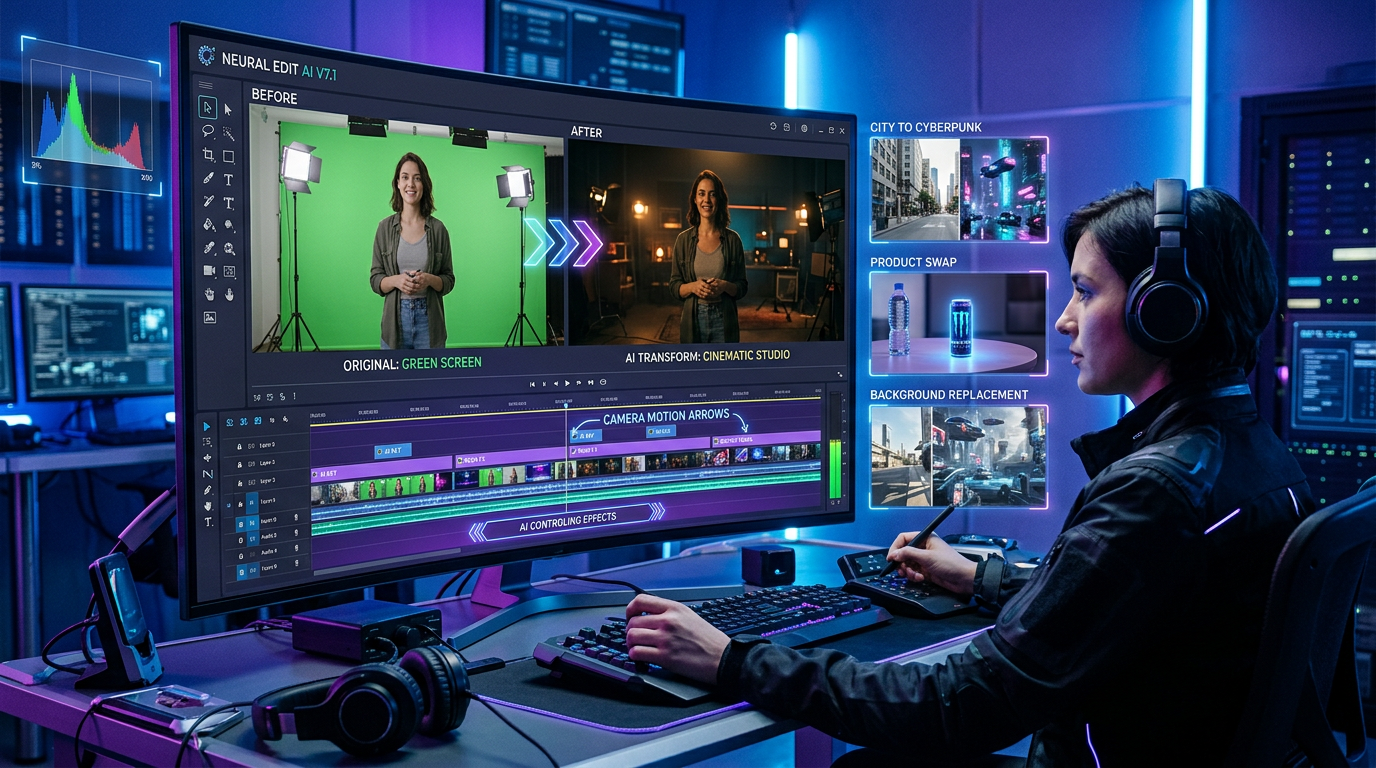
KI-Videogenerierung besteht längst nicht mehr nur darin, einen Clip aus einem Textprompt zu erstellen. Viele Creator haben bereits Aufnahmen, die sie mögen, aber das Material braucht vielleicht einen besseren Hintergrund, einen anderen visuellen Stil, ein neues Produkt, einen saubereren Werbelook oder ein professionelleres Social-Media-Setting. Genau hier wird ein KI-Video-Editor nützlich: Er hilft, bestehende Videos zu verändern, ohne die Creator zu zwingen, alles von vorne neu zu drehen.
Happy Horse AI ist für diese Art von Workflow besonders interessant, weil seine Bearbeitungslogik auf kontrollierten Änderungen basiert. Statt das Modell zu bitten, ein völlig neues Video aus dem Nichts zu erfinden, kann der Nutzer Aufnahmen hochladen und beschreiben, was ersetzt, umgestaltet, beibehalten oder verbessert werden soll. Das macht es praktisch für Hintergrundersetzung, Stiltransfer, Outfitwechsel, Produkttausch, Szenenwechsel, Greenscreen-artige Edits und die Verfeinerung von Werbevideos.
Für Creator, die nach KI-Video-Editing suchen, ist die Kernidee einfach: Der beste Editing-Prompt trennt klar was geändert werden soll von was erhalten bleiben soll. Ein vager Prompt wie „Mach dieses Video besser“ lässt dem Modell zu viel Spielraum. Ein besserer Prompt lautet: „Ersetze den Hintergrund durch eine luxuriöse Hotellobby, lass das Gesicht der Person und ihre Gehbewegung unverändert und passe die Beleuchtung auf warme, goldene Töne an.“ Diese Art von Anweisung gibt dem Modell einen echten Schnittplan.
Dieses Handbuch erklärt, wie man HappyHorse-basiertes Video-Editing für Szenenwechsel, Stilkonvertierungen, Hintergrundersetzung, Subjektersatz und Multi-Element-Edits nutzt. Es enthält außerdem Prompt-Vorlagen, die sich für Social Clips, Produktvideos, Kurzdramen, Creator-Content und KI-Videoanzeigen anpassen lassen.
Was HappyHorse Video Editing leisten kann
HappyHorse Video Editing ist für Creator entwickelt, die bereits ein Ausgangsvideo haben und es intelligent anpassen wollen. Anstatt einen Clip von Grund auf neu zu generieren, verwendet das Modell das Originalmaterial als Basis. Die Aktionen des Subjekts, Bewegungsbahnen, Bildkomposition und Timing können erhalten bleiben, während ausgewählte Elemente geändert werden.
Dadurch wird Video-Editing-KI in mehreren typischen Situationen nützlich. Ein Creator möchte vielleicht einen Greenscreen durch einen Studiohintergrund ersetzen. Eine Marke möchte ein Produkt in einem bestehenden Spot austauschen. Ein Fashion-Verkäufer möchte verschiedene Outfits in derselben Gehsequenz testen. Ein Kurzdrama-Creator möchte einen modernen Raum in einen antiken Palast oder ein futuristisches Kontrollzentrum verwandeln. Ein Social-Media-Editor möchte aus gewöhnlichem Material einen cineastischeren, stilisierteren oder stärker gebrandeten Clip machen.
Die wichtigste Regel ist, den Prompt wie ein Editing-Brief zu schreiben. Das Modell muss das Ziel der Veränderung und die zu schützenden Details kennen. Ein praktischer Prompt folgt oft dieser Struktur:
Ersetze [altes Element] durch [neues Element], während [Subjekt / Gesicht / Aktion / Kamera / Beleuchtung / Hintergrund / Audio] unverändert bleibt.
Zum Beispiel:
Ersetze die schlichte weiße Wand hinter dem Sprecher durch ein modernes Podcast-Studio, warmes Licht, unscharfe Regale und eine weiche Tiefenschärfe. Lass das Gesicht des Sprechers, seine Gesten, die Stimme und den Kameraausschnitt unverändert.
Dieser Prompt-Stil ist effektiver, als einfach nur zu sagen „mach den Hintergrund besser“, weil er dem KI-Video-Editor eine klare Aufgabe gibt.
Stiltransfer: Reale Aufnahmen in Anime, Cyberpunk oder Film-Looks verwandeln
Stiltransfer bedeutet, das Erscheinungsbild eines Videos zu verändern, während das ursprüngliche Subjekt, die Aktion, die Komposition und die Kamerabewegung erhalten bleiben. Dies ist eine der beliebtesten Anwendungen von KI-Stiltransfer-Video, weil sich damit gewöhnliche Aufnahmen in etwas Auffälligeres verwandeln lassen, ohne den eigentlichen Inhalt zu ändern.
So kann etwa ein einfacher Straßenclip zu einer Cyberpunk-Szene mit Neonreflexionen und Regen-Nacht-Farblook werden. Ein Reisevideo kann zu einer Vintage-Filmsequenz mit weichem Korn, warmen Tönen und geringerem Kontrast werden. Ein Talking-Head-Video eines Creators kann sich in einen Anime-inspirierten Clip, eine verträumte Aquarellszene oder eine polierte, werbestilartige Aufnahme verwandeln.
Die besten Stiltransfer-Prompts sind konkret. Anstatt „Mach es künstlerisch“ zu schreiben, sollte der Ziel-Look beschrieben werden. Zum Beispiel „japanischer Animationsfilmstil mit sanften Pastellfarben und handgemalter Hintergrundtextur“ oder „Cyberpunk-Stadtstil mit blau-magenta Neonreflexionen, nasser Straße und kontrastreicher Beleuchtung“. Je greifbarer die Stilbeschreibung, desto leichter kann das Modell ihr folgen.
Ein nützlicher Stiltransfer-Prompt könnte lauten:
Verwandle dieses Video in einen cineastischen Cyberpunk-Stil mit Neonreflexionen, Regen-Nacht-Atmosphäre, kühler blauer Beleuchtung und höherem Kontrast. Lass das Gesicht der Figur, ihre Aktionen, die ursprüngliche Kamerabewegung und die Körperbewegungen unverändert.
Für eine weichere visuelle Richtung:
Verwandle das Material in einen sanften, handgezeichneten Animationsstil mit warmen Pastellfarben, weichen Konturen und verträumtem Nachmittagslicht. Lass die ursprüngliche Komposition, die Bewegungen der Figur und den Kameraausschnitt unverändert.
Die wichtigste Vorsicht: Extreme Stiländerungen können Gesichtdetails verändern oder die Realitätsnähe verringern. Wenn das Video auf einem wiedererkennbaren Gesicht, Produkt oder Branding-Element beruht, sollte die Stilrichtung kontrolliert bleiben. Ein ausgewogener Stil-Prompt funktioniert oft besser als eine lange Liste widersprüchlicher Ästhetiken.
Szenentransfer: Hintergründe ohne Neudreh ersetzen
Szenentransfer ist einer der praktischsten Workflows eines KI-Hintergrundwechslers. Er ermöglicht es, das Subjekt und die Aktion zu behalten, während die Umgebung ersetzt wird. Das spart Zeit, Budget und Produktionsaufwand – vor allem, wenn das ursprüngliche Material ein klares Subjekt und einen Hintergrund hat, der sich leicht separieren lässt.
Typische Szenentransfer-Ideen sind: eine Wüste in einen Ozean verwandeln, ein Büro in einen Laufsteg, eine einfache Wand in ein High-End-Studio, eine moderne Straße in einen Fantasy-Markt oder einen schlichten Raum in eine luxuriöse Hotellobby. Das ist auch nützlich für Creator, die einen KI-Video-Hintergrundentferner-Workflow wünschen, ohne traditionelles manuelles Maskieren und Compositing.
Der Schlüssel zu gutem Szenentransfer ist Lichtkonsistenz. Wenn man eine Person von einem Innenraum in eine verschneite Berglandschaft versetzt, sollte das Subjekt nicht auf den Hintergrund „geklebt“ aussehen. Der Prompt sollte das Modell anweisen, Beleuchtung, Schatten und Farbstimmung an die neue Szene anzupassen.
Ein starker Szenentransfer-Prompt könnte lauten:
Ersetze den Hintergrund durch eine verschneite Berglandschaft bei Sonnenaufgang. Lass die Körperbewegung, Gesichtsausdrücke, das Outfit der Person und den Kamerawinkel unverändert. Passe die Beleuchtung auf der Person an die hellen Schneereflexionen und die kühle Morgenatmosphäre an.
Für einen Werbe- oder Fashion-Fall:
Ändere den Hintergrund von einer schlichten Studio-Wand zu einem hochwertigen Laufsteg mit unscharfen Zuschauerlichtern, reflektierendem schwarzem Boden und professionellen Scheinwerfern. Lass den Gehgang des Models, Gesicht, Outfit und Kamerabewegung unverändert.
Szenentransfer ist leistungsstark, funktioniert aber am besten, wenn das ursprüngliche Subjekt klar heraussticht. Komplexe Interaktionen mit der Umgebung sind schwieriger. Wenn das Subjekt beispielsweise auf ein Geländer lehnt, auf einem bestimmten Stuhl sitzt oder eine Wand berührt, muss die neue Szene eine glaubwürdige Ersatzfläche enthalten. Andernfalls kann der Edit inkonsistent wirken.
Subjektersatz: Outfits, Requisiten oder Produkte austauschen
Subjektersatz ermöglicht es Nutzern, Objekte, Kleidung, Requisiten, Frisuren, Verpackungen oder Produkte zu ändern, während der Rest des Videos weitgehend intakt bleibt. Das ist wertvoll für Fashion, E-Commerce, Produktmarketing und Werbung, weil ein Ausgangsvideo so zu vielen Varianten werden kann.
So kann ein Creator beispielsweise ein rotes T-Shirt durch ein weißes Leinenhemd ersetzen, eine Kaffeetasse gegen ein Weinglas tauschen, eine Handtasche in einer Gehsequenz austauschen oder eine neue Produktverpackung in einem bestehenden Werbeshot testen. Marken können diesen Ansatz nutzen, um verschiedene Versionen von KI-Videoanzeigen zu produzieren, ohne jede Variante separat zu drehen.
Referenzbilder sind beim Subjektersatz wichtig. Wer Kleidung ersetzen möchte, sollte ein klares Bild des neuen Outfits bereitstellen. Wer eine Requisite austauschen will, nutzt ein frontal aufgenommenes Produktbild mit guter Beleuchtung. Wer Verpackungen ändern möchte, zeigt Etikett und Form deutlich. Je näher Referenzbild und Originalvideo hinsichtlich Winkel und Licht aneinanderliegen, desto besser ist das Ergebnis in der Regel.
Ein Subjektersatz-Prompt könnte lauten:
Ersetze das rote T-Shirt durch das weiße Leinenhemd aus dem Referenzbild. Lass das Gesicht der Person, ihre Körperbewegung, den Hintergrund, die Beleuchtung und die Kamerabewegung unverändert.
Für Produkttests:
Ersetze den ursprünglichen Parfümflakon auf dem Tisch durch den schwarzen Glasflakon aus Bild 1. Lass die Handbewegung, die Tischoberfläche, den Hintergrund, die Beleuchtung und den Kamerawinkel unverändert. Integriere den neuen Flakon nahtlos in die Szene.
Diese Art Prompt funktioniert, weil er das zu bearbeitende Element und die geschützten Elemente definiert. Er weist die Video-Editing-KI außerdem an, nicht unnötig die gesamte Szene zu verändern.
Greenscreen und Hintergrundersetzung für Social-Videos
Greenscreen- und Einfarb-Hintergrund-Bearbeitung sind starke Anwendungsfälle für KI-Greenscreen-Video-Workflows. Viele Creator filmen sich vor einer einfachen Wand, einem schlichten Raum oder einem Greenscreen, weil es schnell und unkompliziert ist. Das Problem: Das Rohmaterial wirkt oft nicht poliert genug für Social-Plattformen, Produktkampagnen oder gebrandete Inhalte.
Mit Prompt-basierter Bearbeitung kann der Hintergrund durch ein modernes Studio, einen Podcast-Raum, einen Laufsteg, ein sauberes Werbeset, eine futuristische digitale Oberfläche oder einen gemütlichen Lifestyle-Space ersetzt werden. So erhalten Creator mehr visuelle Vielfalt, ohne mehrere reale Locations zu brauchen.
Ein Social-Video-Prompt könnte lauten:
Ersetze den Greenscreen-Hintergrund durch ein modernes Podcast-Studio mit warmem Licht, weicher Tiefenschärfe, unscharfen Regalen im Hintergrund und einem professionellen Creator-Setup. Lass das Gesicht des Sprechers, seine Gesten, den ursprünglichen Kameraausschnitt und die Stimme unverändert.
Für einen Produkt-Creator:
Ersetze den schlichten Hintergrund durch ein helles Beauty-Studio mit sanfter rosa Beleuchtung, sauberen Regalen und einem hochwertigen Skincare-Display. Lass das Gesicht des Creators, die Handgesten, die Produktflasche und den Kameraausschnitt unverändert.
Dieser Workflow ist für Social Media hilfreich, weil er einfaches Material in einen stärker gebrandeten, bewusst gestalteten Clip verwandelt. Er eignet sich auch für Kurzads, Tutorial-Videos, Influencer-Content und Creator-geführte Produktdemos.
Multi-Element-Editing: Was geändert und was beibehalten werden soll
Multi-Element-Editing bedeutet, mehr als einen Teil des Videos gleichzeitig zu verändern. Ein Nutzer möchte zum Beispiel Outfit, Hintergrund und Beleuchtung in einem Edit anpassen. Ein anderer möchte ein Produkt austauschen, eine Luxus-Studio-Szene hinzufügen und einen kommerziellen Farblook anwenden.
Diese Art von KI-Video-Editing ist mächtig, erfordert aber einen sehr klaren Prompt. Je mehr Änderungen angefragt werden, desto wichtiger ist es, jede Anweisung zu trennen. Ein guter Multi-Element-Prompt sollte vage Formulierungen vermeiden und eine strukturierte Reihenfolge verwenden.
Ein praktisches Format ist:
Ändere A zu B. Ersetze C durch D. Passe E an, damit es F entspricht. Lass X, Y und Z unverändert.
Zum Beispiel:
Ersetze das Outfit der Frau durch das schwarze Abendkleid aus Bild 1, ändere den Hintergrund zur luxuriösen Hotellobby aus Bild 2 und passe die Beleuchtung auf einen warmen Goldton an. Lass ihr Gesicht, die Gehbewegung, Pose, Mimik und Kamerabewegung unverändert.
Ein weiteres Beispiel für eine Produktkampagne:
Ersetze die Produktverpackung durch die neue blaue Flasche aus Bild 1, ändere den Hintergrund zu einer sauberen Badezimmerszene mit Regalen und füge weiches Morgenlicht von links hinzu. Lass die Handbewegung, die Produktgröße, den Kamerawinkel und das Gesamttiming unverändert.
Multi-Element-Editing sollte mit Bedacht eingesetzt werden. Wenn man fünf oder sechs große Änderungen auf einmal verlangt, kann das Ergebnis instabil werden. Für komplexe Edits ist es oft besser, die Arbeit auf mehrere Runden aufzuteilen: zuerst den Hintergrund ersetzen, dann das Produkt tauschen, danach Farblook oder Stiltransfer anwenden.
Beste Prompt-Vorlagen für HappyHorse Video Editing
Vorlagen helfen Creatorn, vage Anweisungen zu vermeiden. Die folgenden Beispiele lassen sich für Happy Horse AI-Editing-Workflows anpassen.
Hintergrundersetzungs-Vorlage
Ersetze den ursprünglichen Hintergrund durch [neue Umgebung]. Lass [Subjekt], [Bewegung], [Kamerabewegung] und [Gesichtsausdruck] unverändert. Gleiche die Beleuchtung und Farbstimmung an die neue Umgebung an.
Beispiel:
Ersetze den ursprünglichen Hintergrund durch ein modernes Büro mit Blick auf eine nächtliche Stadtskyline. Lass das Gesicht des Sprechers, die Handgesten, den Kamerawinkel und die Stimme unverändert. Passe die Beleuchtung an einen sanften Indoor-Abendlook an.
Stiltransfer-Vorlage
Verwandle das Video in [Zielstil] mit [Beleuchtung], [Farbpalette] und [Textur]. Lass die ursprünglichen Aktionen, die Komposition und die Kamerabewegung unverändert.
Beispiel:
Verwandle das Video in einen Vintage-1980er-Filmlook mit warmer Farbkorrektur, weichem Filmkorn, leichtem Lens Bloom und nostalgischem Kontrast. Lass die Bewegung des Subjekts, das Gesicht und den Kameraausschnitt unverändert.
Subjektersatz-Vorlage
Ersetze [ursprüngliches Objekt / Kleidung / Requisite] durch [neue Referenz]. Lass alle anderen Elemente unverändert, einschließlich Hintergrund, Beleuchtung, Subjektbewegung und Kamerawinkel.
Beispiel:
Ersetze den schwarzen Rucksack durch die Lederhandtasche aus Bild 1. Lass die Gehbewegung der Person, das Outfit, den Hintergrund, die Schatten und die Kamerabewegung unverändert.
Szenentransfer-Vorlage
Verlege die Szene von [ursprüngliches Setting] nach [neues Setting]. Erhalte Aktion, Pose, Größe des Subjekts und Kamerabewegung. Passe Schatten und Lichter an die neue Szene an.
Beispiel:
Verlege die Szene von einem Indoor-Café auf eine Terrasse am Meer bei Sonnenuntergang. Erhalte die Sitzpose der Person, ihre Interaktion mit der Kaffeetasse und den Kameraausschnitt. Passe die Lichter an warmes Golden-Hour-Licht an.
KI-Videoanzeigen-Vorlage
Verwandle dieses Material in einen polierten KI-Videoanzeigen-Clip, indem du die Beleuchtung verbesserst, den Hintergrund durch ein sauberes Werbeset ersetzt und das Produkt während des gesamten Videos klar und stabil hältst.
Beispiel:
Verwandle dieses Material in eine Premium-Skincare-Anzeige, indem du den Hintergrund durch ein sauberes weißes Studio ersetzt, weiches Beautylicht hinzufügst und die Produktflasche durchgehend scharf, zentriert und stabil hältst.
Empfohlenes Tool: Happy Horse AI auf VideoWeb AI nutzen
Für Creator, die vorhandenes Material mit Prompt-basierter Kontrolle bearbeiten möchten, ist Happy Horse AI auf VideoWeb AI eine praktische Option. Es passt zu Workflows, in denen Hintergründe ersetzt, Stile geändert, Produkte getauscht, Szenen angepasst oder Social- und Werbeclips verfeinert werden sollen.
Das Modell ist besonders nützlich für alle, die einen KI-Video-Editor benötigen, der Bewegung und Komposition bewahrt und gleichzeitig gezielte Veränderungen vornimmt. Damit ist es relevant für Social-Media-Creator, E-Commerce-Verkäufer, Kurzdrama-Teams, Produktmarketer, KI-Avatar-Creator und Werbeteams.
Am effektivsten ist es, klares Ausgangsmaterial vorzubereiten, das genaue Editing-Ziel zu definieren und einen Prompt zu formulieren, der Änderungen von geschützten Details trennt. Statt das Modell zu bitten, „mach es besser“, sollte man genau sagen, welchen Hintergrund es ersetzen soll, welchen Stil es anwenden soll, welches Subjekt erhalten bleiben muss und welche Bewegungen unverändert bleiben müssen.
Weitere Modelle und Tools auf VideoWeb AI
Wer einen breiteren Creation-Workflow jenseits von Editing sucht, kann den zentralen KI-Video-Generator von VideoWeb AI ausprobieren. Er ist ein guter Ausgangspunkt für Creator, die Clips aus Ideen, Bildern oder kreativen Prompts generieren möchten.
Für cineastische Generierung lohnt sich ein Blick auf Google Veo 3.1 auf VideoWeb AI. Creator, die einen weiteren starken Video-Generierungs-Workflow suchen, können auch Seedance 2.0 testen. Für hochkontrollierte Generierung und Storyboard-artige Workflows ist Kling 3.0 eine weitere relevante Modellseite.
Wenn dein Fokus auf Image-to-Video, Charakterideen oder schnellen Social Clips liegt, sind Vidu Q3 und Vidu 2.0 ebenfalls interessante Vergleichsoptionen. Für eine weitere kreative Videomodell-Richtung kannst du Runway AI auf VideoWeb AI ausprobieren.
Ein praktischer Workflow ist, Happy Horse AI für Editing und Transformation zu nutzen und andere VideoWeb-AI-Modelle zu vergleichen, wenn du neue Generierung, Image-to-Video-Experimente oder cineastische Prompt-basierte Produktion brauchst.
Verwandter Artikel
- Happy Horse 1.0 vs Seedance 2.0: Which AI Video Model Fits Creators?
- How to Create Stunning Videos With an AI Video Generator Free Online
- VideoWeb AI Video Generator 2026: One Hub for Every AI Video Workflow
- Kling 3.0 on VideoWeb AI: What’s New and How to Get Cinematic Results
- Veo 3.1 vs Sora 2: Which AI Video Model Performs Better?
Das lesen andere auch
- Veo 3.1 Video Generation Guide: How to Create Cinematic Clips
- How to Use DreamMachine AI’s AI Video Generator for Text and Image Workflows
- How to Use Sea Imagine AI’s Image Generator: A Beginner-Friendly Tutorial
- Wan 2.6 vs Kling 2.6: The Editor’s Guide to Realism vs Motion Control
- Best AI Video Models 2026: The Ultimate Guide to Image-to-Video Generation











