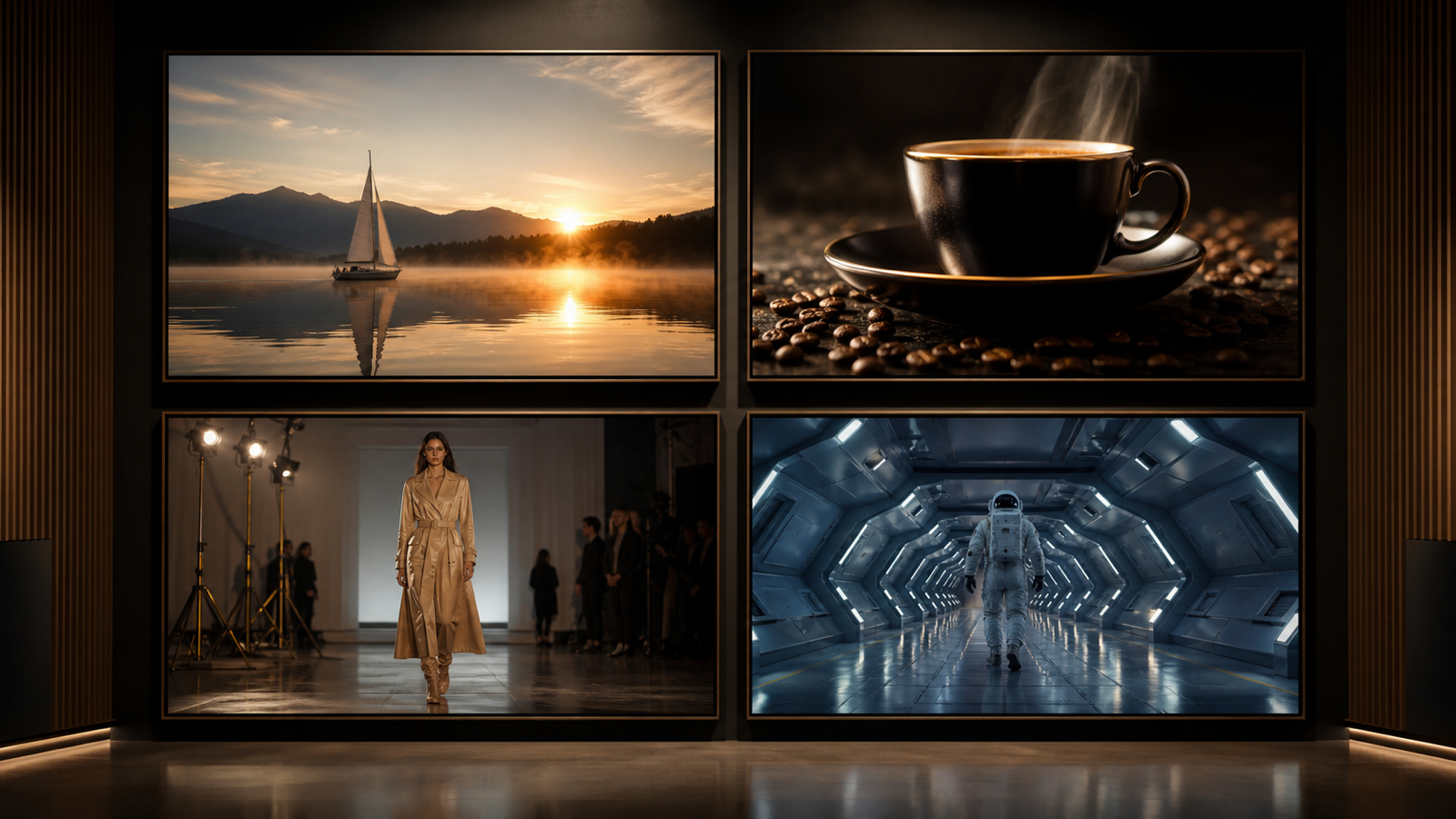
Se stai confrontando Veo 2 vs Veo 3 vs Veo 3.1 vs Omni Fast, la risposta pratica è semplice: scegli il modello in base al workflow video che devi ripetere. VideoWeb AI è un posto utile per confrontarli perché offre ai creator punti di accesso diretti a Google Veo 2 Video Generator, Google Veo 3 Video Generator, Google Veo 3.1 Video Generator, e Gemini Omni AI Video Generator, oltre a workflow più ampi per AI Video Generator, Image to Video, Text to Video, Photo to Video, e 4K Video Generator.
Questa guida è pensata per creator, filmmaker, team ecommerce, advertiser UGC, social media manager, educatori, agenzie e principianti che vogliono scegliere il giusto modello di video AI in stile Google senza testare alla cieca.

Risposta Rapida: Quale Modello Dovresti Usare?
Scegli Veo 2 per bozze stabili, Veo 3 per clip brevi guidate dall’audio, Veo 3.1 per un controllo creativo più forte, e Omni Fast / Gemini Omni per un editing multimodale flessibile. Il modello migliore non è universale; dipende dal fatto che il tuo progetto parta da testo, un’immagine di riferimento, una clip video esistente, una direzione audio o un’idea di remix veloce.
Per test semplici di bozze, inizia con Veo 2 su VideoWeb AI. Per clip social rifinite con maggiore realismo e direzione audio nativa, passa a Veo 3 su VideoWeb AI. Per inquadrature guidate da riferimento, transizioni, coerenza dei personaggi e pianificazione di scena più professionale, usa Veo 3.1 su VideoWeb AI. Per editing rapido con input misti, cambi di stile e remix conversazionali, prova Gemini Omni su VideoWeb AI.
Prima della produzione, verifica la pagina modello live su VideoWeb per prezzi aggiornati, costo in crediti, durata, risoluzione, supporto audio, rapporti d’aspetto, comportamento dei watermark, termini d’uso commerciale, impostazioni privacy e disponibilità regionale.

Perché Confrontare Veo 2, Veo 3, Veo 3.1 e Omni Fast su VideoWeb AI?
I creator confrontano questi modelli perché oggi il lavoro video con l’AI copre più di un singolo compito “prompt-to-clip”. Un editor social può aver bisogno di bozze verticali rapide, un team ecommerce può aver bisogno di coerenza del prodotto, un filmmaker può aver bisogno di continuità multi-shot e un educatore può aver bisogno di visual puliti con timing affidabile.
VideoWeb AI rende il confronto pratico perché colloca più workflow video nello stesso ecosistema: pagine specifiche per modello, Text to Video, Image to Video, Photo to Video, e percorsi di pubblicazione a risoluzione più alta tramite 4K Video Generator. Questo aiuta i creator a testare la stessa idea su più modelli invece di giudicare da demo isolate.
Usa il confronto attorno a sette criteri: stile di input, aderenza al prompt, stabilità del movimento, coerenza del soggetto, forza dell’audio, flessibilità di editing e miglior caso d’uso in produzione.

Veo 2: Il Migliore per Bozze Stabili e Test Cinematografici Semplici
Veo 2 è il baseline pratico quando vuoi una bozza pulita text-to-video prima di investire tempo in una produzione più controllata. È adatto a prompt cinematografici semplici, test iniziali di concept, idee social lineari ed esperimenti a bassa pressione.
Usa Veo 2 quando il prompt ha un soggetto, un’ambientazione e un principale movimento di camera. Per esempio, un’inquadratura di un lago all’alba, una semplice presentazione prodotto o un viaggiatore fittizio che cammina per una strada possono funzionare come test iniziali di baseline. L’obiettivo non è forzare ogni dettaglio nel primo prompt; è capire se l’idea centrale ha abbastanza movimento, composizione e chiarezza visiva per proseguire.
Veo 2 è meno adatto quando il progetto dipende da audio nativo, transizioni complesse, controllo tramite immagini di riferimento o continuità multi-shot. In questi casi, usa Veo 2 solo come bozza grezza, poi sposta il concept vincente su Veo 3, Veo 3.1 o Omni Fast.

Veo 3: Il Migliore per Audio Nativo e Video Brevi Rifiniti
Veo 3 è la scelta più forte quando la clip deve avere realismo, direzione sonora, momenti in stile dialogo, ambience di prodotto o un feeling short-form più finito. Google ha posizionato Veo 3 attorno alla generazione video con audio nativo, il che lo rende più utile per clip social, demo prodotto, scene guidate dalla musica e momenti cinematografici in cui il suono è parte del risultato creativo.
Scegli Veo 3 per TikTok, Reels, Shorts, teaser di prodotto, momenti prodotto in stile UGC e brevi scene cinematografiche in cui l’audio rende la clip più facile da pubblicare. Uno shot prodotto con vapore, l’ambience di un caffè, passi in un corridoio o una semplice battuta di dialogo possono dare al modello un target creativo più chiaro.
L’abitudine principale nel prompt è mantenere la scena breve e focalizzata. Chiedi un’azione chiara, un movimento di camera e una direzione audio. Questo dà a Veo 3 una chance migliore di produrre un risultato rifinito senza sovraccaricare la clip.

Veo 3.1: Il Migliore per Controllo Professionale e Filmmaking con AI
Veo 3.1 è la soluzione migliore quando un progetto richiede maggiore coerenza, workflow con immagini di riferimento, allineamento audio-visivo più ricco, pianificazione frame-to-frame, transizioni e un controllo narrativo più professionale. Google descrive Veo 3.1 come un aggiornamento per audio più ricco, realismo migliorato e maggiore controllo narrativo in strumenti creativi come Flow, e VideoWeb AI offre ai creator una pagina modello Veo 3.1 diretta per testare questa direzione.
Usa Veo 3.1 quando l’output deve preservare la forma di un prodotto, mantenere l’outfit di un personaggio, continuare la logica di illuminazione tra le inquadrature o passare da un frame all’altro con timing più pulito. È il modello da testare per ads prodotto cinematografici, filmmaking AI, image-to-video guidato da riferimento e storie brevi in cui lo stesso soggetto deve restare riconoscibile.
Per risultati migliori, tratta Veo 3.1 come un modello di shot-planning. Dagli soggetto, direzione di riferimento, azione, camera, luce, audio e obiettivo di continuità. Più specifico è il controllo della scena, più utile diventa il test.

Omni Fast / Gemini Omni: Il Migliore per Editing Multimodale e Remix Rapidi
Gemini Omni è la scelta più flessibile quando il workflow parte da input misti invece che da un singolo prompt testuale. Usa Omni Fast / Gemini Omni quando vuoi combinare testo, immagini, clip video, audio ed editing basato su riferimenti in iterazioni più rapide per i creator.
Questo conta per team che hanno già materiale: una clip prodotto, un’immagine di riferimento, una direzione colore di brand, una soundtrack o una scena esistente che richiede una variazione. Invece di rigenerare da zero ogni volta, i workflow in stile Omni sono migliori per editare, remixare, cambiare la direzione dello sfondo, regolare lo stile, preservare un soggetto o trasformare un concept in diverse versioni di campagna.
Scegli Omni Fast / Gemini Omni per editing video flessibile, modifiche video-to-video, test di prompt multimodali, remix social rapidi e workflow creator in cui il brief evolve tramite aggiustamenti ripetuti.

Tabella di Confronto Affiancato
Usa questa tabella come guida pratica da studio, non come scheda tecnica fissa. I dettagli live dei modelli possono cambiare, quindi verifica la pagina VideoWeb attiva prima di impegnare budget o workflow di produzione.
| Modello | Ideale Per | Stile di Input | Forza dell’Audio | Movimento / Coerenza | Flessibilità di Editing | Miglior Tipo di Creator | Pagina VideoWeb Consigliata |
|---|---|---|---|---|---|---|---|
| Veo 2 | Baseline text-to-video, bozze semplici, test cinematografici, esperimenti a bassa pressione | Per lo più bozze prompt-first | Pianificazione audio di base; verifica il supporto live | Buono per scene semplici con una sola azione | Più bassa rispetto ai modelli più nuovi | Principianti, tester di prompt, creator agli inizi | Google Veo 2 Video Generator |
| Veo 3 | Video breve audio-first, demo prodotto, clip social realistiche, scene cinematografiche | Workflow in stile text-to-video e image-to-video | Direzione audio nativa più forte | Realismo migliore per clip brevi più rifinite | Moderata; migliore quando il prompt è focalizzato | Editor social, marketer ecommerce, advertiser UGC | Google Veo 3 Video Generator |
| Veo 3.1 | Storytelling professionale, maggiore controllo, video guidati da riferimento, transizioni | Testo, immagine/riferimento, pianificazione in stile frame-to-frame | Direzione di allineamento audio-visivo più forte | Miglior fit per test di coerenza e continuità | Alta per shot-planning controllato | Filmmaker, agenzie, team prodotto, creator avanzati | Google Veo 3.1 Video Generator |
| Omni Fast / Gemini Omni | Generazione multimodale, editing video, modifiche basate su riferimento, remix rapidi | Testo, immagine, video, audio, edit in stile conversazionale | Utile quando l’audio è parte del brief di remix | Dipende dal materiale sorgente e dallo scope dell’editing | Massima per iterazione con input misti | Agenzie, team prodotto, editor, team di contenuti veloci | Gemini Omni AI Video Generator |
La regola decisionale più corta è questa: Veo 2 è il modello bozza, Veo 3 è il modello audio-social, Veo 3.1 è il modello controllo e Omni Fast è il modello remix.

Come Testare Tutti e Quattro i Modelli su VideoWeb AI
Il modo migliore per confrontare questi modelli è far girare la stessa idea su tutti e quattro, poi giudicare i risultati in base al lavoro che devi realmente pubblicare. Parti da un concept semplice, mantieni lo stesso soggetto e la stessa scena, e cambia solo il percorso del modello.
Usa questa sequenza di test:
- Apri VideoWeb AI e scegli la pagina del modello che vuoi testare.
- Inizia con Veo 2 per una bozza baseline.
- Porta lo stesso concept su Veo 3 se contano audio, realismo o polish short-form.
- Testa Veo 3.1 quando ti serve controllo via riferimento, transizioni o un comportamento del soggetto più coerente.
- Usa Gemini Omni quando hai input misti o vuoi remixare una direzione esistente.
- Confronta aderenza al prompt, stabilità del movimento, coerenza del soggetto, controllo camera, qualità audio, velocità di generazione, necessità di retry e miglior caso d’uso di pubblicazione.
Per lavoro in produzione, controlla anche l’attuale pagina prezzi di VideoWeb AI, i termini, la privacy policy, i dettagli delle pagine modello e il comportamento di export prima di scalare.

Migliori Workflow: Clip Social, Ads Prodotto, Scene Cinematografiche, UGC e Filmmaking con AI
Creator diversi dovrebbero testare percorsi modello diversi. Un editor short-form ha bisogno di velocità e forte chiarezza del primo frame, mentre un team prodotto ha bisogno di forma prodotto stabile e luce pulita. Un filmmaker ha bisogno di continuità, e un’agenzia può aver bisogno di versioni remixabili per diversi angoli di campagna.
Per clip social, inizia con Veo 2 o Veo 3, poi passa a Veo 3.1 se il personaggio o il prodotto devono restare coerenti. Per ads prodotto, usa Veo 3 quando contano suono e realismo, e Veo 3.1 quando la priorità è preservare il riferimento. Per bozze in stile UGC, mantieni i prompt naturali: energia handheld, luce da finestra, mood di recensione parlata breve e movimento semplice.
Per filmmaking AI, Veo 3.1 è la scelta studio più forte perché si adatta a pianificazione multi-shot, transizioni e continuità. Per remix veloci, Gemini Omni è più pratico quando il workflow parte da un’immagine, una clip video, un cue audio o una direzione come “mantieni il movimento di camera ma cambia l’ambientazione”.

Formule di Prompt ed Esempi Pronti da Copiare
Usa un solo concept di prompt su tutti e quattro i modelli così il confronto è equo. L’obiettivo è testare cosa cambia quando cambia il modello, non cosa succede quando ogni prompt viene riscritto da zero.
Formula di prompt riutilizzabile per confronto:
Crea un video AI di [durata] per [piattaforma/caso d’uso]. Soggetto: [persona/prodotto/oggetto/scena]. Ambientazione: [luogo/sfondo]. Azione principale: [un movimento o evento chiaro]. Camera: [push-in / tracking shot / pan / handheld / static close-up / dolly / aerial shot]. Illuminazione: [studio / natural daylight / golden hour / neon / cinematic / documentary]. Mood: [premium / playful / dramatic / realistic / UGC / futuristic]. Direzione audio: [ambient sound / dialogue / sound effects / silent draft / music mood]. L’output dovrebbe essere [16:9 / 9:16 / 4:5] per [YouTube / TikTok / Reels / Shorts / ad / product page / storyboard].
Formula di prompt per Veo 2:
Crea una semplice bozza video cinematografica. Soggetto: [soggetto principale]. Scena: [ambiente chiaro]. Azione: [un movimento semplice]. Camera: [movimento camera di base]. Illuminazione: [illuminazione chiara]. Mood: [cinematic / realistic / playful]. Mantieni il prompt semplice e focalizzato così Veo 2 può generare una baseline stabile.
Formula di prompt per Veo 3:
Crea un video AI cinematografico con audio. Soggetto: [soggetto principale]. Azione: [movimento chiaro]. Camera: [movimento camera]. Illuminazione: [illuminazione]. Audio: [ambient sound / dialogue line / sound effect / music mood]. Mantieni la scena focalizzata, realistica e abbastanza breve per un output rifinito.
Formula di prompt per Veo 3.1:
Crea un video cinematografico rifinito usando un forte controllo della scena. Soggetto: [soggetto principale]. Direzione di riferimento: [immagine iniziale / frame finale / riferimenti multipli / riferimento personaggio / riferimento stile]. Azione: [movimento]. Camera: [direzione specifica dello shot]. Audio: [dialogo / ambience / effetto sonoro]. Stile: [stile cinematografico]. Preserva coerenza del soggetto, logica di illuminazione e continuità delle inquadrature.
Formula di prompt per Gemini Omni / Omni Fast:
Crea o modifica un video usando [testo / immagine / clip video / audio] come riferimenti. Preserva [identità del soggetto / forma prodotto / personaggio / layout della scena / pattern di movimento / mood audio]. Cambia [sfondo / angolo camera / oggetto / stile / timing / espressione / direzione audio] in [nuova direzione]. Mantieni il risultato coerente, editabile e adatto a iterazione rapida.
Formula di test del modello:
Usa lo stesso concept su Veo 2, Veo 3, Veo 3.1 e Omni Fast. Confronta aderenza al prompt, stabilità del movimento, qualità audio, coerenza del personaggio, controllo camera, flessibilità di editing, velocità di generazione e miglior caso d’uso.
Copia questi esempi di prompt:
- Veo 2: Crea uno shot cinematografico di 6 secondi di una piccola barca a vela che attraversa un lago tranquillo all’alba. Panoramica lenta a campo largo, nebbia leggera, riflessi sull’acqua calma, luce naturale realistica, 16:9.
- Veo 3: Crea un teaser di prodotto di 8 secondi per una tazza da caffè premium su un tavolo di legno. Lento push-in di camera, calda luce mattutina, vapore realistico, sottile ambience da caffetteria, leggero suono di ceramica, 16:9.
- Veo 3.1: Usa questa immagine del prodotto come riferimento. Preserva la forma del prodotto, etichetta, colore e materiale. Genera un ad di prodotto rifinito di 10 secondi con un lento movimento di camera orbitale, riflessi realistici, suono morbido da studio e pulita continuità dello sfondo.
- Omni Fast: Usa questa clip video e l’istruzione testuale come riferimenti. Mantieni il movimento di camera e lo sfondo originali, ma cambia la palette colori del prodotto in argento e blu preservando illuminazione e composizione della scena.
- Veo 2: Crea una semplice bozza video social di un viaggiatore fittizio che cammina in una strada piovosa. Un soggetto, un movimento di camera, riflessi al neon, movimento realistico, 9:16.
- Veo 3: Crea una breve clip cinematografica di dialogo. Uno chef fittizio appoggia un piatto sul banco e dice: "Fresh from the kitchen." Ambience calda da ristorante, vapore realistico, suono di fondo morbido, 16:9.
- Veo 3.1: Crea una transizione cinematografica in due inquadrature da un ufficio silenzioso di notte a un luminoso palco di lancio prodotto. Usa continuità frame-to-frame, cambio di luce realistico e sottile ambience di pubblico.
- Omni Fast: Modifica un video di prodotto esistente in modo che lo sfondo cambi da un tavolo da studio a una scena di cucina minimalista mantenendo prodotto, movimento di camera e direzione delle ombre coerenti.
- Veo 3.1: Crea una clip fashion TikTok rifinita. Una modella fittizia cammina in uno studio minimalista, movimento del tessuto morbido, camera laterale in tracking, suono lieve di passi, dettagli dell’outfit stabili, 9:16.
- Veo 3: Crea un’inquadratura drammatica di corridoio sci-fi con un astronauta fittizio che cammina verso una porta luminosa. Push-in di camera cinematografico, ronzio meccanico basso, passi morbidi con eco, 16:9.
- Omni Fast: Usa due immagini di riferimento e un cue audio per creare un video breve che corrisponda a stile visivo, design del personaggio e mood sonoro mantenendo il movimento fluido e controllato.
- Test di confronto: Fai girare la stessa idea di ad prodotto su Veo 2, Veo 3, Veo 3.1 e Omni Fast. Valuta ogni output per movimento, audio, coerenza, controllo di editing e miglior uso di pubblicazione.

Raccomandazione Finale per Tipo di Creator
I principianti dovrebbero iniziare con Veo 2 perché offre un modo a bassa pressione per imparare la struttura del prompt, la semplicità della scena e il movimento baseline. I social media manager dovrebbero poi testare Veo 3 perché la direzione audio nativa e le scene short-form realistiche possono rendere le clip più “pubblicabili”.
I team ecommerce dovrebbero confrontare Veo 3 e Veo 3.1. Usa Veo 3 per teaser di prodotto rapidi con ambience, poi usa Veo 3.1 quando forma del prodotto, area dell’etichetta e coerenza dell’illuminazione contano di più. Filmmaker e agenzie dovrebbero dare priorità a Veo 3.1 per storytelling controllato e usare Gemini Omni quando il brief richiede remix veloci da immagini, clip video o riferimenti audio.
Il workflow pratico migliore su VideoWeb AI è iniziare con Veo 2 per una semplice baseline, passare a Veo 3 quando l’idea ha bisogno di audio e realismo, passare a Veo 3.1 quando il progetto richiede maggiore controllo, e usare Omni Fast / Gemini Omni quando il workflow richiede editing multimodale flessibile o remix iterativi rapidi.

FAQ
Veo 3.1 è migliore di Veo 3?
Veo 3.1 è di solito il test migliore quando ti serve più controllo, coerenza, guida tramite riferimento, transizioni e storytelling professionale. Veo 3 può comunque essere la scelta più pratica per clip più corte guidate dall’audio, dove velocità e polish contano più della continuità complessa.
I principianti dovrebbero usare prima Veo 2?
Sì, molti principianti dovrebbero iniziare con Veo 2 perché è più facile da usare per prompt baseline semplici. Una bozza pulita con Veo 2 può rivelare se vale la pena migliorare il concept prima di passare a Veo 3 o Veo 3.1.
Quando dovrei scegliere Gemini Omni invece di Veo?
Scegli Gemini Omni quando il compito è più vicino all’editing multimodale che alla generazione one-shot. Se vuoi usare insieme testo, immagini, clip video e riferimenti audio, o remixare velocemente una direzione esistente, Omni Fast / Gemini Omni è il percorso più flessibile da testare.
Posso usare questi modelli per TikTok, Reels e Shorts?
Sì, questi modelli possono adattarsi a workflow short-form quando scegli il giusto rapporto d’aspetto, durata e stile di prompt sulla pagina live di VideoWeb AI. Veo 3 è forte per clip audio-social rifinite, mentre Veo 3.1 è migliore quando coerenza e controllo delle inquadrature sono più importanti.
Cosa dovrei verificare prima di pubblicare o scalare?
Verifica i dettagli attuali di VideoWeb AI su prezzi, crediti, durata, risoluzione, supporto audio, rapporti d’aspetto, modalità di input, supporto immagini di riferimento, regole di export, regole watermark, termini d’uso commerciale, impostazioni privacy e disponibilità regionale. Questi dettagli possono cambiare man mano che pagine modello e policy di piattaforma si aggiornano.

Conclusione
La migliore risposta a Veo 2 vs Veo 3 vs Veo 3.1 vs Omni Fast si basa sul workflow. Veo 2 è il percorso di bozza stabile, Veo 3 è il percorso short-video guidato dall’audio, Veo 3.1 è il percorso di controllo professionale, e Omni Fast / Gemini Omni è il percorso di remix multimodale flessibile.
Per i creator che vogliono un unico posto per confrontarli, VideoWeb AI è il punto di partenza più pratico. Testa lo stesso concept su Veo 2, Veo 3, Veo 3.1, e Gemini Omni, poi scegli in base al risultato che devi ripetere: bozza, clip audio, ad prodotto, scena cinematografica, animazione da immagine di riferimento o edit multimodale.












