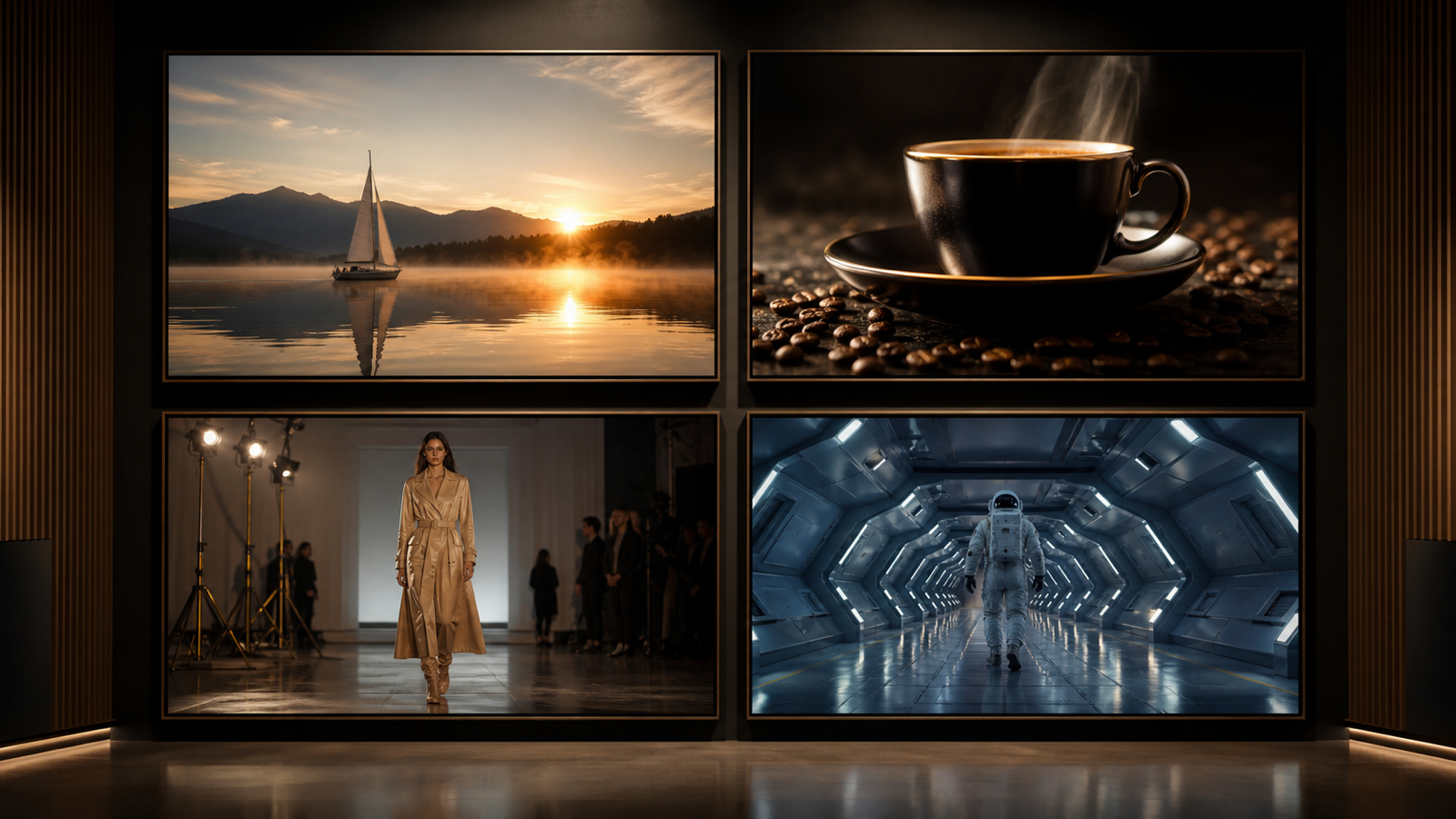
Wenn du Veo 2 vs Veo 3 vs Veo 3.1 vs Omni Fast vergleichst, ist die praktische Antwort einfach: Wähle das Modell anhand des Video-Workflows, den du wiederholt brauchst. VideoWeb AI ist ein nützlicher Ort zum Vergleichen, weil es Creators direkte Einstiegspunkte für Google Veo 2 Video Generator, Google Veo 3 Video Generator, Google Veo 3.1 Video Generator, und Gemini Omni AI Video Generator bietet – plus breitere Workflows für AI Video Generator, Image to Video, Text to Video, Photo to Video, und 4K Video Generator.
Dieser Guide richtet sich an Creators, Filmemacher:innen, E‑Commerce-Teams, UGC‑Advertiser, Social‑Media‑Manager:innen, Educators, Agenturen und Anfänger:innen, die das richtige Google‑Style‑AI‑Video‑Modell auswählen möchten, ohne blind zu testen.

Quick Answer: Which Model Should You Use?
Wähle Veo 2 für stabile Entwürfe, Veo 3 für audio-getriebene Kurzclips, Veo 3.1 für stärkere kreative Kontrolle und Omni Fast / Gemini Omni für flexibles multimodales Editing. Das beste Modell ist nicht universell; es hängt davon ab, ob dein Projekt mit Text beginnt, mit einem Bild-Referenzinput, einem vorhandenen Videoclip, einer Audio-Anweisung oder einer schnellen Remix-Idee.
Für einfaches Draft-Testing starte mit Veo 2 auf VideoWeb AI. Für polished Social-Clips mit stärkerem Realismus und nativer Audio-Anweisung wechsle zu Veo 3 auf VideoWeb AI. Für referenzgeführte Shots, Transitions, Charakterkonsistenz und professionellere Szenenplanung nutze Veo 3.1 auf VideoWeb AI. Für schnelles Mixed-Input-Editing, Style-Changes und konversationelles Remixing teste Gemini Omni auf VideoWeb AI.
Vor der Produktion solltest du auf der live VideoWeb‑Modellseite den aktuellen Preis, Credit-Kosten, Dauer, Auflösung, Audio-Support, Seitenverhältnisse, Wasserzeichen-Verhalten, Commercial-Use-Bedingungen, Privacy-Einstellungen und regionale Verfügbarkeit bestätigen.

Why Compare Veo 2, Veo 3, Veo 3.1, and Omni Fast on VideoWeb AI?
Creators vergleichen diese Modelle, weil AI‑Videoarbeit heute mehr abdeckt als nur eine Prompt‑zu‑Clip‑Aufgabe. Ein Social Editor braucht vielleicht schnelle verticale Drafts, ein E‑Commerce‑Team braucht Produktkonsistenz, ein:e Filmemacher:in braucht Multi‑Shot‑Kontinuität, und ein:e Educator braucht saubere Visuals mit zuverlässigem Timing.
VideoWeb AI macht den Vergleich praktisch, weil es mehrere Video‑Workflows in einem Ökosystem bündelt: modell-spezifische Seiten, Text to Video, Image to Video, Photo to Video, und Publishing-Routen mit höherer Auflösung über den 4K Video Generator. Das hilft Creators, dieselbe Idee über Modelle hinweg zu testen, statt nur anhand isolierter Demos zu urteilen.
Nutze den Vergleich entlang von sieben Kriterien: Input-Stil, Prompt‑Adhärenz, Bewegungsstabilität, Subjektkonsistenz, Audio-Stärke, Editing‑Flexibilität und bestes Produktions‑Use‑Case.

Veo 2: Best for Stable Drafts and Simple Cinematic Tests
Veo 2 ist die praktische Baseline, wenn du einen sauberen Text‑to‑Video‑Draft willst, bevor du Zeit in kontrolliertere Produktion steckst. Es passt zu einfachen cineastischen Prompts, frühem Concept‑Testing, straightforward Social‑Ideen und Low‑Pressure‑Experimenten.
Nutze Veo 2, wenn der Prompt ein Subjekt, ein Setting und einen Haupt‑Kameramove hat. Zum Beispiel: ein Sunrise‑Lake‑Shot, ein einfaches Product‑Reveal oder ein fiktionaler Traveler, der durch eine Straße läuft – all das funktioniert als früher Baseline‑Test. Ziel ist nicht, jedes Detail in den ersten Prompt zu pressen; Ziel ist zu lernen, ob die Kernidee genug Bewegung, Komposition und visuelle Klarheit hat, um weiterzumachen.
Veo 2 ist weniger geeignet, wenn das Projekt von nativem Audio, komplexen Transitions, Referenzbild‑Kontrolle oder Multi‑Shot‑Kontinuität abhängt. In solchen Fällen starte mit Veo 2 nur als Rough Draft und überführe das Gewinner‑Konzept dann in Veo 3, Veo 3.1 oder Omni Fast.

Veo 3: Best for Native Audio and Polished Short-Form Video
Veo 3 ist die stärkere Wahl, wenn der Clip Realismus, Sound‑Direction, dialogartige Momente, Produkt‑Ambience oder ein insgesamt „fertigeres“ Short‑Form‑Gefühl braucht. Google hat Veo 3 rund um Videogenerierung mit nativem Audio positioniert, was es nützlicher macht für Social Clips, Produkt‑Demos, musikgetriebene Szenen und cineastische Momente, in denen Sound Teil des kreativen Ergebnisses ist.
Wähle Veo 3 für TikTok, Reels, Shorts, Product‑Teaser, UGC‑Style‑Produktmomente und kurze cineastische Szenen, bei denen Audio den Clip leichter publishbar macht. Ein Product‑Shot mit Dampf, Café‑Ambience, Schritte in einem Flur oder eine einfache Dialogzeile kann dem Modell ein klareres kreatives Ziel geben.
Die wichtigste Prompt‑Gewohnheit: Halte die Szene kurz und fokussiert. Bitte um eine klare Aktion, einen Kameramove und eine Audio‑Anweisung. So hat Veo 3 eine bessere Chance, ein polished Ergebnis zu liefern, ohne den Clip zu überladen.

Veo 3.1: Best for Professional Control and AI Filmmaking
Veo 3.1 passt am besten, wenn ein Projekt stärkere Konsistenz, Reference‑Image‑Workflows, reichere Audio‑Visual‑Ausrichtung, Frame‑to‑Frame‑Planung, Transitions und mehr professionelle Storytelling‑Kontrolle braucht. Google beschreibt Veo 3.1 als Update für reichhaltigeres Audio, verbesserten Realismus und mehr narrative Kontrolle in Creative Tools wie Flow, und VideoWeb AI gibt Creators eine direkte Veo‑3.1‑Modellseite, um diese Richtung zu testen.
Nutze Veo 3.1, wenn das Output eine Produktform bewahren muss, ein Charakter‑Outfit beibehalten soll, Lichtlogik zwischen Shots fortsetzen muss oder von einem Frame zum nächsten mit sauberem Timing wechseln soll. Das ist das Modell zum Testen für cineastische Produkt‑Ads, AI Filmmaking, referenzgeführtes Image‑to‑Video und Kurzstories, in denen dasselbe Subjekt erkennbar bleiben muss.
Für beste Ergebnisse behandle Veo 3.1 wie ein Shot‑Planning‑Modell. Gib Subjekt, Referenz‑Direction, Aktion, Kamera, Licht, Audio und Kontinuitätsziel an. Je spezifischer die Szenenkontrolle, desto hilfreicher wird der Test.

Omni Fast / Gemini Omni: Best for Multimodal Editing and Fast Remixing
Gemini Omni ist die flexibelste Wahl, wenn der Workflow mit Mixed Inputs statt mit einem einzelnen Text‑Prompt startet. Nutze Omni Fast / Gemini Omni, wenn du Text, Bilder, Videoclips, Audio und referenzbasiertes Editing in schnellere Creator‑Iteration kombinieren willst.
Das ist wichtig für Teams, die bereits Material haben: einen Produktclip, ein Referenzbild, eine Brand‑Color‑Direction, einen Soundtrack oder eine bestehende Szene, die eine Variation braucht. Statt jedes Mal von Grund auf neu zu generieren, sind Omni‑Style‑Workflows besser für Editing, Remixing, Hintergrund‑Direction ändern, Style anpassen, ein Subjekt erhalten oder ein Konzept in mehrere Kampagnen‑Versionen zu verwandeln.
Wähle Omni Fast / Gemini Omni für flexibles Video‑Editing, Video‑to‑Video‑Changes, multimodale Prompt‑Tests, schnelle Social‑Remixes und Creator‑Workflows, bei denen sich das Briefing durch wiederholte Anpassungen weiterentwickelt.

Side-by-Side Comparison Table
Nutze diese Tabelle als praktischen Studio‑Guide, nicht als festes technisches Spec‑Sheet. Live‑Model‑Details können sich ändern, also verifiziere die aktive VideoWeb‑Seite, bevor du Budget oder Produktions‑Workflow festlegst.
| Model | Best For | Input Style | Audio Strength | Motion / Consistency | Editing Flexibility | Best Creator Type | Recommended VideoWeb Page |
|---|---|---|---|---|---|---|---|
| Veo 2 | Baseline Text‑to‑Video, einfache Drafts, cineastische Tests, Low‑Pressure‑Experimente | Mostly prompt‑first Drafts | Basic Audio‑Planung; live Support verifizieren | Gut für einfache Szenen mit einer Aktion | Niedriger als neuere Modelle | Anfänger:innen, Prompt‑Tester, Early‑Stage‑Creators | Google Veo 2 Video Generator |
| Veo 3 | Audio‑first Short‑Video, Produkt‑Demos, realistische Social‑Clips, cineastische Szenen | Text‑to‑Video‑ und Image‑to‑Video‑Style‑Workflows | Stärkere native Audio‑Direction | Besserer Realismus für polished Kurzclips | Moderat; am besten bei fokussiertem Prompt | Social Editors, E‑Commerce‑Marketer, UGC‑Advertiser | Google Veo 3 Video Generator |
| Veo 3.1 | Professionelles Storytelling, stärkere Kontrolle, referenzgeführte Videos, Transitions | Text, Bild/Referenz, Frame‑to‑Frame‑Style‑Planung | Stärkere Audio‑Visual‑Alignment‑Direction | Beste Wahl für Konsistenz- und Kontinuitäts‑Tests | Hoch für kontrollierte Shot‑Planung | Filmemacher:innen, Agenturen, Produkt‑Teams, Advanced Creators | Google Veo 3.1 Video Generator |
| Omni Fast / Gemini Omni | Multimodale Generierung, Video‑Editing, referenzbasierte Änderungen, schnelles Remixing | Text, Bild, Video, Audio, konversationelle Edits | Nützlich, wenn Audio Teil des Remix‑Briefs ist | Hängt von Source Material und Edit‑Scope ab | Am höchsten für Mixed‑Input‑Iteration | Agenturen, Produkt‑Teams, Editors, schnelle Content‑Teams | Gemini Omni AI Video Generator |
Die kürzeste Entscheidungsregel lautet: Veo 2 ist das Draft‑Modell, Veo 3 ist das Audio‑Social‑Modell, Veo 3.1 ist das Control‑Modell und Omni Fast ist das Remix‑Modell.

How to Test All Four Models on VideoWeb AI
Der beste Weg, diese Modelle zu vergleichen, ist, dieselbe Idee über alle vier laufen zu lassen und die Ergebnisse danach zu bewerten, was du tatsächlich publishen musst. Starte mit einem einfachen Konzept, halte Subjekt und Szene gleich und ändere nur die Modell‑Route.
Nutze diese Test‑Sequenz:
- Öffne VideoWeb AI und wähle die Modellseite, die du testen willst.
- Starte mit Veo 2 für einen Baseline‑Draft.
- Übertrage dasselbe Konzept auf Veo 3, wenn Audio, Realismus oder Short‑Form‑Polish wichtig sind.
- Teste Veo 3.1, wenn du Referenz‑Kontrolle, Transitions oder konsistenteres Subjekt‑Verhalten brauchst.
- Nutze Gemini Omni, wenn du Mixed Inputs hast oder eine bestehende Direction remixen willst.
- Vergleiche Prompt‑Adhärenz, Motion‑Stability, Subjektkonsistenz, Camera‑Control, Audio‑Qualität, Generationsgeschwindigkeit, Retry‑Bedarf und den besten Publishing‑Use‑Case.
Für Produktionsarbeit solltest du außerdem die aktuelle VideoWeb‑AI‑Pricing‑Seite, Terms, Privacy Policy, Modellseiten‑Details und Export‑Verhalten prüfen, bevor du skalierst.

Best Workflows: Social Clips, Product Ads, Cinematic Scenes, UGC, and AI Filmmaking
Verschiedene Creators sollten unterschiedliche Modellpfade testen. Ein:e Short‑Form‑Editor braucht Speed und starke First‑Frame‑Klarheit, während ein Produkt‑Team stabile Produktform und sauberes Licht braucht. Ein:e Filmemacher:in braucht Kontinuität, und eine Agentur braucht vielleicht remixbare Versionen für mehrere Kampagnen‑Angles.
Für Social Clips starte mit Veo 2 oder Veo 3 und wechsle dann zu Veo 3.1, wenn Charakter oder Produkt konsistent bleiben müssen. Für Produkt‑Ads nutze Veo 3, wenn Sound und Realismus zählen, und Veo 3.1, wenn Referenz‑Preservation Priorität hat. Für UGC‑Style‑Drafts halte Prompts natürlich: Handheld‑Energy, Window‑Light, kurzer Spoken‑Review‑Mood und simple Motion.
Für AI Filmmaking ist Veo 3.1 die stärkere Studio‑Wahl, weil es Multi‑Shot‑Planung, Transitions und Kontinuität abdeckt. Für schnelles Remixing ist Gemini Omni praktischer, wenn der Workflow mit einem Bild, einem Videoclip, einem Audio‑Cue oder einer Direction wie „keep the camera motion but change the setting“ startet.

Prompt Formulas and Copy-Ready Examples
Nutze ein Prompt‑Konzept über alle vier Modelle hinweg, damit der Vergleich fair ist. Ziel ist zu testen, was sich ändert, wenn sich das Modell ändert – nicht, was passiert, wenn jeder Prompt jedes Mal komplett neu geschrieben wird.
Reusable comparison prompt formula:
Erstelle ein [Dauer] AI‑Video für [Plattform/Use Case]. Subjekt: [Person/Produkt/Objekt/Szene]. Setting: [Ort/Hintergrund]. Hauptaktion: [eine klare Bewegung oder ein Ereignis]. Kamera: [push-in / tracking shot / pan / handheld / static close-up / dolly / aerial shot]. Licht: [studio / natural daylight / golden hour / neon / cinematic / documentary]. Stimmung: [premium / playful / dramatic / realistic / UGC / futuristic]. Audio‑Direction: [ambient sound / dialogue / sound effects / silent draft / music mood]. Output soll [16:9 / 9:16 / 4:5] sein für [YouTube / TikTok / Reels / Shorts / ad / product page / storyboard].
Veo 2 prompt formula:
Erstelle einen einfachen cineastischen Video‑Draft. Subjekt: [Hauptsubjekt]. Szene: [klare Umgebung]. Aktion: [eine einfache Bewegung]. Kamera: [einfacher Kameramove]. Licht: [klares Licht]. Stimmung: [cinematic / realistic / playful]. Halte den Prompt einfach und fokussiert, damit Veo 2 eine stabile Baseline generieren kann.
Veo 3 prompt formula:
Erstelle ein cineastisches AI‑Video mit Audio. Subjekt: [Hauptsubjekt]. Aktion: [klare Bewegung]. Kamera: [Kamerabewegung]. Licht: [Licht]. Audio: [ambient sound / dialogue line / sound effect / music mood]. Halte die Szene fokussiert, realistisch und kurz genug für ein polished Output.
Veo 3.1 prompt formula:
Erstelle ein polished cineastisches Video mit starker Szenenkontrolle. Subjekt: [Hauptsubjekt]. Referenz‑Direction: [start image / end frame / multiple references / character reference / style reference]. Aktion: [Bewegung]. Kamera: [konkrete Shot‑Direction]. Audio: [dialogue / ambience / sound effect]. Style: [cinematic style]. Bewahre Subjektkonsistenz, Lichtlogik und Shot‑Kontinuität.
Gemini Omni / Omni Fast prompt formula:
Erstelle oder bearbeite ein Video mit [text / image / video clip / audio] als Referenzen. Bewahre [subject identity / product shape / character / scene layout / motion pattern / audio mood]. Ändere [background / camera angle / object / style / timing / expression / sound direction] zu [new direction]. Halte das Ergebnis kohärent, editierbar und geeignet für schnelle Iteration.
Model testing formula:
Nutze dasselbe Konzept über Veo 2, Veo 3, Veo 3.1 und Omni Fast. Vergleiche Prompt‑Adhärenz, Motion‑Stability, Audio‑Qualität, Charakterkonsistenz, Camera‑Control, Editing‑Flexibilität, Generationsgeschwindigkeit und bestes Use‑Case.
Copy these prompt examples:
- Veo 2: Erstelle einen 6‑Sekunden‑cineastischen Shot von einem kleinen Segelboot, das bei Sonnenaufgang einen ruhigen See überquert. Langsamer weiter Kameraschwenk, weicher Nebel, ruhige Wasserreflexionen, realistisches natürliches Licht, 16:9.
- Veo 3: Erstelle einen 8‑Sekunden‑Produktteaser für eine Premium‑Kaffeetasse auf einem Holztisch. Langsamer Kamera‑Push‑in, warmes Morgenlicht, realistischer Dampf, dezente Café‑Ambience, sanftes Keramik‑Klick‑Geräusch, 16:9.
- Veo 3.1: Nutze dieses Produktbild als Referenz. Bewahre Produktform, Label, Farbe und Material. Generiere eine polished 10‑Sekunden‑Produktanzeige mit langsamer Orbit‑Kamerabewegung, realistischen Reflexionen, softem Studio‑Sound und sauberer Hintergrund‑Kontinuität.
- Omni Fast: Nutze diesen Videoclip und die Textanweisung als Referenzen. Behalte die originale Kamerabewegung und den Hintergrund bei, aber ändere die Produkt‑Farbpalette auf Silber und Blau, während du Licht und Szenenkomposition beibehältst.
- Veo 2: Erstelle einen einfachen Social‑Video‑Draft eines fiktionalen Travelers, der durch eine regnerische Straße läuft. Ein Subjekt, ein Kameramove, Neon‑Reflexionen, realistische Bewegung, 9:16.
- Veo 3: Erstelle einen kurzen cineastischen Dialog‑Clip. Ein fiktionaler Chefkoch stellt ein Gericht auf den Tresen und sagt: „Frisch aus der Küche.“ Warme Restaurant‑Ambience, realistischer Dampf, weicher Hintergrund‑Sound, 16:9.
- Veo 3.1: Erstelle eine Two‑Shot‑cineastische Transition von einem ruhigen Büro bei Nacht zu einer hellen Produkt‑Launch‑Bühne. Nutze Frame‑to‑Frame‑Kontinuität, realistischen Lichtwechsel und subtile Publikum‑Ambience.
- Omni Fast: Bearbeite ein bestehendes Produktvideo so, dass sich der Hintergrund von einem Studio‑Tisch zu einer minimalistischen Küchen‑Szene ändert, während Produkt, Kamerabewegung und Schattenrichtung konsistent bleiben.
- Veo 3.1: Erstelle einen polished TikTok‑Fashion‑Clip. Ein fiktionales Model läuft durch ein minimalistisches Studio, weiche Stoffbewegung, seitlich mitlaufende Kamera, subtiles Schrittgeräusch, stabile Outfit‑Details, 9:16.
- Veo 3: Erstelle einen dramatischen Sci‑Fi‑Flur‑Shot mit einem fiktionalen Astronauten, der auf eine leuchtende Tür zugeht. Cineastischer Kamera‑Push‑in, tiefes mechanisches Brummen, weiche hallende Schritte, 16:9.
- Omni Fast: Nutze zwei Referenzbilder und ein Audio‑Cue, um ein kurzes Video zu erstellen, das Visual Style, Charakterdesign und Sound‑Mood matcht, während die Bewegung smooth und kontrolliert bleibt.
- Comparison test: Lass dieselbe Produkt‑Ad‑Idee durch Veo 2, Veo 3, Veo 3.1 und Omni Fast laufen. Bewerte jedes Output nach Motion, Audio, Konsistenz, Editing‑Kontrolle und bestem Publishing‑Use‑Case.

Final Recommendation by Creator Type
Anfänger:innen sollten mit Veo 2 starten, weil es eine Low‑Pressure‑Möglichkeit bietet, Prompt‑Struktur, Szenen‑Einfachheit und Baseline‑Motion zu lernen. Social‑Media‑Manager:innen sollten als Nächstes Veo 3 testen, weil native Audio‑Direction und realistische Short‑Form‑Szenen Clips publishbarer wirken lassen können.
E‑Commerce‑Teams sollten Veo 3 und Veo 3.1 vergleichen. Nutze Veo 3 für schnelle Produkt‑Teaser mit Ambience und nutze dann Veo 3.1, wenn Produktform, Label‑Bereich und Lichtkonsistenz wichtiger sind. Filmemacher:innen und Agenturen sollten Veo 3.1 für kontrolliertes Storytelling priorisieren und Gemini Omni verwenden, wenn das Briefing schnelles Remixing aus Bildern, Videoclips oder Audio‑Referenzen erfordert.
Der beste praktische Workflow auf VideoWeb AI ist: Starte mit Veo 2 für eine einfache Baseline, wechsle zu Veo 3, wenn die Idee Audio und Realismus braucht, gehe zu Veo 3.1, wenn das Projekt stärkere Kontrolle benötigt, und nutze Omni Fast / Gemini Omni, wenn der Workflow flexibles multimodales Editing oder schnelles iteratives Remixing braucht.

FAQ
Is Veo 3.1 better than Veo 3?
Veo 3.1 ist in der Regel der bessere Test, wenn du stärkere Kontrolle, Konsistenz, Referenzführung, Transitions und professionelles Storytelling brauchst. Veo 3 kann dennoch die praktisch bessere Wahl für kürzere audio-getriebene Clips sein, bei denen Speed und Polish wichtiger sind als komplexe Kontinuität.
Should beginners use Veo 2 first?
Ja, viele Anfänger:innen sollten mit Veo 2 beginnen, weil es für einfache Baseline‑Prompts leichter zu nutzen ist. Ein sauberer Veo‑2‑Draft kann zeigen, ob das Konzept es wert ist, verbessert zu werden, bevor du zu Veo 3 oder Veo 3.1 wechselst.
When should I choose Gemini Omni instead of Veo?
Wähle Gemini Omni, wenn die Aufgabe eher multimodalem Editing als One‑Shot‑Generierung entspricht. Wenn du Text, Bilder, Videoclips und Audio‑Referenzen zusammen nutzen willst oder schnell eine bestehende Direction remixen möchtest, ist Omni Fast / Gemini Omni der flexiblere Weg zum Testen.
Can I use these models for TikTok, Reels, and Shorts?
Ja, diese Modelle können zu Short‑Form‑Workflows passen, wenn du auf der live VideoWeb‑AI‑Seite das richtige Seitenverhältnis, die Dauer und den Prompt‑Stil wählst. Veo 3 ist stark für polished Audio‑Social‑Clips, während Veo 3.1 besser ist, wenn Konsistenz und Shot‑Kontrolle wichtiger sind.
What should I verify before publishing or scaling?
Verifiziere die aktuellen VideoWeb‑AI‑Details für Pricing, Credits, Dauer, Auflösung, Audio‑Support, Seitenverhältnisse, Input‑Modes, Referenzbild‑Support, Export‑Regeln, Wasserzeichen‑Regeln, Commercial‑Use‑Terms, Privacy‑Einstellungen und regionale Verfügbarkeit. Diese Details können sich ändern, wenn Modellseiten und Plattform‑Policies aktualisiert werden.

Conclusion
Die beste Antwort auf Veo 2 vs Veo 3 vs Veo 3.1 vs Omni Fast ist workflow‑basiert. Veo 2 ist die stabile Draft‑Route, Veo 3 ist die audio-getriebene Short‑Video‑Route, Veo 3.1 ist die professionelle Control‑Route und Omni Fast / Gemini Omni ist die flexible multimodale Remix‑Route.
Für Creators, die einen Ort zum Vergleichen wollen, ist VideoWeb AI der praktische Startpunkt. Teste dasselbe Konzept über Veo 2, Veo 3, Veo 3.1, und Gemini Omni, und wähle dann basierend auf dem Ergebnis, das du wiederholt brauchst: Draft, Audio‑Clip, Produkt‑Ad, cineastische Szene, Reference‑Image‑Animation oder multimodaler Edit.












