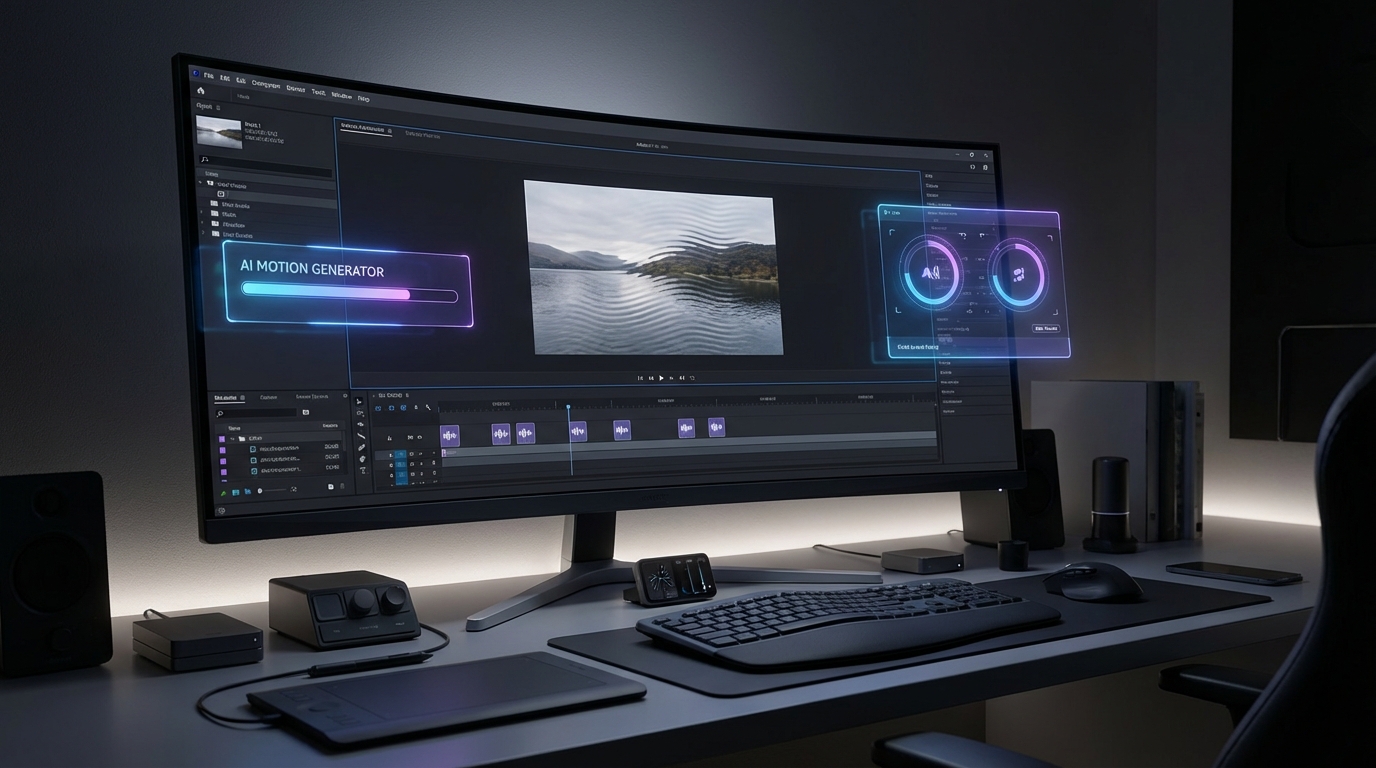
La vidéo courte a franchi une nouvelle étape. Il ne suffit plus d’animer une image : il faut désormais un mouvement qui semble intentionnel et un son qui valorise le moment. C’est précisément là que PixVerse 5.5 se positionne : une conversion rapide, prête pour les réseaux sociaux, de image en vidéo avec son, sans submerger les créateurs de complexités techniques.
Dans ce guide, nous expliquerons comment PixVerse 5.5 image to video fonctionne réellement en pratique, pourquoi son workflow avec son intégré est important, et comment les créateurs peuvent obtenir des résultats de meilleure qualité en utilisant l’interface réelle — pas la théorie.
Si vous êtes créateur, marketeur ou designer à la recherche d’un AI video generator accessible qui transforme des images fixes en clips captivants avec audio, cet article vous expliquera tout ce que vous devez savoir.
Qu’est-ce que PixVerse 5.5 ?
PixVerse 5.5 est un modèle de génération vidéo par IA axé sur la rapidité, la simplicité et le format natif social. Contrairement aux outils axés sur le cinématographique qui visent de longues séquences de style film, PixVerse est conçu pour :
- Des clips courts (3 à 5 secondes)
- L’animation à partir d’images
- Des mouvements légers de caméra et de sujet
- Un son optionnel pour atmosphère et impact
En tant que PixVerse 5.5 AI video generator, sa force réside dans la rapidité avec laquelle on passe d’une seule image à une vidéo partageable — avec mouvement et audio inclus.
Pourquoi l’image en vidéo avec son est importante aujourd’hui
L’animation silencieuse peut impressionner, mais le son augmente considérablement la qualité perçue. Même une ambiance subtile — vent, pluie, un doux whoosh — donne à un clip généré par IA une impression d’intention plutôt que de mécanique.
Avec PixVerse 5.5 image to video with sound, les créateurs peuvent :
- Ajouter de l’atmosphère sans montage externe
- Augmenter l’engagement sur Shorts, Reels et TikTok
- Faire vivre des visuels statiques en moins d’une minute
Ceci est particulièrement précieux pour les créateurs qui ne veulent pas jongler entre plusieurs outils juste pour ajouter un son basique.
Fonctionnalités principales du PixVerse 5.5 AI Video Generator
Animation centrée sur l’image
PixVerse 5.5 commence avec une image Start Frame unique, qui définit :
- L’identité du sujet
- La composition
- Le style d’éclairage
- Le ton visuel
Cette approche garantit une cohérence visuelle tout au long du clip, ce qui est idéal pour les portraits, les photos de produits, les illustrations et les œuvres stylisées.
Mouvement court qui paraît naturel sur les réseaux sociaux
Plutôt que des balayages de caméra cinématographiques, PixVerse mise sur :
- Des zooms lents
- Des panoramiques doux
- La profondeur parallax
- Des mouvements environnementaux subtils
Ces types de mouvements correspondent parfaitement aux modes de consommation de la vidéo courte aujourd’hui.
Sensibilité intégrée au son
Bien que PixVerse n’offre pas de contrôles audio complexes, il répond bien aux indications sonores en langage naturel dans les prompts. Cela permet aux créateurs de générer des sorties PixVerse 5.5 sound video qui paraissent cohérentes plutôt que silencieuses ou déconnectées.
Étape par étape : Workflow PixVerse 5.5 image to video with sound
Ce workflow correspond à l’interface PixVerse réelle et reflète comment les créateurs obtiennent vraiment de bons résultats.
Étape 1 : Importer une image Start Frame forte
Votre image est capitale.
Choisissez un Start Frame qui :
- Est nette et bien éclairée
- Possède un sujet principal clair
- Évite le flou de mouvement extrême
- Distingue bien le sujet de l’arrière-plan
Parmi les bons exemples :
- Photos de portraits
- Images de produits
- Illustrations générées par IA
- Plans fixes cinématographiques
PixVerse déduit le mouvement et la profondeur à partir de cette image, donc la clarté compte plus que la complexité.
Étape 2 : Rédiger un prompt axé sur le mouvement
Les prompts PixVerse doivent décrire le mouvement, pas seulement le contenu.
Au lieu de :
« Une femme debout sous la pluie. »
Essayez :
« Zoom lent de la caméra, pluie tombant doucement, cheveux bougeant subtilement au vent. »
Les prompts efficaces incluent souvent :
- Mouvement de caméra (panoramique, zoom, parallax)
- Mouvement du sujet (respiration, mouvement des tissus)
- Indices environnementaux (pluie, scintillement de lumière, brouillard dérivant)
Moins c’est plus. Une idée claire de mouvement fonctionne mieux que plusieurs actions concurrentes.
Étape 3 : Ajouter la direction sonore naturellement
Pour PixVerse 5.5 image to video with sound, l’intention audio doit être intégrée directement dans le prompt.
Exemples :
- « Ambiance de pluie douce en fond »
- « Bourdonnement cinématographique faible »
- « Son de vent léger »
- « Whoosh subtil lorsque la caméra bouge »
Évitez le langage technique audio. PixVerse répond mieux à des formulations descriptives et humaines.
Étape 4 : Régler la résolution, la durée et le ratio
PixVerse 5.5 garde les réglages simples — mais ils comptent.
Par défaut recommandé :
- Résolution: 720p
- Durée: 5 secondes
- Ratio:
- 16:9 pour YouTube et aperçus
- 9:16 pour TikTok, Reels, Shorts
Les clips plus courts ont tendance à être plus propres et à mieux synchroniser son et image.
Étape 5 : Générer et revoir mouvement + son ensemble
Une fois généré, évaluez le clip dans son ensemble.
Demandez-vous :
- Le mouvement semble-t-il naturel ?
- Le son est-il trop fort ou trop discret ?
- L’audio correspond-il à l’ambiance visuelle ?
Évitez de tout corriger en même temps. Identifiez un problème, ajustez légèrement le prompt, puis régénérez.
Étape 6 : Itérer pour des résultats prêts pour les réseaux sociaux
La plupart des bons résultats PixVerse viennent de 2 à 3 petites itérations, pas d’un prompt parfait dès le départ.
Affinages courants :
- Réduire l’intensité du mouvement si les visages se déforment
- Passer d’un mouvement complet à un parallax
- Préciser la source du son (arrière-plan vs premier plan)
Cette boucle itérative est le point fort de PixVerse 5.5 — feedback rapide, amélioration rapide.
Modèles de prompt pour PixVerse 5.5 sound video
Utilisez cette structure simple :
Sujet + Mouvement + Environnement + Son + Style
Exemple 1 : Portrait
« Zoom lent de la caméra, vent doux bougeant les cheveux, éclairage cinématographique, bourdonnement ambiant discret. »
Exemple 2 : Produit
« Rotation subtile, lumière studio propre, son whoosh doux, style commercial moderne. »
Exemple 3 : Paysage
« Mouvement parallax en profondeur, brouillard dérivant, ambiance de vent lointain, atmosphère cinématographique. »
Problèmes courants et comment les résoudre
Scintillement ou déformation
- Réduire la complexité du mouvement
- Éviter les angles de caméra extrêmes
Distorsion du visage
- Utiliser une image de base plus forte
- Préférer un mouvement subtil
Tremblement de l’arrière-plan
- Utiliser le parallax plutôt qu’un mouvement complet de la scène
Inadéquation audio
- Préciser plus clairement l’ambiance et la source du son
PixVerse 5.5 vs autres outils image-to-video
PixVerse 5.5 se distingue par :
- Sa rapidité
- Sa simplicité d’utilisation
- Sa production prête pour les réseaux sociaux
- Ses indications sonores intégrées
Il est moins adapté pour :
- Les vidéos narratives longues
- Le contrôle cinématographique poussé
- Le montage image par image
Pour les créateurs axés sur l’engagement court, PixVerse 5.5 image to video with sound trouve le bon compromis entre qualité et simplicité.
Verdict final : PixVerse 5.5 vaut-il la peine d’être utilisé ?
Si votre objectif est de :
- Animer rapidement des images
- Ajouter un léger mouvement et du son
- Produire du contenu pour Shorts, Reels ou TikTok
- Éviter des chaînes vidéo complexes
Alors PixVerse 5.5 vaut absolument la peine d’être utilisé.
En tant que AI video generator, il ne cherche pas à tout faire, mais se concentre sur ce dont les créateurs ont réellement besoin aujourd’hui : une conversion rapide et engageante d’image en vidéo avec son qui paraît native sur les plateformes modernes.











