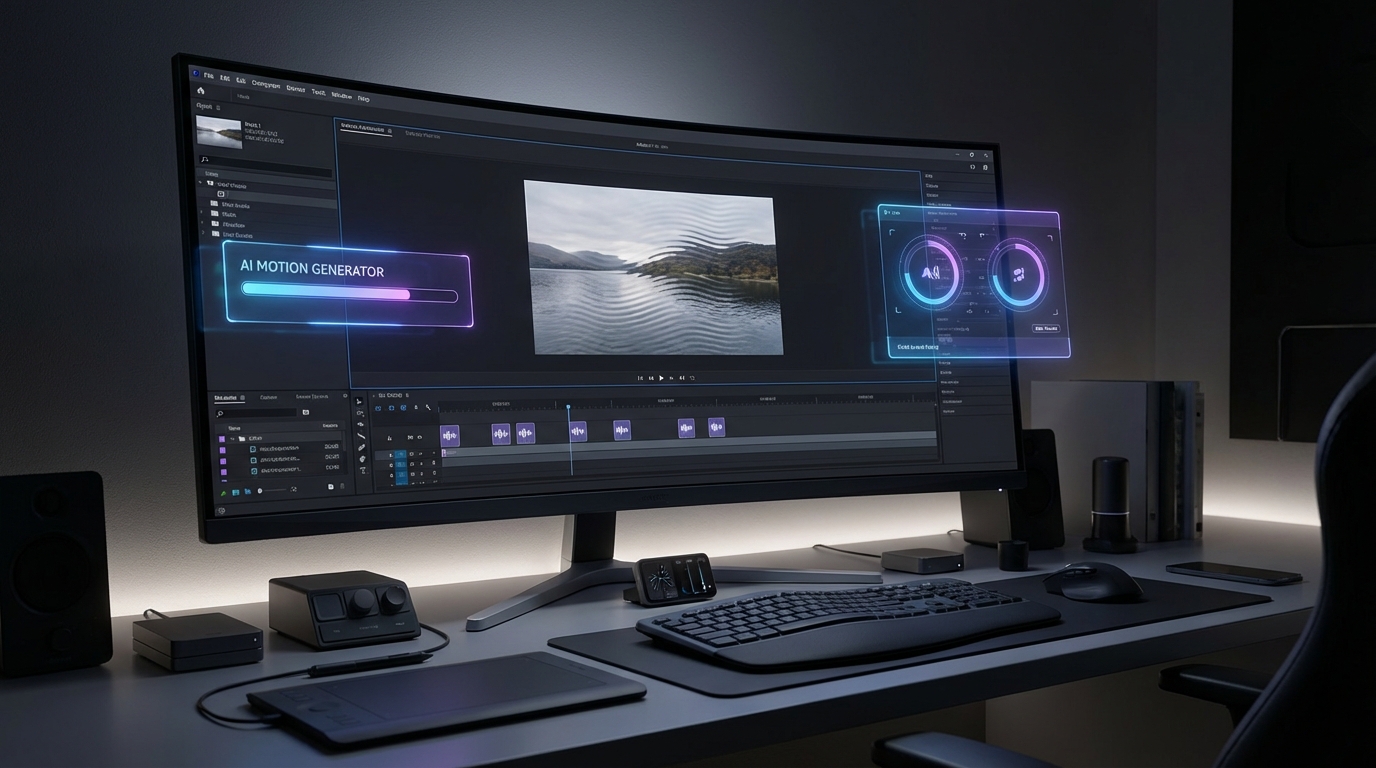
Il video in formato breve ha raggiunto una nuova fase. Non basta più animare un’immagine: ora serve un movimento che sembri intenzionale e un suono che valorizzi il momento. Ed è proprio qui che si colloca PixVerse 5.5: veloce, pronto per i social, image to video with sound, senza sovraccaricare i creatori con complessità tecniche.
In questa guida, spiegheremo come funziona concretamente PixVerse 5.5 image to video, perché il suo flusso di lavoro abilitato al suono è importante e come i creatori possono ottenere risultati migliori usando l’interfaccia reale, non la teoria.
Se sei un creatore, marketer o designer in cerca di un accessibile AI video generator che trasformi immagini statiche in clip coinvolgenti con audio, questo articolo ti guiderà attraverso tutto ciò che devi sapere.
Cos’è PixVerse 5.5?
PixVerse 5.5 è un modello di generazione video AI focalizzato su velocità, semplicità e output nativo per i social. A differenza degli strumenti orientati al cinema che puntano a sequenze lunghe in stile film, PixVerse è pensato per:
- Clip brevi (3–5 secondi)
- Animazione basata su immagini
- Movimenti leggeri di camera e soggetti
- Suono opzionale per atmosfera e impatto
Come PixVerse 5.5 AI video generator, la sua forza sta nella rapidità con cui si passa da un’unica immagine a un video condivisibile—con movimento e audio inclusi.
Perché ora è importante l’image to video con il suono
L’animazione silenziosa può risultare impressionante, ma il suono aumenta drasticamente la qualità percepita. Anche un’ambienza lieve—vento, pioggia, un soffio delicato—fa sembrare un clip generato da AI più intenzionale e meno meccanico.
Con PixVerse 5.5 image to video with sound, i creatori possono:
- Aggiungere atmosfera senza montaggi esterni
- Aumentare l’engagement su Shorts, Reels e TikTok
- Far sembrare vivi i contenuti statici in meno di un minuto
Questo è particolarmente prezioso per chi non vuole saltare tra più strumenti solo per aggiungere audio di base.
Caratteristiche principali del PixVerse 5.5 AI Video Generator
Animazione basata sull’immagine
PixVerse 5.5 parte da un’unica immagine di Start Frame, che definisce:
- Identità del soggetto
- Composizione
- Stile di illuminazione
- Tono visivo
Questo approccio garantisce coerenza visiva per tutta la clip, rendendolo ideale per ritratti, foto di prodotto, illustrazioni e opere stilizzate.
Movimento breve che sembra nativo per i social
Invece di panoramiche cinematografiche, PixVerse si concentra su:
- Spinte lente della camera
- Panorami gentili
- Profondità di parallasse
- Movimenti ambientali sottili
Questi tipi di movimento sono perfettamente in linea con come si consuma oggi il video in formato breve.
Consapevolezza sonora integrata
Sebbene PixVerse non offra controlli audio complessi, risponde bene a comandi sonori in linguaggio naturale nei prompt. Questo permette ai creatori di produrre PixVerse 5.5 sound video che risultano coerenti, non silenziosi o disconnessi.
Passo dopo passo: workflow PixVerse 5.5 image to video with sound
Questo workflow rispecchia l’interfaccia reale di PixVerse e mostra come i creatori ottengono risultati efficaci.
Passo 1: Carica un Start Frame forte
L’immagine è tutto.
Scegli un Start Frame che:
- Sia nitido e ben illuminato
- Abbia un soggetto principale chiaro
- Eviti sfocature da movimento estreme
- Separi bene soggetto e sfondo
Buoni esempi includono:
- Foto di ritratto
- Immagini di prodotto
- Illustrazioni generate dall’AI
- Still cinematografici
PixVerse deduce movimento e profondità da questa immagine, quindi conta più la chiarezza che la complessità.
Passo 2: Scrivi un prompt focalizzato sul movimento
I prompt per PixVerse dovrebbero descrivere il movimento, non solo il contenuto.
Invece di:
“Una donna che sta sotto la pioggia.”
Prova:
“Spinta lenta della camera, pioggia che cade leggera, capelli che si muovono dolcemente al vento.”
I prompt efficaci includono spesso:
- Movimento della camera (panoramica, spinta, parallasse)
- Movimento del soggetto (respirazione, tessuti che si muovono)
- Segnali ambientali (pioggia, luce che tremola, nebbia che si muove)
Meno è meglio. Un’idea chiara di movimento funziona meglio di molte azioni in competizione.
Passo 3: Aggiungi la direzione del suono in modo naturale
Per PixVerse 5.5 image to video with sound, l’intento audio va inserito direttamente nel prompt.
Esempi:
- “Ambienza pioggia soffusa in sottofondo”
- “Ronzio cinematografico basso”
- “Suono di vento gentile”
- “Sbuffo sottile mentre la camera si muove”
Evita linguaggi tecnici audio. PixVerse risponde meglio a frasi descrittive e umane.
Passo 4: Imposta risoluzione, durata e rapporto
PixVerse 5.5 mantiene semplici le impostazioni—ma sono importanti.
Default raccomandati:
- Risoluzione: 720p
- Durata: 5 secondi
- Rapporto:
- 16:9 per YouTube e anteprime
- 9:16 per TikTok, Reels, Shorts
Clip più brevi tendono ad essere più pulite e a sincronizzare il suono in modo più naturale.
Passo 5: Genera e rivedi movimento + suono insieme
Una volta generato, valuta il clip in modo olistico.
Chiediti:
- Il movimento sembra naturale?
- Il suono è troppo forte o troppo sottile?
- L’audio corrisponde all’umore visivo?
Evita di correggere tutto in una volta. Identifica un problema, modifica leggermente il prompt e rigenera.
Passo 6: Itera per risultati pronti per i social
La maggior parte dei buoni risultati PixVerse arriva da 2–3 piccole iterazioni, non da un prompt perfetto.
Rifiniture comuni:
- Ridurre l’intensità del movimento se i volti si deformano
- Passare da movimento completo a parallasse
- Chiarire la fonte del suono (sfondo vs primo piano)
Questo ciclo iterativo è il punto forte di PixVerse 5.5—feedback veloce, miglioramento rapido.
Modelli di prompt per PixVerse 5.5 sound video
Usa questa struttura semplice:
Soggetto + Movimento + Ambiente + Suono + Stile
Esempio 1: Ritratto
“Spinta lenta della camera, vento soffice che muove i capelli, illuminazione cinematografica, ronzio ambientale silenzioso.”
Esempio 2: Prodotto
“Rotazione sottile, luce pulita da studio, suono gentile di sibilo, stile commerciale moderno.”
Esempio 3: Paesaggio
“Movimento di profondità parallasse, nebbia che si muove, ambienza di vento lontano, atmosfera cinematografica.”
Problemi comuni e come risolverli
Sfarfallio o deformazioni
- Riduci la complessità del movimento
- Evita angoli di camera estremi
Distorsione del volto
- Usa un’immagine base più forte
- Prediligi movimenti sottili
Tremolio dello sfondo
- Usa la parallasse invece del movimento dell’intera scena
Disallineamento audio
- Specifica meglio umore e fonte del suono
PixVerse 5.5 vs altri strumenti image-to-video
PixVerse 5.5 si distingue per:
- Velocità
- Facilità d’uso
- Output pronto per i social
- Cues sonori integrati
È meno adatto per:
- Video narrativi lunghi
- Controllo cinematografico avanzato
- Montaggio fotogramma per fotogramma
Per i creatori focalizzati sull’engagement in formato breve, PixVerse 5.5 image to video with sound trova il giusto equilibrio tra qualità e semplicità.
Verdetto finale: vale la pena usare PixVerse 5.5?
Se il tuo obiettivo è:
- Animare immagini rapidamente
- Aggiungere movimento leggero e suono
- Produrre contenuti per Shorts, Reels o TikTok
- Evitare pipeline video complesse
Allora PixVerse 5.5 vale assolutamente la pena.
Come AI video generator, non tenta di essere tutto. Si concentra su ciò di cui i creatori hanno davvero bisogno ora: image-to-video with sound veloce e coinvolgente, che sembra nativo per le piattaforme moderne.











