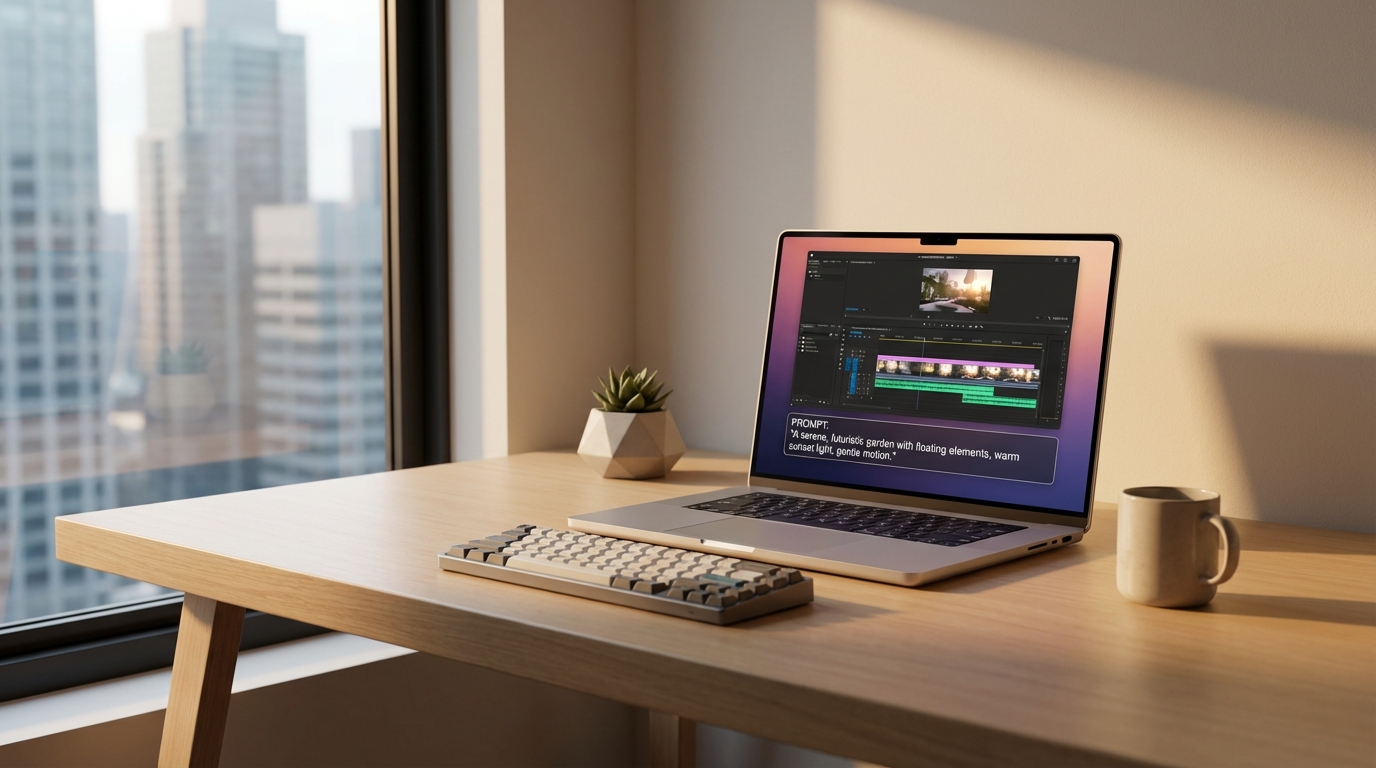
Seedance 2.0 是一款為創作者打造的 AI 影片生成模型,適合想要「快速出片」又希望擁有「可預測控制力」的人使用——你可以透過 VideoWeb 上的 Seedance 2.0 模型頁面 立即開始探索。如果你曾經打好提示、按下生成,卻看著成品一路偏離你原本的構想——這份指南就是為了解決這個問題而寫的。
你會學到一個簡單、以觀眾為優先的工作流程(先做什麼、後做什麼),外加一份來自網路公開提示文的複製/貼上提示庫。最後,你也會得到一個實際的場域,可以直接用 VideoWeb 的 Seedance 2.0 AI 影片生成器 試跑相似的工作流程。
誰適合看這份指南
- 想要可靠方法生出第一支可用影片的新手
- 拍 TikTok/Reels/Shorts 的短影音創作者
- 製作產品、生活風格、宣傳影片的行銷人
- 在為電影、遊戲、漫畫做快速前期視覺(previz)的故事創作者
如果你想要的是「可以重複的配方」,而不是一直靠隨機試錯,那你就是這份指南的目標讀者——搭配 VideoWeb 內的 Seedance 2.0 實際動手玩,更是剛剛好。
Seedance 2.0 的生成邏輯(以觀眾為先的思考模型)
在調整任何設定前,先弄懂模型「正在試著做什麼」會很有幫助。
Seedance 2.0 在下列問題的答案越清楚時,表現通常越好:
- 我在看什麼?(主體 + 環境)
- 正在發生什麼事?(一個主要動作)
- 是怎麼被拍攝的?(鏡位類型 + 攝影機運動)
- 感覺是什麼?(風格 + 光線)
- 節奏如何流動?(步調、剪接 vs. 連續鏡頭)
當提示失敗,通常是因為其中一個答案缺失——或者提示一次想做太多事。
一個很好用的原則:
你不是在描述一個世界,你是在描述一個鏡頭。
你的提示越「像真的可以拍出來的畫面」,模型就越少需要自己猜——尤其是當你在像 VideoWeb 的 Seedance 2.0 專頁 這種專門介面上測試時。
快速入門教學:5 分鐘完成文字生影片
這是最簡單、也最容易得到「實際可用」成果的方式(同時也是最快理解 Seedance 會對哪些訊號有反應的路線)。
步驟 1:選擇模式(Text-to-Video)
找一個 文字轉影片(Text-to-Video) 的工作流程(常縮寫為 T2V)。
如果你的介面支援多種模式(文字轉影片 vs. 圖片轉影片 vs. 多幀),在你不特別需要角色高度連貫的情況下,請先從文字轉影片開始。如果你想先找個練習沙盒,可以打開 VideoWeb AI 上的 Seedance 2.0,用一個簡單提示開始。
步驟 2:設定格式(長寬比、時長、解析度)
根據你打算發佈的平台選擇設定:
- 9:16:TikTok/Reels/Shorts
- 16:9:YouTube 與電影感寬螢幕構圖
- 1:1:方形動態牆
接著選擇一個方便快速反覆迭代的時長(通常 5–10 秒 很理想)。短片段比較好微調,也比較容易保持畫面一致。
如果介面可以選解析度,迭代時先用標準品質。等動態和構圖都對了,再開高畫質生成。
步驟 3:寫出清楚的提示(用下方配方)
使用下一節的「提示配方」。保持具體。
步驟 4:生成多個版本
不要只用一次生成就判斷 Seedance 2.0 的實力。請建立 2–4 個變化版本,然後比較:
- 哪一個的主體最符合你的想像?
- 哪一個的鏡頭運動最好?
- 哪一個的節奏最順?
步驟 5:每次只改一個變因
這是讓成果穩定提升的最大關鍵習慣。
如果你每次什麼都一起改,就永遠不知道是什麼造成變好。
改成一次只動 一個控制桿:
- 加或減一種攝影機運動
- 簡化主動作
- 替換風格/光線相關的詞
- 加上「single continuous shot(單一連續鏡頭)」來減少混亂剪接
一旦養成這個習慣,不管你是在本機生成,還是透過 VideoWeb 上的 Seedance 2.0 工具頁,都能穩定看到畫面變得更好。
若你的介面支援多模態參考:如何使用 @AssetName
有些 Seedance 2.0 的使用體驗支援「參考」工作流程——例如固定一個角色、一套服裝、一個場景,或一種美術風格。
當這功能開放時,你通常會看到可以加入素材(圖片、畫面、片段、聲音)的選項,並在提示中用 @名稱 的方式引用它們。
什麼時候該用參考
當你需要一致性時請使用參考:
- 同一角色出現在多個場景
- 不想讓特定臉孔/服裝走樣
- 場景配置要保持一致
- 產品鏡頭角度要穩定
好用的命名習慣
將素材命名清楚,讓提示保持好閱讀:
@HeroFace(角色身份)@Outfit(服裝或盔甲)@CityStreet(環境)@BrandPack(Logo 色票或產品視覺規範)@MusicBeat(節奏錨點)
之後要持續用同一個名稱引用。如果你在提示中每次都用不同稱呼,就等於逼模型去猜。
Seedance 2.0 的提示配方(讓你可以自己寫)
如果你只打算記住一件事,就記住這個結構:
主體 + 場景 → 動作 → 鏡頭 → 風格/光線 → 節奏/限制條件 →(可選)負面提示
各部分的作用如下:
1)主體 + 場景(Subject + Setting)
告訴模型觀眾正在看什麼,以及在哪裡。
- 「一位大學生在狹小的公寓廚房裡……」
- 「一個品牌吉祥物在乾淨、現代的辦公室裡……」
2)動作(只寫一個主要動作)
選一個容易被動畫化的動作。
- 「打開一個紅色信封」
- 「轉向鏡頭並露出微笑」
- 「拆開產品包裝並舉在鏡頭前」
如果你塞進太多動作,畫面漂移的機率就會上升。
3)鏡頭(取景 + 運鏡)
這會大幅降低隨機性。選一種即可:
- 取景:特寫/中景/全景
- 運鏡:緩慢推進(dolly-in)/柔和橫移(pan)/手持 vlog 感
4)風格與光線(Style & Lighting)
風格詞就像給畫面套上一層「視覺皮膚」。保持風格一致。
- 電影級寫實,暖色鎢絲燈
- 霓虹賽博龐克,雨中反光
- 奇幻光暈,神祕霧氣
5)節奏與限制條件(Pacing & Constraints)
這會告訴模型該如何安排時間。
- 「single continuous shot(單一連續鏡頭)」
- 「jump cuts between scenes(場景間跳剪)」
- 「smooth panning(平順橫移)」
6)選用:負面提示(Optional negatives)
如果你的介面支援負面提示,請適度使用:
- 「no text overlays」(如果模型一直自動加字)
- 「no extra characters」(不要多出其他角色)
- 「no scene cuts」(不要剪接)
如果你想直接實練這個配方,可以把你的第一版草稿貼到 VideoWeb 的 Seedance 2.0 模型頁,先快速跑幾個變化版本。
已發表提示庫(可直接複製/貼上)
以下是從網路上關於 Seedance 2.0 的公開提示文章中整理出的示例,依照你可能想要的結果分類。
病傳短影音與社群內容提示
當你需要有強烈吸睛力、迷因感、快速節奏,或「創作者模板」風格的短影音時,可以使用這些:
- 「Create a fast-paced video of a cat knocking over objects with exaggerated reactions, meme-style captions, and quick zooms for comedic effect.」
- 「Show a morning routine of a college student with upbeat background music, jump cuts between scenes, and text overlays highlighting key moments.」
- 「Film a short recipe tutorial with close-up shots of ingredients, step-by-step instructions, and vibrant visual transitions.」
如何有效使用:
- 如果成品太亂,可以把「fast-paced」刪掉,改成「smooth pacing」。
- 如果字幕看起來很怪,可以保留畫面,但移除「text overlays」,並加上「no text」。
角色與 IP 一致性提示
當你的角色或吉祥物必須在不同場景中都能被認出時使用。
- 「Animate a superhero performing a signature move across different city rooftops while keeping costume, hairstyle, and facial features consistent.」
- 「Show a brand mascot interacting with multiple environments, such as a park, office, and home, without changing its color palette or expressions.」
- 「Bring a comic book hero into a new storyline, fighting villains while maintaining outfit, posture, and animation style.」
如何有效使用:
- 如果角色樣貌開始走樣,減少場景變化:一次只做一種環境。
- 如果動作看起來僵硬,指定一個運鏡(例如「slow dolly-in」)和一個身體動作(例如「turns and raises a hand」)。
風格與特效轉換提示(Style & VFX)
當你想要強烈的視覺變身效果時使用。
- 「Transform a daytime city street into a neon-illuminated cyberpunk environment with rain reflections, animated signs, and moving vehicles.」
- 「Apply a dramatic cinematic style to a football highlight clip with slow-motion kicks, dynamic camera angles, and vivid color grading.」
- 「Convert a forest animation into a magical fantasy scene with glowing plants, floating lights, and mystical fog effects.」
如何有效使用:
- 選一個主要特效:例如只要霓虹雨中反射,或只要漂浮光點——太多效果同時存在會讓畫面變糊。
- 如果模型一直亂剪,加入像「single continuous shot」這類限制。
品牌行銷與活動宣傳提示
用在 clean 的產品敘事上。
- 「Show a product unboxing with close-up shots, animated text highlighting features, and smooth panning to focus on brand logos.」
- 「Create a lifestyle ad showing people using the product in different daily scenarios, keeping brand colors and logo visible.」
- 「Film a promotional offer with animated countdowns, text overlays showing discounts, and bright brand-themed visuals.」
如何有效使用:
- 如果品牌 Logo 模糊或看不清,移除「text overlays」,改加上「logo clearly visible」。
- 如果要 UGC 風格的廣告,把「smooth panning」換成「handheld smartphone vlog style」。
電影/遊戲/創作預視(previz)提示
用來規劃動作與鏡頭節奏。
- 「Storyboard a chase scene in a busy city with multiple camera angles, dynamic character movements, and realistic environmental interactions.」
- 「Visualize a fantasy battle between heroes and monsters in a forest with magic effects, detailed terrain, and animated camera sweeps.」
- 「Create a cinematic intro for a short film with a character entering a dimly lit room, dramatic camera pans, and suspenseful music.」
如何有效使用:
- 如果多鏡位讓畫面變混亂,把「multiple camera angles」改成「single tracking shot」。
- 如果戰鬥場面太亂,改成只有一個英雄動作(例如「casts one spell」),而不是整場「battle」。
逐幀「平滑轉場」提示
當你有第一幀和最後一幀,想要中間的運動自然過渡時使用。
- 「A smooth, natural video transition between the first and last frame showing young girl kids. The girls gently move, blink, and smile with soft, realistic facial expressions. Subtle head and hand movements add life, with natural body motion and calm energy.」
如何有效使用:
- 將「young girl kids」替換為你的主體(例如「a robot」、「a chef」、「a mascot」)。
- 動作詞保持細膩即可:眨眼、呼吸、輕微轉頭。
小提示:如果你想快速對照這些提示的差異,可以把它們貼到 VideoWeb 上的 Seedance 2.0 生成器,每組先跑 2–4 個版本,再考慮是否重寫。
疑難排解檢查表(快速修正)
如果你的輸出結果不理想,先不用急著挫折——依照這份快速檢查表來調整。
問題:主體變來變去(drift)
試試看:
- 簡化成 一個主體 + 一個主要動作
- 移除場景切換
- 加上「keep outfit and face consistent」
- 如有可用,改用參考素材工作流程
問題:動態 jitter 或太亂
試試看:
- 把「dynamic」換成「smooth」
- 加上「single continuous shot」
- 只指定一種運鏡(或乾脆不指定)
問題:節奏不對
試試看:
- 短影音:使用「jump cuts between scenes」
- 電影感:使用「slow dolly-in, single shot, smooth panning」
問題:TikTok 構圖不對
試試看:
- 一開始就設定為 9:16
- 在提示中加上「centered composition, subject framed for vertical video」
在排錯時,把其他變因保持不動,重跑同一組提示,然後在 VideoWeb Seedance 2.0 上比對哪一個改動真的解決了問題。
推薦下一步:試用 VideoWeb 工具
如果你想要一個實際的練習場,可以把這些文字驅動、圖片驅動、重混工作流程真的跑一遍,可以試試 VideoWeb AI:
- Seedance 2.0 模型頁: 在 VideoWeb 上試用 Seedance 2.0
- 文字 → 影片: VideoWeb Text to Video
- 圖片 → 影片: VideoWeb Image to Video
- 照片 → 影片: VideoWeb Photo to Video
- 影片 → 影片(風格重製/重混): VideoWeb Video to Video
- 提示助手: VideoWeb AI Video Prompt Generator
一個簡單的練習方式:
- 從提示庫挑一個提示。
- 生成 2–4 個版本。
- 修正一項問題(鏡頭、節奏、風格或角色漂移)。
- 重複,直到影片穩定一致。
當你這樣做幾輪之後,Seedance 式的提示就不再像是在「碰運氣」,而會開始像是一門可以練習的技藝。











