創造的なビジュアルを作るNano Banana 2.1 AI画像生成ツール
脚本の場面や参照写真を、静止画のビジュアルコンセプトに変えましょう。動画全体の構成を考える前に、Nano Banana 2.1で制作意図により沿った構図、被写体のわかりやすさ、サムネイルのレイアウトを検討できます。
Nano Banana 2.1の画像作成機能
画像を作成・調整する4つの方法について、入力内容と結果を比較できます。
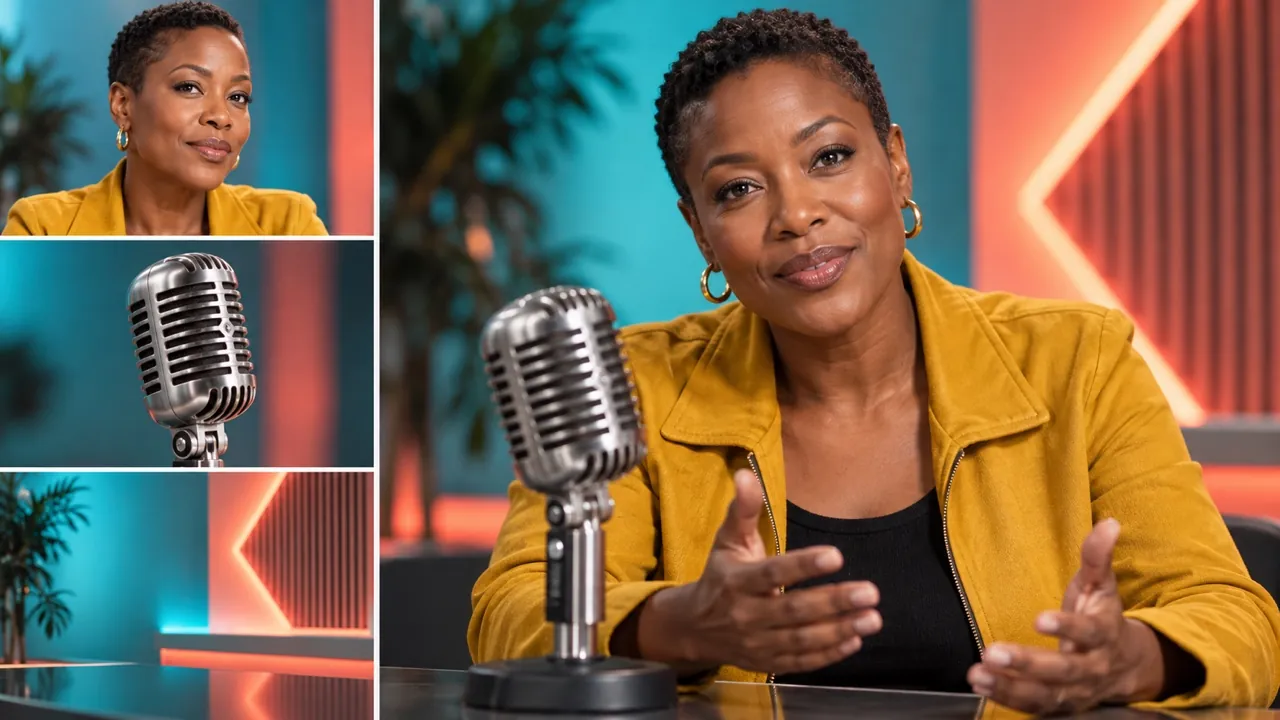
複数の参照画像を組み合わせる
人物、商品、背景それぞれの参照画像を、まとまりのある1枚の画像に組み合わせましょう。完成した構図でも、各参照元の特徴がわかるか確認してください。
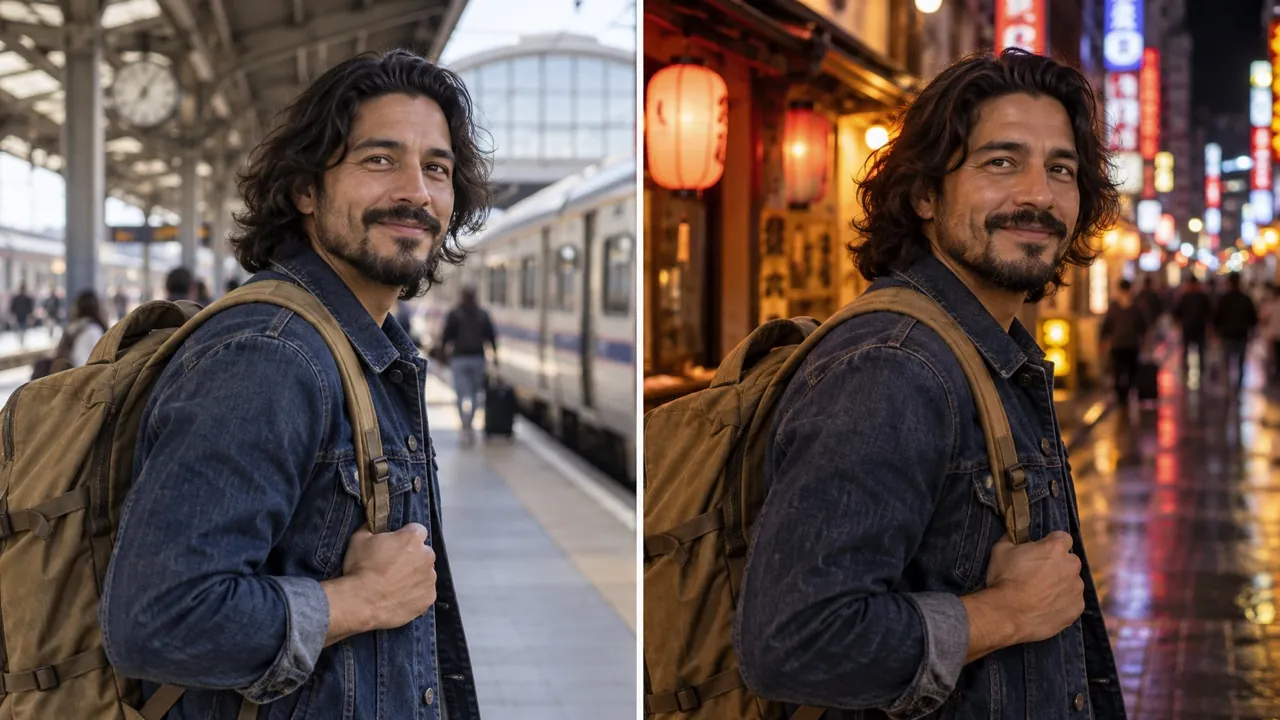
被写体の一貫性を保つ
人物の面影や重要な物の細部がわかるように保ちながら、背景や視覚的な雰囲気を変えましょう。同じ被写体を軸にしたシリーズを作れます。
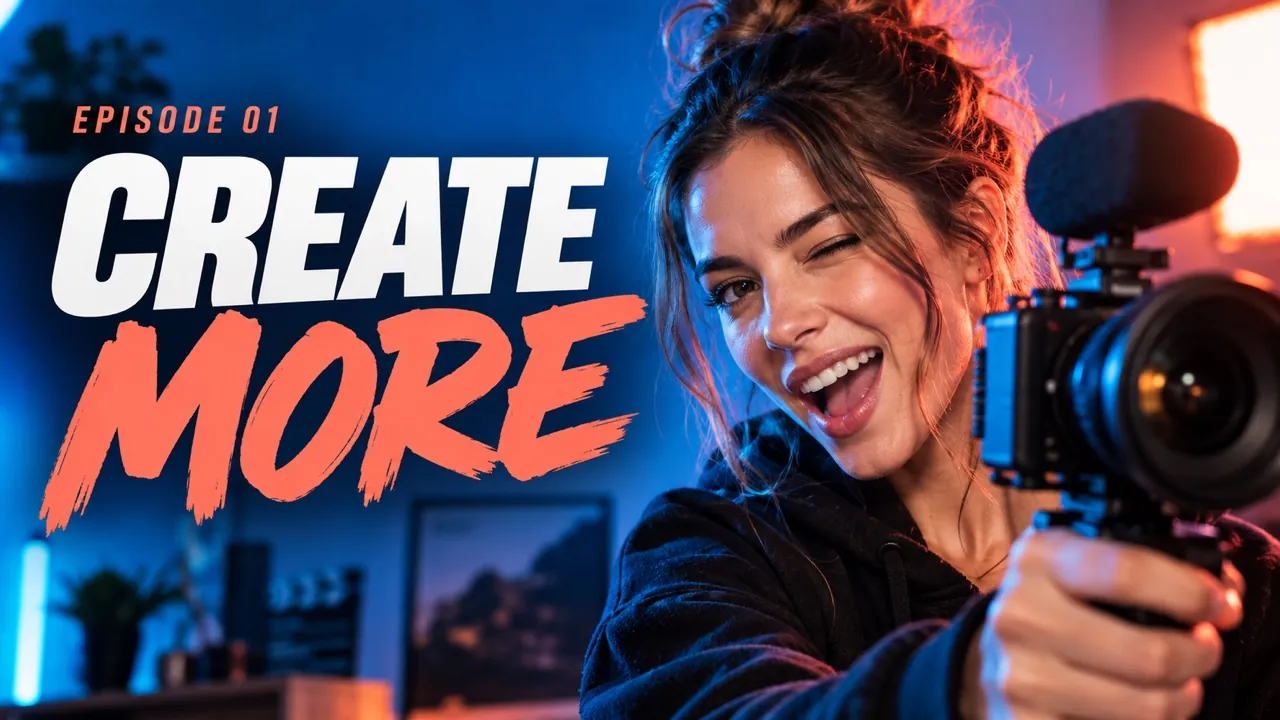
読みやすい文字を含む画像を作る
タイトルと重要な情報を、視覚的な優先順位が明確なポスターやインフォグラフィックに変えましょう。公開前に、すべての文字の正確さと読みやすさを確認してください。
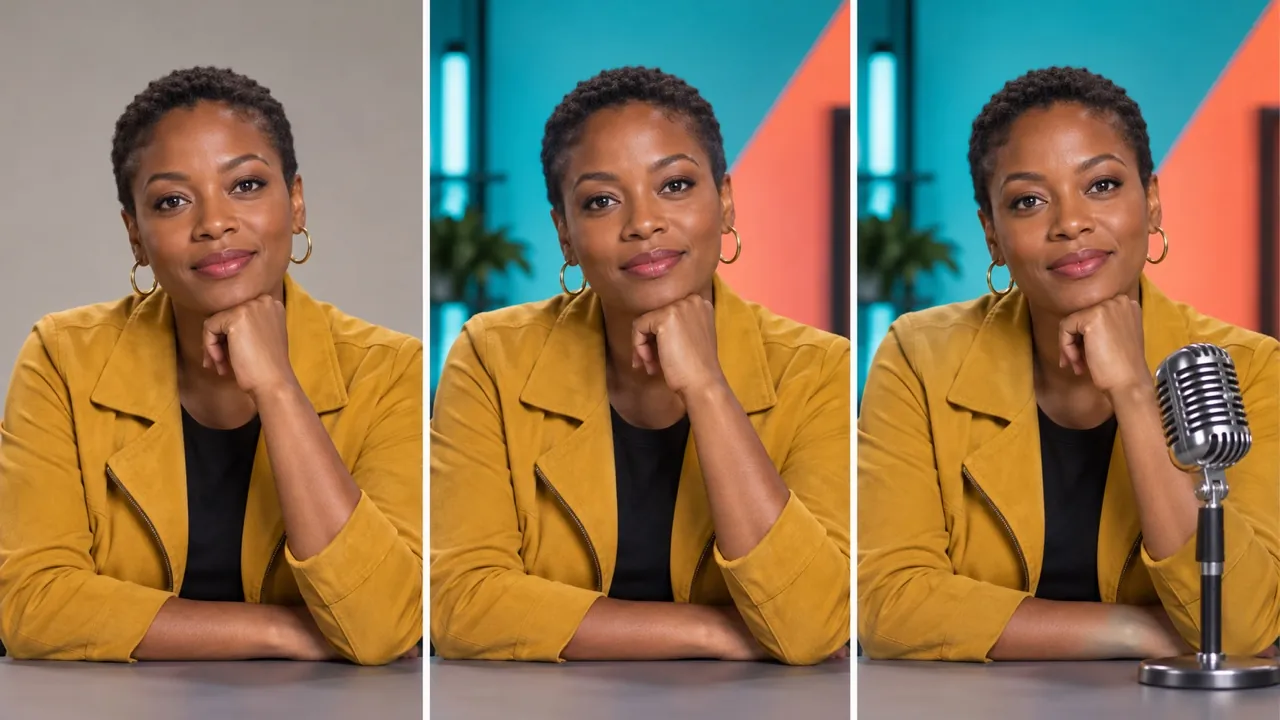
大切な要素を残しながら段階的に編集する
色を変えてから背景を変えるなど、指示を1つずつ加えて画像を調整しましょう。各段階を比較し、新たな編集内容と維持された細部を確認してください。
画像の方向性を決めるNano Banana 2.1の機能
プロンプトで場面を設定したり、参照写真を編集の基準にしたりできます。文章による指示で、画像に描く内容や構図の印象を導きます。
文章で描いた場面を画像にする
短い場面の説明を静止画に変えましょう。被写体、環境、見る角度を含めることで、最初の結果から具体的な構図を検討できます。
元の画像を作り直す
参照写真を用意し、新しい背景、雰囲気、スタイリングを説明しましょう。編集後も残したい被写体の特徴を明確に伝えてください。
サムネイルの構図を検討する
サムネイルの主な被写体、表情、見出しの配置を指定しましょう。画像内に文字を入れる場合は、短い文言を正確に引用して指定してください。デザインを確定する前に、小さく表示して顔や文字を確認しましょう。
選んだ方向性を磨き上げる
気に入った結果を新しい参照画像としてアップロードし、プロンプトを調整しましょう。たとえば、場面や配色の特徴を保ちながら、より近くからの構図を指定できます。
コンテンツ企画に役立つNano Banana 2.1のメリット
画像生成で、コンテンツのアイデアを早い段階から可視化できます。参照画像の編集は、その方向性への変更を共同制作者が具体的に依頼する方法になります。
脚本にビジュアルの参考資料を添える
脚本の重要な瞬間から静止画を生成しましょう。言葉だけでは解釈の幅が広すぎるときに、画像を使って被写体の配置や雰囲気を話し合えます。
冒頭の印象を試す
作品全体を組み立てる前に、サムネイルや冒頭フレームの別案を作成しましょう。生成された被写体や構図が、意図したテーマを伝えているか確認してください。
フィードバックを編集指示に変える
画像へのフィードバックを、セットをシンプルにする、被写体を近づけるといった具体的なプロンプトに変えましょう。その1つの指示に照らして編集結果を確認してください。
選んだ見た目を次の編集につなげる
選んだ静止画を参照画像として再利用すると、その後の画像編集の方向性を示せます。すべての細部が同じまま残ると決めつけず、各出力の連続性を確認してください。
Nano Banana 2.1のコンテンツ制作での活用例
動画、SNS投稿、解説コンテンツ、クリエイターのキャンペーンの企画段階で使う静止画を生成・編集できます。
動画サムネイルのコンセプトを練る
大きく誇張された日用品の隣に、驚いた表情の出演者がいる場面を説明しましょう。視覚的な優先順位が明確な画像を生成し、小さく表示しても被写体がわかりやすいか確認してください。
脚本の冒頭を思い描く
旅の物語の最初の場面を、画像プロンプトとして書きましょう。たとえば、夜明けの静かな駅にたたずむ1人の旅人です。生成した静止画を使って、雰囲気や構図を話し合えます。
解説用イラストを検討する
雨水回収システムのような複雑なテーマを、親しみやすいイラストとして説明しましょう。コンセプトを生成し、解説に使う前に、事実に関わるすべての細部を確認してください。
クリエイターのキャンペーン写真を更新する
ポートレートをアップロードし、新しいセットデザインや背景色を指定しましょう。キャンペーンの方向性を選ぶ前に、編集後の顔や服装を元の写真と並べて確認してください。
VideoWeb AIのNano Banana 2.1で作成する
見る人に伝えたい場面から始めましょう。テキストから画像を生成するか、参照写真を追加して編集内容を説明し、できあがった静止画を確認してください。