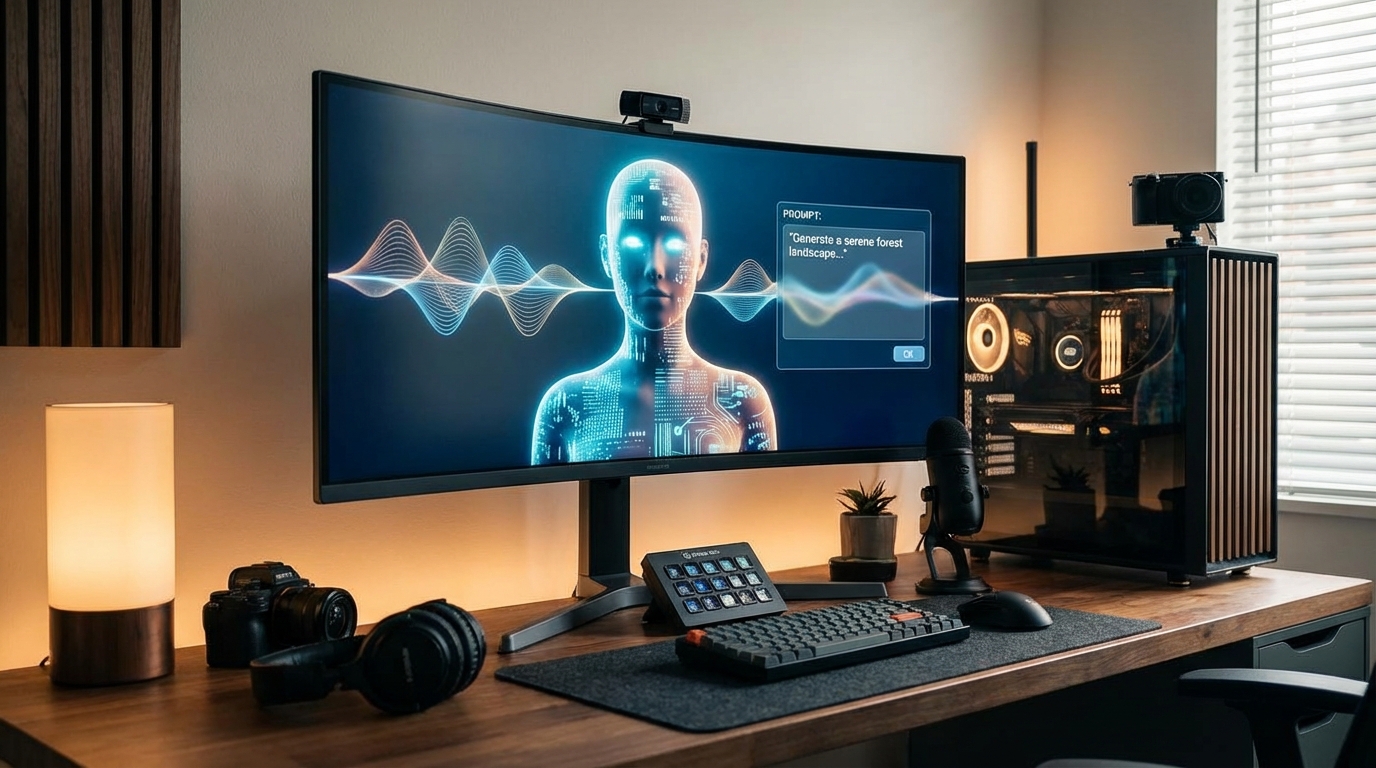
もし「しゃべるキャラクター動画」を作ってみて、なんだかガッカリしたことがあるなら、それはあなただけではありません。
多くの「AIトーキングヘッド」動画は、最初の1秒くらいはそれなりに見えるのに、そのあとボロが出てきます。口パクのタイミングがズレてきたり、目に生命感がなかったり、手が妙な動きを始めたり、背景だけ別世界みたいに浮いて見えたり。
だからこそ、Hedra Omnia AI が注目されています。これは、単に口を動かすだけでなく、表情やさりげない体の動き、カメラワーク、空気感まで含めて、「監督されたワンシーン」のように見せようとする、パフォーマンス重視の動画生成への新しい流れの一つです。
このニュース風ガイドでは、Omniaとは何か、何が得意なのか、そしてすぐ使えるプロンプトと実用的なコツを使って、どうすれば手早く高品質な結果を出せるのかを解説します。そのうえで、同じ「画像+プロンプト+音声」のワークフローを VideoWeb AI上の Hedra Character 3 で動かす方法も紹介します。
Hedra Omnia AI とは?
シンプルに言えば、Hedra Omnia は次の3つから作る キャラクター主体の短尺動画 向けに設計されています。
- 参照画像(キャラクター)
- 音声(通常はボイスオーバー)
- プロンプト(カメラ・動き・環境に関するあなたの指示)
一般的なリップシンク系ツールとの決定的な違いは「意図」です。Omniaは「顔を動かす」だけではなく、クリップ全体を「演技」として成立させることを狙っています。
うまくハマったときは、こんな点に気づくはずです。
- より自然な微細表情(マイクロエクスプレッション)
- 呼吸や姿勢のささやかな変化
- 音声のリズムに合ったジェスチャー
- ランダムな歪みではなく、意図を感じるカメラワーク
つまり、「話す」キャラクターではなく、「演じる」キャラクターになる、ということです。
なぜ「今」重要なのか(ブログ的ニュース視点)
「AIのアバターがしゃべっている」というだけでは、視聴者はもう驚きません。その novelty は終わりました。
今、視聴者が気にするのは、「そのキャラクターに信憑性があるかどうか」です。
- 声と動きのタイミングは合っているか?
- 表情は自然に変化しているか?
- カメラワークに意図を感じるか?
- 背景がショットにちゃんと馴染んでいるか?
Hedra Omnia が象徴しているのは、単なる「リップシンク」から「演技をディレクションできる動画」へのシフトです。
そして、このワークフローを今日からあまり悩まず試したいなら、VideoWeb の Hedra Character 3 モデルページ を使うことで、同じ実用的なパイプラインがすぐに使えます。画像をアップ → プロンプトを入力 → 音声をアップ → 生成、という流れです。
Omnia が最も得意な領域(最初に作るべきもの)
このタイプのキャラクター動画が初めてなら、細かい破綻が多少あっても許されやすく、「演技」が良ければ十分映えるフォーマットから始めるのがおすすめです。
1) UGCスタイル(クリエイターの語りかけ動画)
商品紹介、アプリデモ、「私が試してみた」系動画、リアクション系動画などに最適です。
2) 解説・チュートリアル動画
落ち着いたトーン+控えめなジェスチャーの組み合わせが、最も安定した結果を出しやすいです。
3) ポッドキャスト/インタビュー切り抜き
シンプルな構図+ミニマルな動きで、きちんとした、信頼感のあるパフォーマンスを得やすくなります。
4) ショートなシネマティック独白
光の状態やカメラの動き方をしっかり言語化すると、意外なほど「映画っぽい」瞬間を作れます。
こういったフォーマットをすばやく作りたいときは、VideoWeb 上の Hedra Character 3 での動画生成 を試すのが手っ取り早いです。
生成前の60秒チェックリスト
必要なのはたった3つですが、それぞれが想像以上に重要です。
1) 参照画像(キャラクター)
以下を満たす、クリーンで明るい画像を使ってください。
- 顔がはっきり写っている
- ブレが少ない
- 一貫したスタイル(リアルとアニメを同一ワークフロー内で混ぜない)
2) 音声(ボイスオーバー)
短く、クリアに。
- フォーマットは MP3 推奨
- 試行錯誤するときは 5〜10秒程度が理想
- 大きな環境ノイズは避ける
3) プロンプト(監督からのメモ)
ポエムではなく、「カット割り」を書きます。
このパイプラインをいちばんシンプルに試すには、Hedra Character 3 の image+audio ワークフロー を開いて、以下のプロンプトをそのまま貼り付ける方法が簡単です。
視聴者目線で考える「プロンプト思考」
多くの人が失敗するのは、「ファンタジーシーンの描写」を書くようなノリでプロンプトを書くからです。
そうではなく、「監督として指示を出す」つもりで書きます。
- Scene(シーン): どこで?どんな空気感?
- Shot(ショット): どんな画角?どんな「1つの」カメラ動作?
- Performance(演技): どんな表情・ジェスチャーのトーン?
- Constraints(制約): モデルに「やらせたくない」ことは?
流用しやすいテンプレートはこんな感じです。
プロンプトテンプレート
- Scene: 「明るいモダンなアパート、すっきりした背景」
- Shot: 「ミディアムクローズアップ、ゆっくりとしたスロープッシュイン」
- Performance: 「胸の高さ付近の控えめなジェスチャー、自然なマイクロエクスプレッション」
- Constraints: 「顔はくっきり保つ、手は安定させる、突然のカメラジャンプは禁止」
この構造だけでも、安定性は大きく向上します。
そのまま使える Hedra Omnia 用プロンプト集(コピペOK)
以下のプロンプトは、具体的で、カメラワークがシンプルで、演技にフォーカスしているため、相性が良い例です。必要なら、角括弧で示された部分を差し替えて使ってください。
コツ:最初の数回は、プロンプトも音声も「短く」保ってください。きれいな結果が1本出たら、そこからスタイルを攻めていけばOKです。
プロンプト1 — UGC商品レビュー(クリーン+自信あり)
Prompt: 明るいモダンなアパートで、自信のあるクリエイターがカメラに向かって直接話しかける。ミディアムショット。胸の高さ付近での自然な控えめな手振りと、会話に合わせた小さなうなずき。柔らかな窓からの自然光、リアルなスマホ動画風スタイル。ゆるやかなスロープッシュイン。顔はシャープに保ち、手は安定させ、突然のカメラジャンプはなし。
プロンプト2 — 解説系(落ち着き+親切)
Prompt: きちんと片付いたホームオフィスで、フレンドリーなプレゼンターがトピックを解説する。ミディアムショットからミディアムクローズアップ。自然な呼吸、さりげない眉の動き、要点を強調する小さな手振り。暖かい柔らかな光、浅い被写界深度。カメラはほぼ固定で、わずかな手持ち感のみ。被写体を画面中央に保つ。
プロンプト3 — ストリートインタビュー風(テンポ良く+引き込み力)
Prompt: 夕暮れのストリートインタビュー。話し手の背後には柔らかなボケ味の街の明かり。ミディアムクローズアップ。会話に合わせた生き生きとした表情と、胸の高さ付近での小さなジェスチャー。わずかな手持ちカメラの揺れ。シネマティックでリアルな質感。顔は安定させ、急激な動きは避ける。
プロンプト4 — ポッドキャスト切り抜き(スタジオ+最小限の動き)
Prompt: クリーンな背景のポッドキャストスタジオショット。ミディアムクローズアップ。落ち着いた話し方でジェスチャーは最小限、わずかな首振りと、声と同期したマイクロエクスプレッション。柔らかなスタジオのキーライトと穏やかな影。カメラは固定。口の動きを自然かつ一貫性のあるものに保つ。
プロンプト5 — ブランドスポークスパーソン(広告風で洗練)
Prompt: モダンなスタジオで、洗練されたブランドスポークスパーソンが短い広告メッセージを伝える。ミディアムショット。自信に満ちつつ自然な表情演技、抑制されたジェスチャー、はっきりとした姿勢。クリーンなコマーシャル照明、クリアなフォーカス。ミディアムショットからクローズアップへのゆっくりとしたプッシュイン。テキストやロゴがあれば位置は安定させる。
プロンプト6 — ドラマチックなシネマティック独白(映画的)
Prompt: 夜の室内シーン。雰囲気のある実際の照明(ランプなど)が点在するシネマティックな空間。ミディアムクローズアップ。感情を抑えた繊細な演技、マイクロエクスプレッション、最小限だが意図のあるジェスチャー。フィルムライクなコントラスト、リアルな肌の質感。カメラは左方向へ約15度のゆっくりとしたオービット。背景は一貫性を保ち、突然の動きは避ける。
プロンプト7 — How-toチュートリアル(フレンドリーなクリエイター)
Prompt: 明るいキッチンで、クリエイターが手短なコツを共有する。ミディアムショット。親しみやすい笑顔、ステップを指し示すような時折の手振り。柔らかな日差し。カメラは基本的に安定しており、ごくわずかな手持ち感のみ。リアルなSNS動画スタイルで、自然な話すペース。
プロンプト8 — リアクション動画(ソーシャル+表情豊か)
Prompt: 居心地の良いベッドルームセットで、クリエイターが驚きのニュースにリアクションする。ミディアムクローズアップ。表情豊かな眉や目の動き、小さな肩の動き、自然な笑いのタイミング。柔らかく暖かい照明、リアルなスマホカメラ風。顔をクリアかつ安定して保つ。
これらをすぐ試したい場合は、Hedra Character 3 on VideoWeb を開き、任意のプロンプトを貼り付け、画像と MP3 音声をアップロードして生成してください。
本当に効く改善テク(「がんばってプロンプトを書こう」以外)
1) ジェスチャーには「枠」を与える
プロンプトが大雑把だと、手の動きが破綻しやすくなります。「ジェスチャーして」と書く代わりに、こう書きます。
- 「胸の高さ付近での小さなジェスチャー」
- 「手は肩より下に収まる範囲の動き」
- 「抑制されたジェスチャー」
地味ですが、効果は大きいです。
2) カメラの動きは「1つだけ」選ぶ
一番壊れやすいのが、カメラワークを欲張りすぎるケースです。
どれか1つに絞りましょう。
- 「ゆっくりとしたスロープッシュイン」
- 「わずかな手持ちカメラの揺れ」
- 「10〜20度のなめらかなオービット」
同時に複数を指定しないこと。
3) 背景はシンプルに始める
にぎやかな背景はカッコいい一方で、破綻するリスクも増えます。
最初は以下のようなシーンから始めましょう。
- 明るい部屋
- すっきりしたオフィス
- シンプルなスタジオ
演技が良く見えるようになってから、背景を攻めていけばOKです。
4) 音声のリズムは「チートコード」
クリアで一定のリズムを持った音声は、顔の動きをかなり良くしてくれます。
早口だったりノイズが多かったりすると、モデルが「追いかけるべきリズム」が少なくなり、タイミングが不安定になりがちです。
5) 監督のように「1つずつ」調整する
ほぼ理想に近いのに、どこか気になる…というときほど、全部書き直してはいけません。
1回の試行で変えるのは1項目だけにします。
- カメラ:固定 → スロープッシュイン
- ライティング:スタジオ → デイライト
- ジェスチャー:活発 → 控えめ
この方が、ゴールに早くたどり着けます。
実際に試すなら VideoWeb AI の Hedra Character 3 を推す理由
Omnia についていくら読んでも、肝心なのは「ストレスなく、すぐ結果が出せるか」です。
その点で、VideoWeb の実装は有用です。UIはシンプルで、多くのクリエイターが求めるパイプライン(画像アップ → プロンプト入力 → 音声アップ)がそのまま使えます。
以下は、記事中に自然に散りばめられる バリエーション豊かなアンカーテキスト例 です(どれも同じ URL に飛びます)。
- キャラクター主体のクリップを作るなら Hedra Character 3 on VideoWeb AI を試してみてください
- VideoWeb Hedra Character 3 モデル でシーンを生成
- UGCスタイルのコンテンツを作るなら Hedra Character 3 video generation が便利です
- 画像+音声ベースの「演技」クリップは Hedra Character 3 on VideoWeb で生成
- すぐ始めたいなら Hedra Character 3 creator workflow on VideoWeb AI からどうぞ
同じリンク先でも、セクションごとにアンカーテキストを変えると、自然でくどくない構成になります。
VideoWeb AI で Hedra Character 3 を使う手順(かんたん版)
もしあなたの見ているインターフェースがスクリーンショットと同じなら、この手順で違和感なく進められるはずです。
ステップ1 — キャラクター画像をアップロード
- 顔がよく見える、光のきれいな画像を使う
- リアル寄りの仕上がりを求めるなら、極端な俯瞰/煽りは避ける
- キャラクターがアニメ調・3D調なら、そのスタイルを一貫させる
ステップ2 — プロンプトを貼り付ける(短く+具体的に)
初回は、次のような「安全な」プロンプトから始めると良いです。
明るいモダンな部屋、ミディアムクローズアップ、胸の高さ付近での控えめなジェスチャーで話す、柔らかな日差し、リアルなスマホ動画スタイル、ゆっくりとしたスロープッシュイン、顔はシャープで安定させる。
ステップ3 — 「Translate」をオンにするか決める
- プロンプトを他言語で書いていて、それをきれいな英語プロンプトに変換したい場合は、オンにしておく
- すでに簡潔で精度の高い英語でプロンプトを書いているなら、オフにして、言い回しをそのまま保持する
ステップ4 — MP3音声をアップロード
- ノイズの少ない音声を用意
- 長さは短めに
- 話すスピードが速すぎると感じたら、少しゆっくり録り直して再生成
ステップ5 — 生成して、少しずつ調整する
結果が「ほぼOK」なら、全部書き換えずに1行だけ変えます。
- 「camera locked off」 → 「gentle slow push-in」
- 「lively gestures」 → 「restrained gestures」
- 「street background」 → 「simple studio」
このやり方が、実際に投稿できるレベルのクリップに最短で近づく方法です。
今すぐ始めるなら、こちらから Hedra Character 3 を VideoWeb AI で試せます。
Hedra Character 3 用ミニ「プロンプトパック」(即効性あり)
すぐに試せるスターターパックとして、以下の短いプロンプトを VideoWeb Hedra Character 3 モデルページ にそのまま貼り付け、シーンの一部だけ差し替えて使ってください。
- UGCフック
ミディアムクローズアップ、明るいアパート、エネルギッシュな話し方、控えめなジェスチャー、わずかな手持ち揺れ、リアルなSNS動画スタイル。
- プロダクトデモ
クリーンなスタジオ、自信のあるスポークスパーソン、スロープッシュイン、抑制されたジェスチャー、コマーシャルライティング、手の動きは安定。
- ポッドキャストクリップ
スタジオ背景、落ち着いたトーン、動きは最小限、明瞭なマイクロエクスプレッション、カメラは固定。
- シネマティックショット
ムーディーな夜の室内、フィルムライクなコントラスト、ジェスチャーは最小限、15度のゆっくりしたオービット、リアルな質感。
- ストリートインタビュー
夕暮れの街のボケ、表情豊かなリアクション、わずかな手持ちカメラの揺れ、被写体は中央、顔は安定。
## クイックFAQ
プロンプトは長く書く必要がありますか?
いいえ。短くて具体的なプロンプト の方が、特に初回の安定したテイクを取りたいときは、長い「小説風プロンプト」よりも高品質になりやすいです。
なぜ手が変に見えることがあるの?
ジェスチャーの指示が大雑把すぎると、手の造形と動きが崩れやすくなります。以下のように、明確な制限を追加してください。
- 「胸の高さ付近での小さなジェスチャー」
- 「手は肩より下に収まる高さ」
- 「手の動きは安定させる」
本物のクリエイター動画っぽく見せるには?
次のようなフレーズが効きます。
- 「realistic phone camera style(リアルなスマホカメラ風スタイル)」
- 「slight handheld sway(わずかな手持ち揺れ)」
- 「natural room lighting(自然な室内光)」
長尺動画にしたい場合は?
短いクリップを複数生成 した方が品質もコントロールもしやすくなります。
- フック
- 本題
- CTA(行動喚起)
この3つ程度に分けて生成し、後で編集ソフトでつなぐのがおすすめです。
最後に
Hedra Omnia AI は、「AIが口を動かしているだけの動画」から、「きちんと演出されたコンテンツ」へと向かう、キャラクター動画の未来像をよく示しているツールです。キーワードは パフォーマンス重視 のクリップです。
このワークフローを今すぐ試してみたいなら、やるべきことはシンプルです。プロンプトを1つ選び、短いMP3のボイスオーバーを用意し、VideoWeb AI上の Hedra Character 3 モデル で2〜3回試行してみること。
もしあなたのニッチ(SaaS、ゲーム、美容、金融、アニメストーリーテリングなど)を教えてもらえれば、その業界のトーンに合わせた「フック+CTA入り」のニッチ特化プロンプトパックも作成できます。











