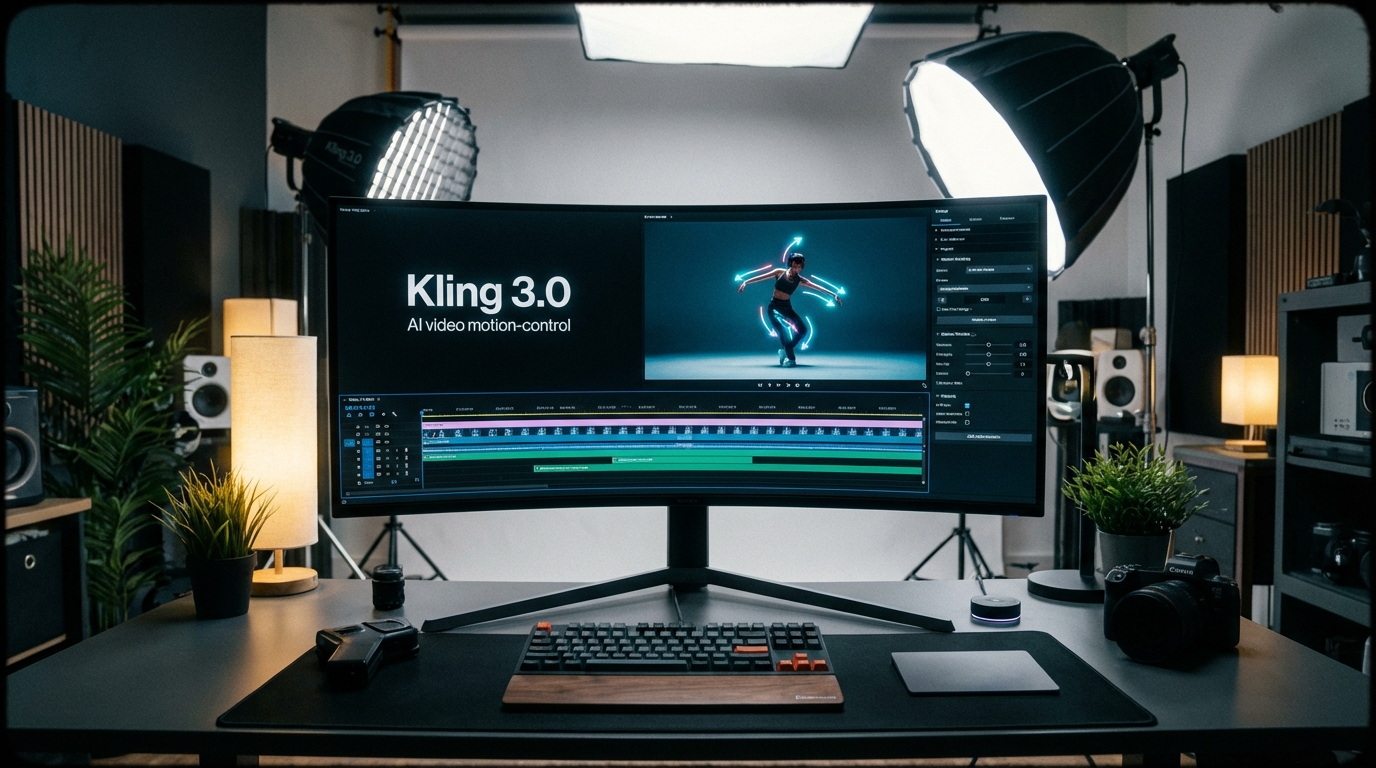
Điều khiển chuyển động là một trong những tính năng nghe giống như mã gian lận: “Tải lên một tham chiếu chuyển động và nhân vật được tạo của bạn sẽ di chuyển giống như thế.” Thực tế, nó hoàn toàn có thể tăng độ chân thực và khả năng lặp lại — nhưng chỉ khi bạn cung cấp đúng tham chiếu và coi nó như một quy trình có thể kiểm soát, không phải phép màu một cú nhấp chuột.
Trong hướng dẫn ưu tiên người xem này, chúng ta sẽ phân tích điều khiển chuyển động bên trong Higgsfield AI khi được vận hành bởi Kling 3.0 AI, điều khiển chuyển động có thể (và không thể) làm gì, cùng những thói quen thiết lập cụ thể giúp kết quả trông có chủ ý. Sau đó, chúng ta sẽ kết thúc bằng một gợi ý đơn giản cho những nhà sáng tạo muốn một quy trình sạch, ưu tiên mô hình: Dùng Kling 3.0 trên VideoWeb AI.
“Điều khiển chuyển động” nghĩa là gì trong Higgsfield AI (vận hành bởi Kling 3.0 AI)
Bình thường, tạo video bằng prompt yêu cầu mô hình phải tự nghĩ ra chuyển động — cách ai đó đi, ra hiệu, phản ứng hay quay người. Đó là lý do tại sao kết quả có thể cảm giác ngẫu nhiên, lơ lửng, hoặc khó tái tạo.
Điều khiển chuyển động thay đổi cuộc chơi bằng cách cho phép bạn cung cấp một clip tham chiếu chuyển động (một màn trình diễn thật, điệu nhảy, đoạn diễn xuất, hoặc vòng lặp chuyển động). Kling 3.0 AI sau đó sẽ cố gắng bám theo nhịp điệu và cơ học cơ thể của tham chiếu trong khi dựng chủ thể và phong cách mà bạn chọn.
Nếu bạn từng vất vả để có những cử chỉ lặp lại ổn định chỉ với prompt, điều khiển chuyển động là một trong những nâng cấp thực tế nhất bạn có thể thử — đặc biệt nếu mục tiêu của bạn là “làm lại cùng một màn trình diễn, nhưng với nhân vật/phong cách khác.”
Khi bài viết này dùng các từ khóa Kling 3.0, tất cả đều dẫn đến cùng một điểm đến: mô hình video Kling 3.0 AI.
Bạn có thể điều khiển gì (và vẫn chưa thể điều khiển gì)
Điều khiển chuyển động không phải một hệ thống rig animation đầy đủ. Hãy nghĩ nó như đưa cho trình tạo video một “bản nhạc diễn xuất” để bám theo.
Những gì thường được cải thiện
- Độ trung thực hành động: nhịp điệu và chuỗi dáng (pose) tổng thể bám sát tham chiếu hơn.
- Nhịp thời gian thuyết phục hơn: ít dừng ngẫu nhiên, bớt tăng tốc kỳ lạ.
- Màn trình diễn có thể lặp lại: hữu ích cho cử chỉ thương hiệu nhất quán, vòng lặp linh vật, hoặc những nhịp điệu nhân vật lặp lại.
Nếu bạn muốn chuyển động được điều hướng mà không phải ám ảnh chỉnh sửa vi mô trong prompt, điều khiển chuyển động thường là con đường ngắn nhất — đặc biệt khi kết hợp với một quy trình điều khiển chuyển động Kling 3.0 có kỷ luật.
Những điểm hạn chế vẫn còn
- Tay + tương tác với vật: rót, vặn nắp, độ chính xác của ngón tay, và cận cảnh bàn tay có thể bị lỗi.
- Xoay nhanh / che khuất: nhòe chuyển động và tay chân giao nhau có thể làm mô hình rối.
- Chuyển động camera dữ dội: footage tham chiếu rung lắc có thể tạo ra output bất ổn, giật jitter.
Vì vậy, đúng là điều khiển chuyển động giúp giữ “xương sống” của màn trình diễn, nhưng nó không đảm bảo giải phẫu hoàn hảo, va chạm vật lý hay vật lý chuẩn.
“Nó thế nào?” Cách thực tế để đánh giá chất lượng điều khiển chuyển động
Thay vì hỏi “có tốt không”, hãy test nó như test một công cụ camera: lặp những thí nghiệm nhỏ và quan sát độ ổn định.
Test A: Độ trung thực hành động
Chuyển động được tạo ra có chạm cùng những nhịp như tham chiếu không? Bạn đang nhìn xem các thay đổi tư thế có xảy ra đúng thời điểm không.
Test B: Độ ổn định danh tính
Mặt / trang phục có bị trôi khi đang chuyển động không? Đây là điểm đau thực sự khi bạn cần tính liên tục của nhân vật.
Test C: Tính hợp lý vật lý
Quan sát trượt chân, khớp bị méo, vải/tóc như thạch, hoặc vật thể xuyên qua tay.
Test D: Cảm giác camera
Chuyển động có thể chính xác nhưng vẫn trông “giả” nếu ngôn ngữ camera hỗn loạn. Hãy thử các prompt chỉ định các chuyển động camera điện ảnh Kling 3.0 (tracking ổn định, dolly-in chậm, tripod) và xem output có giữ được cảm giác “bám đất” không.
Checklist thiết lập nhanh (nơi hầu hết mọi người thắng hoặc thua)
Nếu kết quả điều khiển chuyển động trông tệ, thường không phải vì “mô hình bị hỏng”. Gần như luôn là do clip tham chiếu hoặc thiếu các hằng số được khóa.
1) Chọn một mục tiêu duy nhất
Chọn một: nhảy, diễn xuất, vận động thể thao, cầm nắm sản phẩm, hoặc một vòng lặp đi bộ đơn giản. Cố làm tất cả cùng lúc là con đường nhanh nhất đến hỗn loạn.
2) Chọn tham chiếu chuyển động “sạch”
Một tham chiếu tốt sẽ:
- thấy rõ toàn thân (cho chuyển động toàn thân)
- khung hình ổn định (tránh cầm tay rung lắc)
- ánh sáng nhất quán
- ít rối nền
- không quá nhanh
3) Khóa các hằng số của bạn (ID block)
Viết một khối ngắn mà bạn sẽ dùng lại cho mọi lần lặp:
- danh tính nhân vật (tuổi, tóc, trang phục, phụ kiện đặc trưng)
- môi trường (địa điểm, thời điểm trong ngày)
- phong cách camera (tripod, tracking ổn định, handheld nhẹ)
Thói quen đơn giản này là một trong những cách tốt nhất để cải thiện tính nhất quán nhân vật Kling 3.0 qua nhiều lần quay.
Hướng dẫn từng bước: dùng điều khiển chuyển động trong Higgsfield AI với Kling 3.0
Bước 1 — Chọn cách tiếp cận cơ bản: ưu tiên text hoặc ưu tiên ảnh
Nếu bạn đang khám phá ý tưởng và danh tính không quá quan trọng, hãy bắt đầu với phong cách prompt Kling 3.0 text-to-video.
Nếu bạn cần một nhân vật/linh vật/sản phẩm cụ thể phải ổn định, hãy bắt đầu với hướng dẫn bằng hình ảnh để chủ thể ít bị trôi hơn.
Bước 2 — Thêm tham chiếu chuyển động (khớp nhịp độ)
Chọn một tham chiếu khớp với loại chuyển động bạn muốn. Tham chiếu diễn xuất bình tĩnh cho diễn xuất. Tham chiếu nhảy toàn thân cho nhảy. Nếu tham chiếu hỗn loạn, output sẽ thừa hưởng sự hỗn loạn đó.
Bước 3 — Viết prompt định hướng chuyển động (ngắn thường tốt hơn)
Hãy nghĩ “ràng buộc”, không phải văn thơ.
Một “xương sống” prompt đáng tin cậy sẽ như sau:
- Khối ID chủ thể (lặp lại mỗi lần)
- Hằng số môi trường
- Ràng buộc hành động: “khớp nhịp thời gian và cử chỉ của tham chiếu chuyển động”
- Ràng buộc camera: “tripod” / “tracking ổn định” / “không pan nhanh”
- Phong cách + chất lượng
Nếu quy trình của bạn ưu tiên ảnh, bạn có thể xem nó như Kling 3.0 image-to-video với điều khiển chuyển động được xếp chồng lên trên.
Bước 4 — Lặp như một editor (mỗi lần chỉ đổi một biến)
Cách nhanh nhất để cải thiện kết quả là lặp có kiểm soát:
- Bản A: giữ mọi thứ, chỉ đổi ràng buộc camera
- Bản B: giữ camera, đơn giản hóa trang phục/môi trường
- Bản C: giữ mọi thứ, làm chậm nhịp tham chiếu
Điều này biến việc “reroll” thành một quy trình bạn thực sự có thể rút kinh nghiệm.
Mẫu prompt hiệu quả cho điều khiển chuyển động (mini template)
Template A: Diễn xuất (ổn định, biểu cảm)
Hợp nhất cho: độc thoại, phản ứng, cử chỉ tinh tế.
[ID nhân vật]. [Môi trường]. Khớp nhịp thời gian và cử chỉ của tham chiếu chuyển động. Camera: cận đến trung, ổn định, ít chuyển động. Ánh sáng: mềm và nhất quán. Phong cách: hiện thực.
Template B: Nhảy / thể thao (rõ toàn thân)
Hợp nhất cho: vũ đạo, động tác thể thao, vòng lặp đi bộ.
Khung hình toàn thân. Khớp chính xác tham chiếu chuyển động. Camera: tripod hoặc tracking ổn định, không pan nhanh. Ánh sáng: đồng đều, độ nhìn rõ cao. Phong cách: chuyển động chân thực, nền sạch.
Template C: Cầm nắm sản phẩm (tay-on nhưng kiểm soát)
Hợp nhất cho: quảng cáo UGC, demo sản phẩm, xoay/trình diễn sản phẩm.
Giữ hình dạng và nhãn sản phẩm nhất quán. Khớp nhịp tay của tham chiếu. Camera: push-in chậm, ổn định. Kết thúc bằng một khung hero sạch.
Nếu bạn đang dựng một đoạn ngắn, hãy kết hợp điều khiển chuyển động với tư duy storyboard nhiều shot Kling 3.0: một shot cho reveal, một cho cầm nắm, một cho khung CTA kết thúc.
Những vấn đề thường gặp (và các cách fix thường hiệu quả)
Trượt chân / trượt như đi patin
- Dùng tham chiếu chậm hơn
- Giữ toàn thân trong khung hình
- Giảm ánh sáng quá phong cách che mất chỗ tiếp xúc mặt đất
Mặt trôi trong khi chuyển động
- Nhắc lại khối ID
- Tránh trộn nhiều phong cách nghệ thuật
- Ưu tiên định danh bằng ảnh
Tay chân giật / hình thể bất ổn
- Tránh cử chỉ quá nhanh
- Đơn giản hóa họa tiết trang phục
- Giữ nền sạch
Camera lơ lửng hoặc hỗn loạn
- Yêu cầu rõ tripod hoặc tracking ổn định
- Tránh chuyển động camera mạnh trong tham chiếu
- Thêm ngôn ngữ ống kính (35mm, độ sâu trường ảnh nông)
Những chỉnh sửa này thường cải thiện mẹo tăng chất lượng video Kling 3.0 nhanh hơn là viết lại mọi thứ.
Khi nào điều khiển chuyển động là công cụ phù hợp
Điều khiển chuyển động tỏa sáng khi màn trình diễn là trọng tâm:
- Nhảy và vũ đạo
- Nhịp diễn xuất và phản ứng nhân vật
- Chuyển động thể thao và vòng lặp đi bộ
- Linh vật thương hiệu phải lặp một cử chỉ cụ thể
- Quảng cáo kiểu UGC nơi chuyển động tay tự nhiên rất quan trọng
Bởi những format này thường ngắn, điều khiển chuyển động rất hợp với clip điện ảnh 1080p Kling 3.0 — output sạch, cho cảm giác được đạo diễn chứ không phải ngẫu nhiên.
Điều khiển chuyển động vs thuần prompt (so sánh nhanh)
Điều khiển chuyển động thắng khi bạn cần khả năng lặp lại và nhịp thời gian chân thực.
Thuần prompt thắng khi bạn brainstorm nhanh, không muốn thêm input, hoặc bạn đang tìm kiếm vibe trừu tượng nơi chuyển động chính xác không quan trọng.
Một quy trình vững chắc thường là: nghĩ ý bằng prompt, rồi khóa ý tưởng tốt nhất bằng điều khiển chuyển động.
Gợi ý: Dùng Kling 3.0 trực tiếp trên VideoWeb AI
Nếu bạn thích ý tưởng điều khiển chuyển động nhưng muốn một quy trình sạch, ưu tiên mô hình cho việc lặp nhanh, thì chạy mô hình trực tiếp sẽ đơn giản hơn.
Bắt đầu tại đây: Dùng Kling 3.0 trên VideoWeb AI.
Và nếu bạn đang đánh giá chất lượng sinh video hơn là trải nghiệm nền tảng, đây là cùng một điểm đến với cách diễn đạt khác: Thử trình tạo video Kling 3.0.