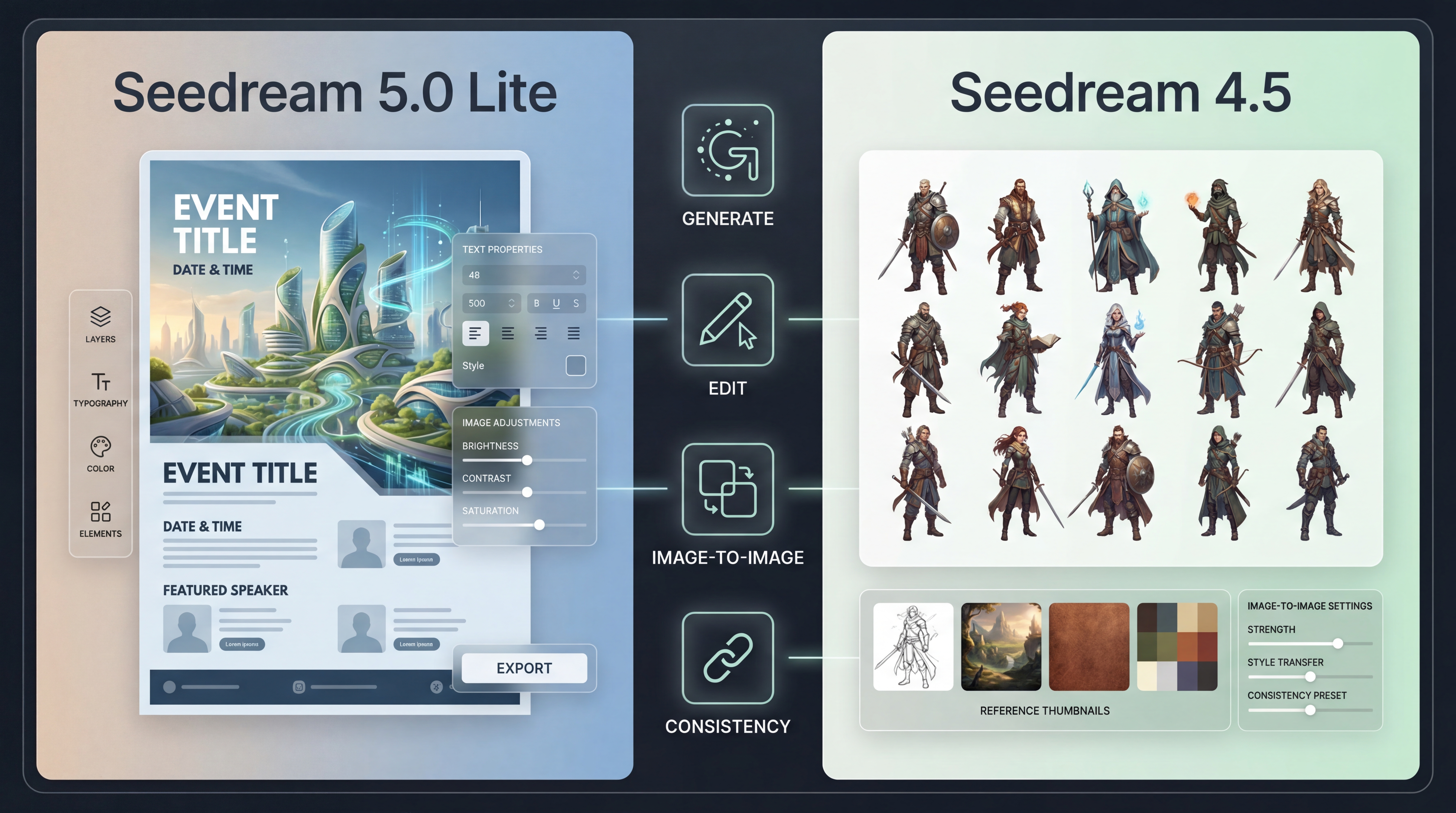
หากคุณลองเล่นกับโมเดลสร้างภาพระยะหลัง ๆ มานี้ คุณน่าจะสังเกตอย่างหนึ่งได้ว่า การได้ภาพสวย ๆ ไม่ใช่เรื่องยาก แต่การได้ภาพที่ทำตามเงื่อนไขของคุณ รับมือกับฟีดแบ็กได้ และยังคงความสม่ำเสมอระหว่างการแก้ไขหลายรอบ นี่แหละคือจุดที่เวิร์กโฟลว์ส่วนใหญ่เริ่มพัง
ตรงนี้เองที่การเปรียบเทียบระหว่าง Seedream 5.0 Lite กับ Seedream 4.5 กลายเป็นเรื่องมีประโยชน์ ทั้งคู่มาจากตระกูลเดียวกัน—ByteDance Seedream 5.0 และ ByteDance Seedream 4.5—แต่ฉายแสงในสถานการณ์ “งานจริง” คนละแบบเล็กน้อย: งานสร้างภาพที่มีข้อจำกัดเยอะ, ความน่าเชื่อถือของการแก้ไข, ความสม่ำเสมอข้ามหลายภาพ และระดับความ “ให้อภัย” เมื่อพรอมต์ของคุณไม่เป๊ะ
ด้านล่างคือคู่มือแบบใช้งานได้จริง อ่านง่ายสำหรับมนุษย์ ว่าอะไรเปลี่ยนไปจาก Seedream 4.5 มาสู่ Seedream 5.0 Lite และควรเลือกตัวไหนสำหรับการสร้างงานในแต่ละวันของคุณ
ฉบับสั้น: ฟีลลิงเวลาลองใช้จริง
Seedream 5.0 Lite ถูกออกแบบมาเพื่อ “เข้าใจเจตนา” ลึกขึ้น — เน้นการตีความคำสั่งซับซ้อน และมีออปชันค้นหาออนไลน์สำหรับภาพที่ต้องอิงข้อมูลปัจจุบันหรือเวลาเป็นสำคัญ
Seedream 4.5 เน้น “ความนิ่ง”: โครงสร้างที่สม่ำเสมอ องค์ประกอบภาพที่คาดเดาได้ และเวิร์กโฟลว์ที่รู้สึกสบายใจเมื่อต้องการผลลัพธ์ที่ทำซ้ำได้
มองแบบช่วยจำง่าย ๆ:
- ถ้าพรอมต์ของคุณมีฟีลเหมือน บรีฟดีไซน์ที่เต็มไปด้วยข้อกำหนด Seedream 5.0 Lite มักจะรู้เรื่องกว่า
- ถ้าเวิร์กโฟลว์ของคุณต้องการ โครงสร้างนิ่ง ๆ และความต่อเนื่องข้ามหลายภาพ Seedream 4.5 มักจะนิ่งกว่า
เชื้อสายโมเดล: จาก Seedream 4.5 สู่ Seedream 5.0 Lite
Seedream 4.5 ของ ByteDance เน้นอะไร
ByteDance Seedream 4.5 มักถูกใช้เป็นตัวเลือกแบบ “พร้อมรันโปรดักชัน” โดยเฉพาะเมื่องานของคุณต้องการความสม่ำเสมอ ในการใช้งานจริง ผู้ใช้มักพึ่งมันกับงานประเภท:
- โครงสร้างและคอมโพสิชั่นที่นิ่ง
- การเรนเดอร์แสงและวัสดุที่ทำซ้ำได้
- เวิร์กโฟลว์ที่อิงภาพอ้างอิง และความต่อเนื่องข้ามหลายภาพ
ถ้าคุณทำงานเป็นชุด (หลายเวอร์ชัน หลายมุม ชุดภาพที่ต้องดูกลมกลืนกัน) Seedream 4.5 มักเป็นโมเดลที่คุณจะหยิบใช้เมื่ออยากเจอ “ความเซอร์ไพรส์” ให้น้อยที่สุด
Seedream 5.0 ของ ByteDance เพิ่มอะไรเข้ามา (ในชื่อ Seedream 5.0 Lite)
ByteDance Seedream 5.0 (ที่เปิดให้ใช้ในชื่อ Seedream 5.0 Lite) เน้นการอัปเกรดด้าน “ความเข้าใจและการให้เหตุผล”:
- ตีความคำสั่งที่ซับซ้อน หลายชั้น ได้แข็งแรงขึ้น
- การแก้ไขภาพที่เก่งขึ้น โดยคงส่วนที่ไม่ได้แก้ให้เสถียร
- มีตัวเลือกค้นหาออนไลน์สำหรับพรอมต์ที่ต้องอิงสิ่งซึ่ง “อัปเดตล่าสุด”
สิ่งนี้สำคัญมากเมื่อพรอมต์ของคุณต้องอิงทั้ง ความรู้ และ ข้อจำกัด ไปพร้อมกัน เช่น อินโฟกราฟิกแบบมีโครงสร้าง โปสเตอร์ที่มีเลย์เอาต์ตายตัว หรือการแก้ภาพที่ต้องเปลี่ยนแค่บางองค์ประกอบเท่านั้น
คุณภาพการสร้างภาพ: สิ่งที่คุณจะรู้สึกก่อน
เลย์เอาต์และการทำตามข้อกำหนด
ถ้าคุณทำโปสเตอร์ กราฟิกโปรโมต หรืออะไรที่เลย์เอาต์มีความสำคัญ คุณจะสนใจความสวยน้อยลง แล้วไปติดคำถามเดียวมากกว่า:
มันทำตามโครงที่สั่งไหม?
- Seedream 4.5 มักเป็นตัวเลือกปลอดภัยเมื่อคุณต้องการคอมโพสิชั่นนิ่ง ๆ และลดโอกาสเลย์เอาต์เพี้ยนแปลก ๆ
- Seedream 5.0 Lite มักโชว์ของชัด เมื่อพรอมต์ของคุณเต็มไปด้วยข้อจำกัดหลายข้อที่ต้องทำงานร่วมกัน—ความสัมพันธ์ ตำแหน่ง และคำสั่งแนว “ต้อง/เท่านั้น/ห้าม”
ทริกจำง่าย ๆ: ถ้าพรอมต์ของคุณมี กฎเยอะมาก Seedream 5.0 Lite ควรเป็นตัวแรกที่ลอง
พรอมต์ที่อิงความรู้ และความอ่อนไหวต่อเวลา
นี่คือความต่างที่เห็นชัด:
- Seedream 5.0 Lite ใช้สร้างภาพที่ต้องอัปเดตทันสถานการณ์ได้ เมื่อคุณต้องการให้โมเดลอิงข้อมูลปัจจุบัน
- Seedream 4.5 มักเหมาะกับแอสเซตแบรนด์แบบ “อมตะ” ที่คุณอยากให้ผลลัพธ์นิ่งและสร้างซ้ำได้เรื่อย ๆ
ความสามารถด้านการแก้ไข: จุดที่เวิร์กโฟลว์ต่างกันจริง ๆ
หลายคนเลือกโมเดลจาก “ภาพแรกที่สร้างได้” แต่ประหยัดเวลาจริง ๆ อยู่ที่ คุณแก้ภาพได้เนียนแค่ไหน
การแก้ไขภาพแบบ Seedream 5.0: มายด์เซ็ต “แก้จุดเดียวให้เป๊ะ”
เวลาคนบ่นว่าอยากให้ “แก้ภาพได้ดีกว่านี้” สิ่งที่พวกเขามักหมายถึงคือ:
ขอให้ทุกอย่างเหมือนเดิม… แต่ช่วยแก้ แค่จุดนี้ หน่อย
นี่แหละจุดถนัดของ Seedream 5.0 image editing
ถ้าคำสั่งแก้ไขของคุณหน้าตาประมาณนี้ Seedream 5.0 Lite เป็นตัวเลือกที่ดีมาก:
- “ให้คนและท่าทางเหมือนเดิมทุกอย่าง เปลี่ยนแค่ฉากหลัง”
- “อย่าขยับตัวแบบ เปลี่ยนแค่ไฟให้เป็นสตูดิโอซอฟต์บ็อกซ์”
- “คอมโพสิชั่นต้องเหมือนเดิม แค่เปลี่ยนวัตถุในมือซ้ายเป็น X”
Seedream image-to-image บน Seedream 4.5: มายด์เซ็ต “ซื่อสัตย์ต่อภาพอ้างอิง”
ถ้าเวิร์กโฟลว์ของคุณผูกกับภาพอ้างอิง—เช่น ให้คาแรกเตอร์เหมือนเดิม ให้ทรงสินค้าเดิม ให้สไตล์ภาพทั้งชุดดูเป็นอันหนึ่งอันเดียวกัน—Seedream image-to-image บน Seedream 4.5 จะเป็นข้อได้เปรียบสำคัญ
รูปแบบนี้เหมาะกับงานอย่างเช่น:
- ชุดดีไซน์คาแรกเตอร์หลายมุม
- เวอร์ชันสินค้าที่ต้องใช้เซ็ตอัปเดียวกัน
- ภาพลำดับ/สตอรี่บอร์ด
ถ้าคุณชอบพูดประโยคว่า “เอาแบบเดิม แต่อีกเวอร์ชันหนึ่ง” บ่อย ๆ วิธี image-to-image ของ Seedream 4.5 มักให้ฟีลที่คาดเดาได้มากกว่า
เคสใช้งาน: เลือกตามสิ่งที่คุณ “ทำจริง”
เลือก Seedream 5.0 Lite ถ้าคุณ…
- เขียนพรอมต์ที่มีข้อกำหนดหลายชั้น แล้วอยากให้โมเดล “เข้าใจ” เร็ว
- แก้ภาพแบบเจาะจงจุด และอยากให้ส่วนอื่นนิ่ง ๆ ไม่ไหลตาม
- มองการแก้ภาพเป็นลูปวน (ร่าง → แก้ → ขัดเกลา)
เลือก Seedream 4.5 ถ้าคุณ…
- ต้องการโครงสร้างและคอมโพสิชั่นที่นิ่งสำหรับงานที่ต้องทำซ้ำ
- สร้างภาพเป็นชุด/ซีรีส์ และแคร์ความต่อเนื่องข้ามหลายภาพ
- พึ่งพา Seedream image-to-image เพื่อความสม่ำเสมออย่างมาก
คำตอบแบบตรงไปตรงมา
ครีเอเตอร์จำนวนมากใช้ทั้งสองตัว:
- ร่างงานเร็ว ๆ และสำรวจทิศทาง
- สลับไปใช้โมเดลที่ “แก้งาน” แล้วลื่นที่สุด
- ล็อกลุคสุดท้าย แล้วค่อยสร้างเป็นชุดให้คงสไตล์
วิธีเทสต์แบบเคียงข้างง่าย ๆ (10 นาที ไม่ต้องคิดเยอะ)
ถ้าอยากตัดสินแบบไม่หวือหวา ทำตามนี้:
-
เลือกพรอมต์จริงที่คุณใช้ประจำสักอัน
- ภาพฮีโร่สินค้า
- โปสเตอร์ที่ต้องเว้นว่างให้ตัวหนังสือ
- ภาพพอร์ตเทรตคาแรกเตอร์ที่ต้องใช้ซ้ำ
-
รันพรอมต์เดียวกันบนทั้งสองโมเดล
- อย่าแก้ข้อความพรอมต์
- ใช้ข้อความเดียวกันเป๊ะ ๆ
-
ลองแก้ภาพสักหนึ่งรอบ
- บน Seedream 5.0 Lite: แก้แบบเน้นข้อจำกัด (“เปลี่ยนแค่ไฟ ที่เหลือเหมือนเดิมทั้งหมด”)
- บน Seedream 4.5: แก้แบบอิงภาพอ้างอิง ด้วย Seedream image-to-image
-
ตัดสินจาก “แรงเสียดทาน”
- ตัวที่ “พาคุณไปถึงเวอร์ชันสุดท้ายได้ด้วยงานน้อยกว่า” คือผู้ชนะสำหรับคุณ
เทมเพลตพรอมต์แบบก็อปวาง (ใช้ได้ดีกับทั้งสองโมเดล)
เทมเพลต 1: โปสเตอร์ (โครงสร้างมาก่อน)
“Create a vertical poster for [topic]. Leave the top third empty for a headline. Center a single hero visual. Bottom area reserved for a CTA. Minimal design, high contrast, clean background. No extra text.”
เทมเพลต 2: ภาพฮีโร่สินค้า (โฉมอีคอมเมิร์ซคลีน ๆ)
“A premium ecommerce hero image of [product] centered on a clean background. Studio softbox lighting, crisp edges, subtle shadow. Minimal composition. No watermark, no hands, no extra text.”
เทมเพลต 3: คำสั่งแก้ไขอย่างเดียว (ตัวช่วยเซฟเวลา)
“Keep the subject identity, pose, and composition unchanged. Change only the background to [background] and the lighting to [lighting]. Do not add text.”
ถ้าคุณเน้นใช้ Seedream 5.0 image editing เทมเพลตที่ 3 คือสิ่งที่คุณจะใช้วนทุกวัน ส่วนถ้าคุณพึ่ง Seedream image-to-image เทมเพลตที่ 2 จะยิ่งทรงพลังเมื่อผูกกับภาพอ้างอิงดี ๆ สักใบ
คำถามที่พบบ่อย
Seedream 5.0 Lite ดีกว่า Seedream 4.5 แบบ “เหนือกว่าไปเลย” ไหม
ไม่เสมอไป Seedream 5.0 Lite เน้นการให้เหตุผลและเข้าใจเจตนา ขณะที่ Seedream 4.5 มักให้ความรู้สึกนิ่งและไว้ใจได้สำหรับงานดีไซน์ที่ต้องทำซ้ำและงานเป็นชุด
ตัวไหนดีกว่าสำหรับ image-to-image
ถ้าเวิร์กโฟลว์ของคุณผูกกับ Seedream image-to-image และความสม่ำเสมอของหลายภาพ Seedream 4.5 มักเป็นตัวเลือกที่ปลอดภัยกว่า
มือใหม่ควรเริ่มจากตัวไหน
ถ้าคุณอยากได้ผลลัพธ์นิ่ง ๆ และคาดเดาได้ เริ่มจาก Seedream 4.5 แต่ถ้าคุณอยากได้การตีความเจตนาที่เฉียบกว่า และการคุมการแก้ไขที่แม่นยำ ลอง Seedream 5.0 Lite
สรุปสั้น ๆ ท้ายสุด
ถ้าคุณชอบโครงสร้างที่คาดเดาได้ และทำงานเป็นชุด ByteDance Seedream 4.5 (รวมถึง Seedream 4.5 โดยรวม) เป็นตัวเลือกที่ใช้งานได้ดีมาก—โดยเฉพาะเวิร์กโฟลว์แบบ Seedream image-to-image
ถ้าพรอมต์ของคุณซับซ้อน การแก้ไขของคุณต้องแม่นยำ หรือคุณอยากได้ภาพที่อิงข้อมูล “สดใหม่” เป็นออปชัน Seedream 5.0 Lite—และวิธีที่ ByteDance Seedream 5.0 วางตัวเอง—สามารถช่วยประหยัดเวลาได้จริงในการทำงานแบบวนรอบหลายครั้ง