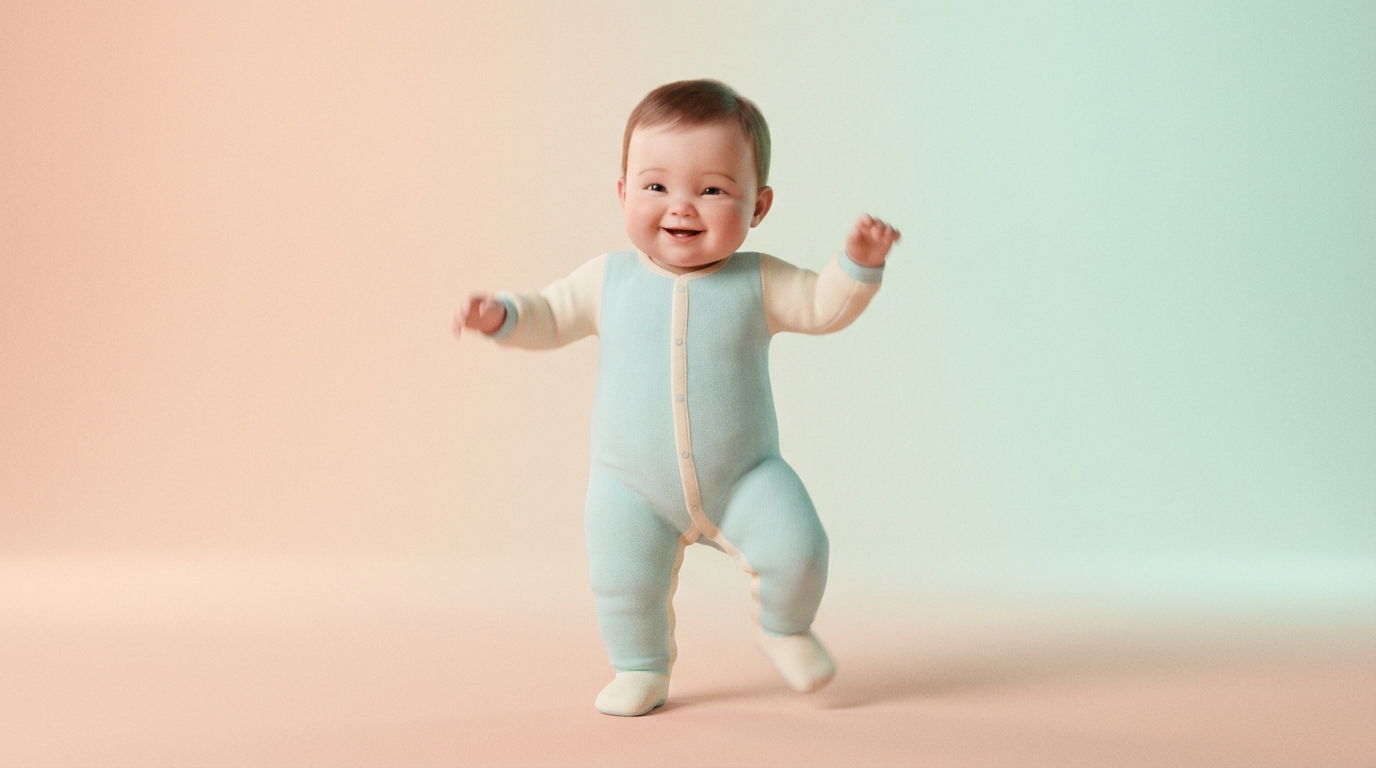
Baby-Tanzclips sind überall – und wenn sie funktionieren, dann funktionieren sie richtig gut. Sie sind niedlich, loopbar, leicht anzusehen und perfekt für Kurzform-Plattformen. Aber wenn du schon einmal versucht hast, selbst einen zu erstellen, hast du wahrscheinlich die Schattenseite des Trends gesehen: verzerrte Gesichter, zitternde Hände oder Bewegungen, die eher gruselig als charmant wirken.
Die gute Nachricht ist, dass genau solche Probleme Kling 2.6 Motion Control gut zu lösen vermag. Mit dem richtigen Setup kannst du einen sauberen, federnden Baby-Tanzclip erstellen, der absichtlich und nicht zufällig wirkt.
In diesem Leitfaden zeigen wir einen benutzerfreundlichen Weg, mit Kling Baby-Tanz-Videos zu erstellen – was du hochladen solltest, wie du promptest, wie du häufige Fehler vermeidest und warum VideoWebAI einer der einfachsten Orte ist, um Kling 2.6 laufen zu lassen.
Wenn du direkt zum Tool springen möchtest, hier ist die Modellseite, die wir im Artikel verwenden:
Oder wenn du einfach nur AI Baby Dance erstellen möchtest, springe direkt zu unserem AI Baby Dancing Creator – einfach und intuitiv! Das Beste ist, du kannst deinen eigenen Prompt wählen oder nicht, obwohl es mit einem Prompt präziser wird.
Warum Baby-Tanzvideos durchstarten (und warum die meisten Versuche scheitern)
Baby-Tanzclips treffen einen Sweet Spot: einfacher Rhythmus, ausdrucksstarke Bewegung und sofortige emotionale Belohnung. Zuschauer erwarten keine Perfektion – sie erwarten Niedlichkeit und Klarheit.
Wo die meisten Versuche scheitern, ist Bewegungsüberladung. Zu viel Bewegung, zu viele Stilvorgaben oder ein unklarer Ausgangsbild können eine charmante Idee schnell unheimlich wirken lassen.
Deshalb sind Tools wie Kling baby dance AI so beliebt: Sie konzentrieren sich darauf, Bewegung sauber zu übertragen, statt Chaos zu erfinden.
Was du in etwa 10 Minuten erstellen kannst
Mit Kling kannst du einen kurzen, teilbaren Baby-Tanzclip mit nur einem Bild und einem einfachen Prompt erstellen. Die meisten Creator peilen an:
- Dauer: 5 Sekunden
- Format: 9:16 für TikTok/Reels oder 16:9 für YouTube
- Bewegung: sanft, rhythmisch, loop-freundlich
Dieser Workflow funktioniert, egal ob du experimentierst oder ernsthaft postest, und ist eine tolle Einführung in AI Baby Dance mit Kling.
Warum Kling 2.6 so gut für Baby-Tanz funktioniert
Klings Motion Control versucht nicht, Bewegung neu zu erfinden. Stattdessen nimmt es die Struktur eines Tanzes und wendet sie konsequent auf dein Motiv an.
Deshalb wirken kling 2.6 motion control baby dance Clips meist flüssiger als Ausgaben von allgemeineren Bild-zu-Video-Tools, vor allem, wenn die Dauer kurz bleibt.
Kurze Loops reduzieren außerdem visuelle Drift – was besonders wichtig ist, wenn das Motiv ein Baby ist.
Ein einfacher Workflow, der wirklich funktioniert (VideoWebAI empfohlen)
Wenn du Kling 2.6 zum ersten Mal nutzt, macht VideoWebAI den Prozess unkompliziert. Du musst dich nicht durch fortgeschrittene Einstellungen wühlen, um ein gutes Ergebnis zu bekommen.
Hier der grundlegende Ablauf:
- Lade dein Babybild hoch (JPG, PNG oder WEBP)
- Stelle die Dauer auf 5 Sekunden ein
- Wähle dein Format (9:16 oder 16:9)
- Schreibe einen kurzen, fokussierten Prompt
- Generiere, überprüfe und iteriere
Dieses Setup ist ideal, um Kling motion control for baby dance Ideen schnell zu testen.
Wähle das richtige Babybild (das ist wichtiger als der Prompt)
Bevor du dir Sorgen um Worte machst, sorge dafür, dass dein Ausgangsbild solide ist. Die besten Ergebnisse erzielst du mit Bildern, bei denen:
- Das Gesicht klar und unbedeckt ist
- Oberkörper und Arme sichtbar sind
- Das Baby die Kamera oder leicht seitlich anschaut
- Der Hintergrund schlicht ist
Vermeide Bilder mit schweren Requisiten, extremen Blickwinkeln oder winzigen Motiven im Bild. Solche Probleme sind später kaum zu beheben, egal wie gut dein Prompt ist.
Dieser Vorbereitungsschritt ist die Grundlage, um Wie man Kling motion control für Baby-Tanz verwendet effektiv einzusetzen.
Foto-zu-Video vs. Bild-zu-Video: Welches sollte man nutzen?
Foto zu Video (schnell und einfach)
Wenn du mit einem einzelnen Babyfoto startest und schnelle Ergebnisse möchtest, reicht Foto-zu-Video oft aus. Ideal für lockere Clips und schnelle Experimente.
Dieser Ansatz wird oft als Photo-to-video baby dance with Kling beschrieben.
Bild zu Video (mehr Kontrolle)
Möchtest du einen stilisierten Look oder berechenbarere Bewegungen, bietet Bild-zu-Video etwas mehr Kontrolle über das Endergebnis.
Das ist die bessere Wahl für Creator, denen Konsistenz wichtig ist oder die denselben Babycharakter in mehreren Clips verwenden wollen – deshalb suchen viele nach Image-to-video baby dance with Kling.
Schritt für Schritt: Wie man mit Kling einen AI Baby Dance macht
Hier eine anfängerfreundliche Version des Prozesses:
- Lade dein Babybild hoch
- Wähle eine kurze Dauer (5 Sekunden)
- Wähle dein Videoformat
- Füge einen kurzen Prompt hinzu (Beispiele weiter unten)
- Generiere und überprüfe das Ergebnis
- Nimm kleine Anpassungen vor und generiere erneut, wenn nötig
Das ist die einfachste Erklärung von Wie man mit Kling einen AI Baby Dance macht ohne zu kompliziert zu werden.
Prompts, die das Ergebnis niedlich statt gruselig halten
Bei Baby-Tanzclips gilt: Weniger ist mehr. Du choreographierst keine Show, sondern leitest eine Stimmung an.
Eine zuverlässige Formel sieht so aus:
cute baby, gentle rhythmic dance, smooth movement, stable face, soft lighting, clean background, loopable motion
Solche Formulierungen sind genau das, was mit einem Kling 2.6 motion control baby dance prompt gemeint ist, der wirklich funktioniert.
Copy-Paste-Prompts, die du sofort verwenden kannst
Realistischer niedlicher Baby-Tanz (sicherer Standard)
Ein süßes Baby, das einen sanften, rhythmischen Tanz macht, mit fließenden Körperbewegungen, stabilen Gesichtszügen, natürlichen Proportionen, weichem Licht, sauberem Studiohintergrund, loopbarer Animation.
Anime-Baby-Tanz-Stil
Wenn du einen stilisierten Look bevorzugst, probiere diese Anime-inspirierte Version:
Anime-Stil Babycharakter, der einen einfachen, niedlichen Tanz aufführt, mit weicher Bewegung, konstantem Gesicht, sanften Pastellfarben, sauberem Hintergrund, loopbarer Bewegung.
Dieser Stil wird oft als Anime baby dance with Kling gesucht.
Plüsch- oder Maskottchen-Baby-Tanz
Chibi-Stil Baby-Maskottchen, das sanft tanzt, mit runden Formen, stabilen Proportionen, hellem Licht, einfachem Hintergrund, sanfter Loop-Bewegung.
Eine schnelle Tutorial-Mentalität: Iteriere wie ein Creator
Statt alles auf eine einzelne Generierung zu setzen, nutze einen einfachen Drei-Durchläufe-Ansatz:
- Erster Durchlauf: teste Bewegung und Rhythmus
- Zweiter Durchlauf: verbessere Gesichtsstabilität
- Dritter Durchlauf: verfeinere Hintergrund und Stil
Das ist das, was die meisten unter einem Kling motion control baby dance tutorial praktisch verstehen.
Behebe die häufigsten Probleme schnell
- Gesichtsmorphing: prompt vereinfachen und Bewegungsintensität reduzieren
- Zitternde Hände oder Füße: Dauer verkürzen und komplexe Tanzanweisungen vermeiden
- Unnatürliche Proportionen: mit einem klareren Quellbild starten
- Hintergrund-Verzerrungen: sauberen oder Studio-Hintergrund angeben
Kleine Änderungen gehen meist weiter als dramatische Prompt-Umformulierungen.
Export-Tipps für TikTok, Reels und Shorts
- Verwende 9:16 für TikTok und Reels
- Halte Clips auf 5 Sekunden für Looping
- Füge Musik oder Untertitel nach dem Export hinzu, wenn du keine integrierte Audiofunktion nutzt
Kurze, saubere Loops funktionieren besser als lange, komplexe Animationen.
Warum VideoWebAI ein guter Ort ist, um Kling 2.6 zu nutzen
Obwohl Kling auf verschiedenen Wegen zugänglich ist, bietet VideoWebAI eine saubere Oberfläche und schnelle Iterationen – was beim Testen von Prompts und Bildern wichtig ist.
Wenn dein Ziel ist, Baby-Tanzclips ohne Reibungsverluste zu erstellen und zu verfeinern, macht der Start auf VideoWebAI die Lernkurve viel sanfter.
Du kannst es direkt hier ausprobieren:
Abschließende Erkenntnis
Wenn du niedliche, teilbare Baby-Tanzclips willst, die nicht ins Uncanny Valley abrutschen, ist Kling 2.6 Motion Control eine verlässliche Wahl – besonders, wenn du deine Prompts einfach hältst und die Clips kurz.
Außerdem bieten wir mit AI Baby Dancer eine noch intuitivere und einfache Lösung mit trainiertem Modell für einfache und präzise Steuerung.
Beginne mit einem sauberen Bild, nutze sanfte Bewegungshinweise und iteriere geduldig. Mit dem richtigen Setup verbringst du mehr Zeit mit Posten und weniger Zeit mit dem Korrigieren seltsamer Artefakte.











